 Stonk
커뮤니티 홈페이지는 환영 인사이자 지도예요. 처음 온 방문자가 모임을 이해하고, 최신 소식을 찾고, 규칙을 읽고, 가입할지 결정할 수 있게 도와야 해요.

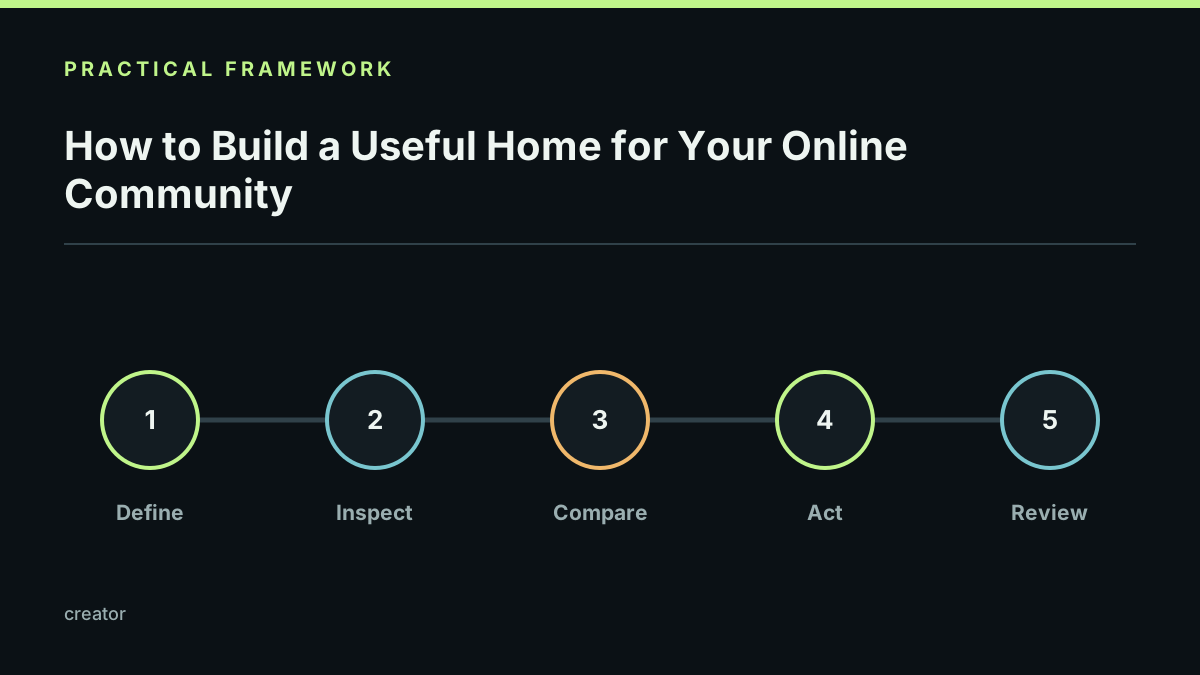
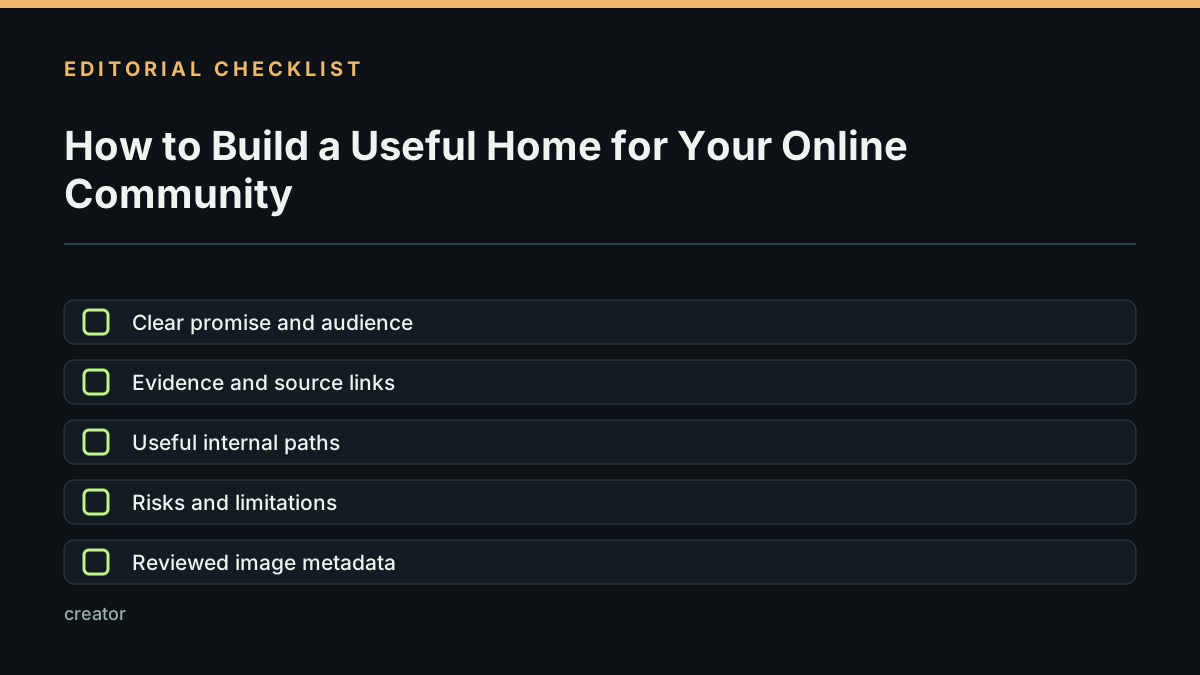
개념적 일러스트입니다. 실제 기능을 확인하려면 아래의 라이브 커뮤니티 페이지를 사용하세요.
StonkBuilder 커뮤니티에는 유용한 출발점이 두 곳 있어요. Mindshare, 공식 피드, 저장한 게시물, 캠페인 상태는 실시간 커뮤니티 대시보드에서, 게시된 크리에이터 커뮤니티 페이지는 Discover에서 볼 수 있어요. 시작하기 가이드는 크리에이터와 회원의 경로를 모두 안내해요.
커뮤니티가 누구를 위한 곳인지 한 문장으로 시작하세요. 최신 소식, 가입 경로, 규칙, 이벤트 일정을 위쪽에 두세요. 회원 개인정보는 적절한 계정 절차 뒤에 두세요. 공개 링크 페이지는 이런 목적지를 소개할 수 있지만, 비공개 잔액, 제출물, 운영 도구를 노출해서는 안 돼요.
Link by StonkBuilder의 커뮤니티 경로는 제품이 지원하는 범위 안에서 간단한 공개 페이지와 더 깊은 커뮤니티 홈을 연결하도록 설계되었어요.
목적지를 길게 나열하지 말고 분명한 내비게이션 구조를 쓰세요. 공지에는 날짜를 적고, 끝난 이벤트는 보관 처리하고, 연락처나 운영진에게 닿는 경로를 쉽게 찾을 수 있게 하세요. 내부 사정을 모르는 새 회원에게 홈페이지를 테스트해 보세요. 그 사람이 처음 던지는 질문을 보면 정보 구조가 제 역할을 하는지 알 수 있어요.
각 목적지를 이해하기 쉽게
각 페이지가 하는 일을 쉬운 말로 이름 붙이세요. 리더보드는 기간, 데이터 출처, 데이터가 없을 때의 상태를 설명해야 해요. 커뮤니티 피드는 날짜가 표시된 스냅샷과 실시간 게시물을 구분하고 원본 출처로 연결해야 해요. 크리에이터 페이지는 규칙과 다음 행동을 쉽게 찾을 수 있게 해야 해요. 캠페인은 누군가에게 참여를 권하기 전에 초안인지, 참여 조건이 걸려 있는지, 열려 있는지 보여 줘야 해요.
StonkBuilder 커뮤니티에서 저장한 게시물은 방문자의 브라우저에 저장돼요. 커뮤니티 포인트는 기여를 검토한 커뮤니티에만 남고 교환할 수 없어요. 결제와 교환은 비활성화되어 있고, X 활동 보상은 현재 정책 게이트에 막혀 있어요. 이런 경계는 별도 정책 페이지에 묻어 두지 말고 참여 안내 가까이에 두세요.
대시보드의 점수, 범위, 증거의 경계를 실제로 따라가 보려면 다음 글을 참고하세요: 커뮤니티 리더보드 읽는 법.
기능에 스냅샷을 쓴다면 날짜를 보여 주고, 빠진 데이터를 지어낸 예시로 채우지 마세요. 0이나 빈 상태도 무엇이 빠졌는지, 크리에이터나 회원이 다음에 무엇을 할 수 있는지 알려 준다면 유용할 수 있어요.
페이지 패턴은 다음 글에서 비교해 보세요: 링크 인 바이오 예시.
최종 검토 2026-10-22.