 Stonk
Stonk
커뮤니티 리더보드는 특정 규칙에 따라 기록된 활동을 요약한 거예요. 기여자를 찾고 출처 세부 정보를 여는 데 도움이 되지만, 순위만으로는 작업을 설명하거나, 한 사람의 가치를 증명하거나, 보상을 약속하지 못해요.
참고로 StonkBuilder 커뮤니티 대시보드에서 현재 Mindshare 현황을 볼 수 있어요. 다른 기능이 처음이라면 시작하기 가이드를 참고하세요.
1. 어떤 커뮤니티와 스냅샷을 보고 있는지 확인하기
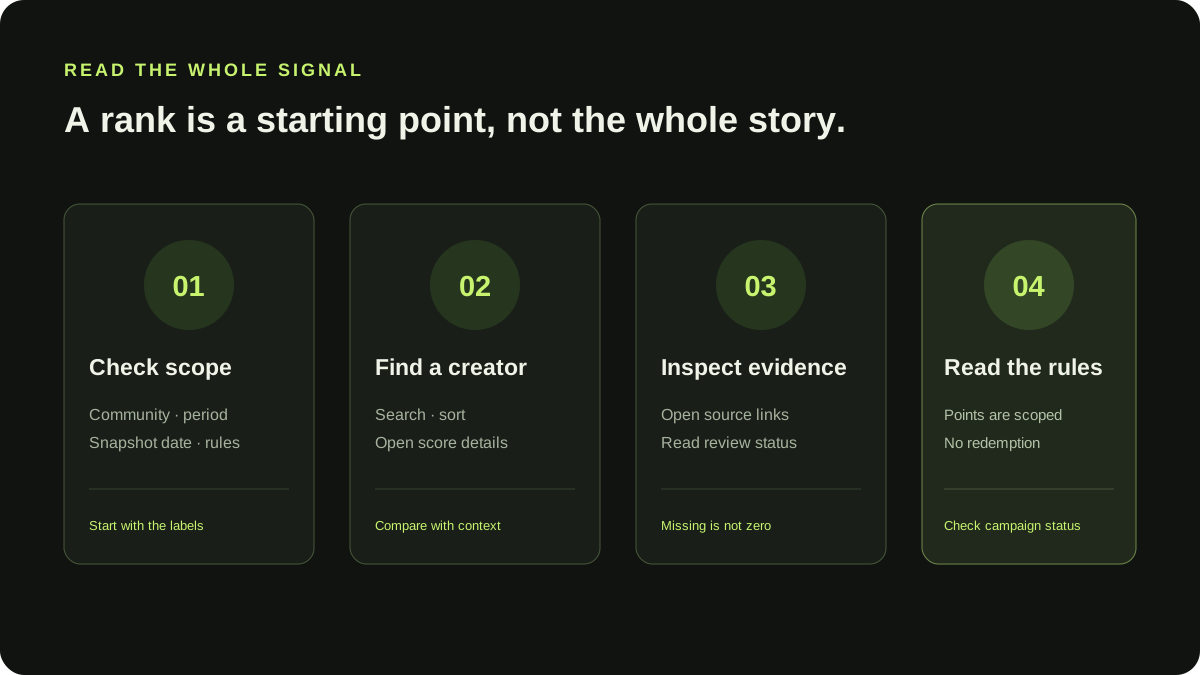
이름을 비교하기 전에 페이지 제목, 선택된 기간, 스냅샷 날짜를 확인하세요. 순위는 해당 커뮤니티 안에서, 그 화면이 이용할 수 있는 기록 안에서만 의미가 있어요. 리더보드가 비어 있다면 현재 스냅샷에 자격을 갖춘 계정이 없다는 뜻이며, 예시 인물이나 추정한 활동으로 채워서는 안 돼요.
StonkBuilder 커뮤니티의 공개 Mindshare 페이지는 서버의 실시간 스냅샷을 보여 줘요. 현재 공개 계정은 시즌 스냅샷을 지원하며, 더 짧은 기간은 이용할 수 없을 수 있어요. 화면은 지원하지 않는 기간을 추정하지 않고 비활성화해요. “기준 시각” 라벨을 보면 화면이 얼마나 최신인지 판단할 수 있어요.
2. 검색과 정렬로 기여자 찾기
크리에이터 검색으로 핸들을 찾은 다음, 정렬 메뉴로 이용 가능한 항목을 비교하세요. 포인트나 게시물 수로 정렬하는 것은 탐색을 돕는 수단이지 품질을 완전히 평가하는 방법이 아니에요. 크리에이터의 상세 화면을 열면 선택한 스냅샷의 표시 점수, 게시물 수, 점유율, 범위를 볼 수 있어요.
상세 화면이 어떤 수치의 출처를 제공하지 않는다면, 그 수치는 독립적으로 검증된 증거가 아니라 요약으로 여기세요. 출처 링크가 있다면 따라가 보세요. StonkBuilder 공식 게시물의 경우, 커뮤니티 피드는 날짜가 표시된 스냅샷에 라벨을 붙이고 원래 게시물로 연결해 맥락을 확인할 수 있게 해요.
3. 포인트와 지급 구분하기
포인트는 커뮤니티 규칙에 따른 활동을 나타내요. 토큰 잔액도, 달러 가치도, 보상 약속도 아니에요. StonkBuilder 커뮤니티 포인트는 해당 커뮤니티 안에서만 쓰이며 교환할 수 없어요. 결제와 교환은 비활성화되어 있어요. X 활동 보상은 현재 정책 게이트에 막혀 있어요.
캠페인 화면에는 자체 상태와 규칙이 있어요. 초안이거나 참여 조건이 걸린 캠페인은 참여할 수 없어요. 행동하기 전에 현재 배지를 확인하고 안내문을 읽으세요. 리더보드 순위로 자격을 추론하지 마세요.
4. 대표 숫자만 보지 말고 경계를 읽기
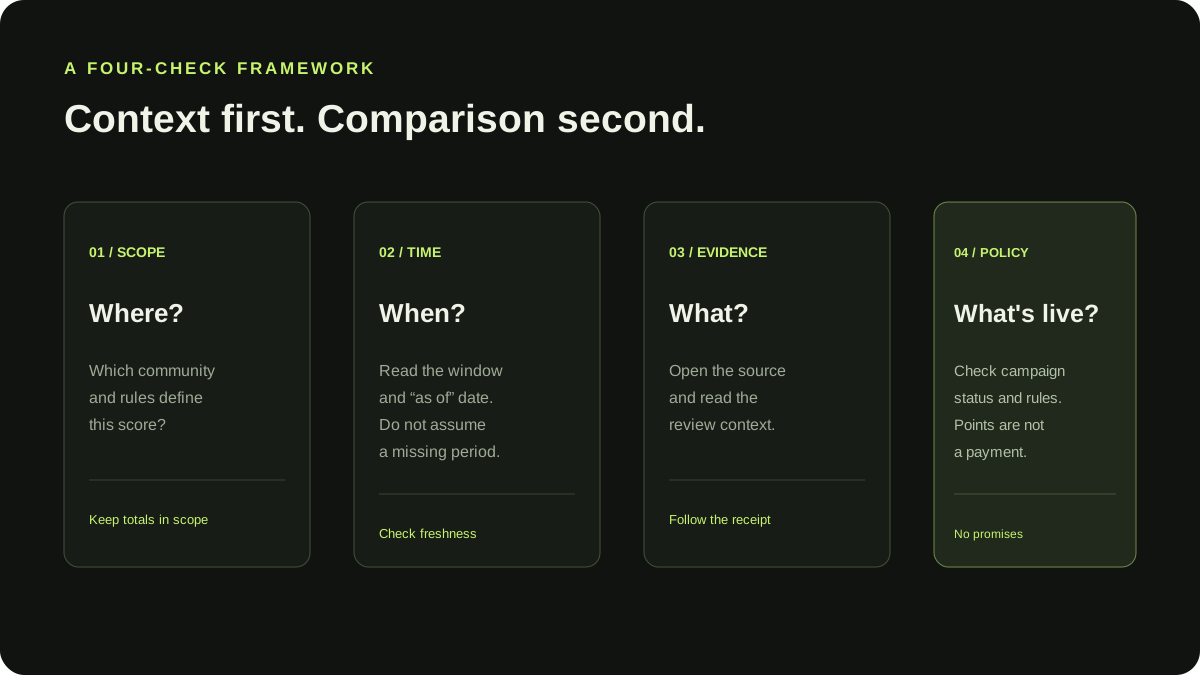
리더보드는 많은 기록을 작은 화면에 압축해요. 모든 기여, 모든 검토 결정, 모든 한계를 한 번에 보여 주지는 않아요. 다음 경계를 살펴보세요:
- 범위: 어떤 커뮤니티와 규칙이 포인트를 만들었나요?
- 기간: 현재 스냅샷은 어떤 기간을 다루고, 언제 갱신되었나요?
- 증거: 항목 뒤에 있는 기여나 공식 출처를 열어 볼 수 있나요?
- 검토: 기여가 검토되었나요? 그 상태에 대한 설명이 있나요?
- 정책: 캠페인 참여, 결제, 교환이 실제로 활성화되어 있나요?
빠진 데이터는 빠진 상태 그대로 보여야 해요. 0, 빈 리더보드, 이용할 수 없는 기간은 아무도 기여하지 않았다거나 계정에 자격이 없었다는 증거와 달라요.
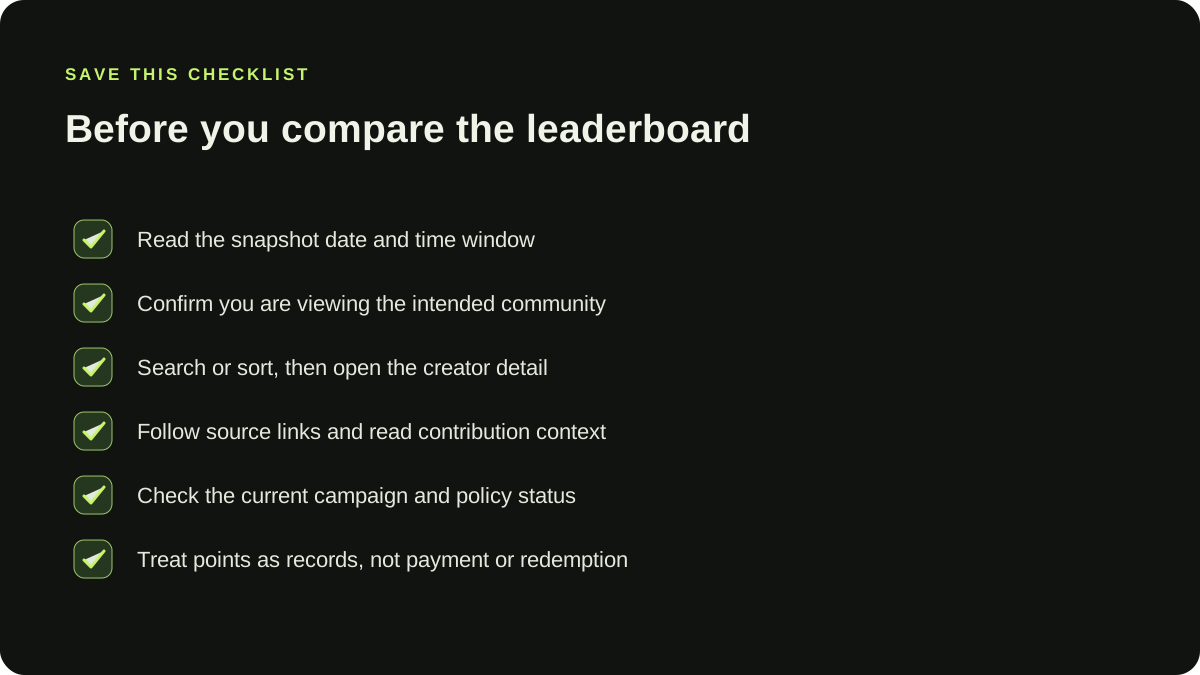
빠른 체크리스트
- 스냅샷 날짜와 기간 라벨을 읽으세요.
- 의도한 커뮤니티를 보고 있는지 확인하세요.
- 검색이나 정렬로 크리에이터를 찾은 다음 상세 화면을 여세요.
- 출처 링크를 따라가고 기여의 맥락을 읽으세요.
- 참여하기 전에 현재 캠페인 정책을 확인하세요.
- 포인트는 지급이 아니라 교환할 수 없는 커뮤니티 기록으로 다루세요.
커뮤니티 운영자라면 온라인 커뮤니티 홈페이지 가이드에서 범위, 규칙, 다음 단계를 보이게 만드는 방법을 확인하세요. 새 회원이라면 다음 글을 참고하세요: 커뮤니티 온보딩 가이드.
최종 검토: 2026-09-23.