 Stonk
Stonk
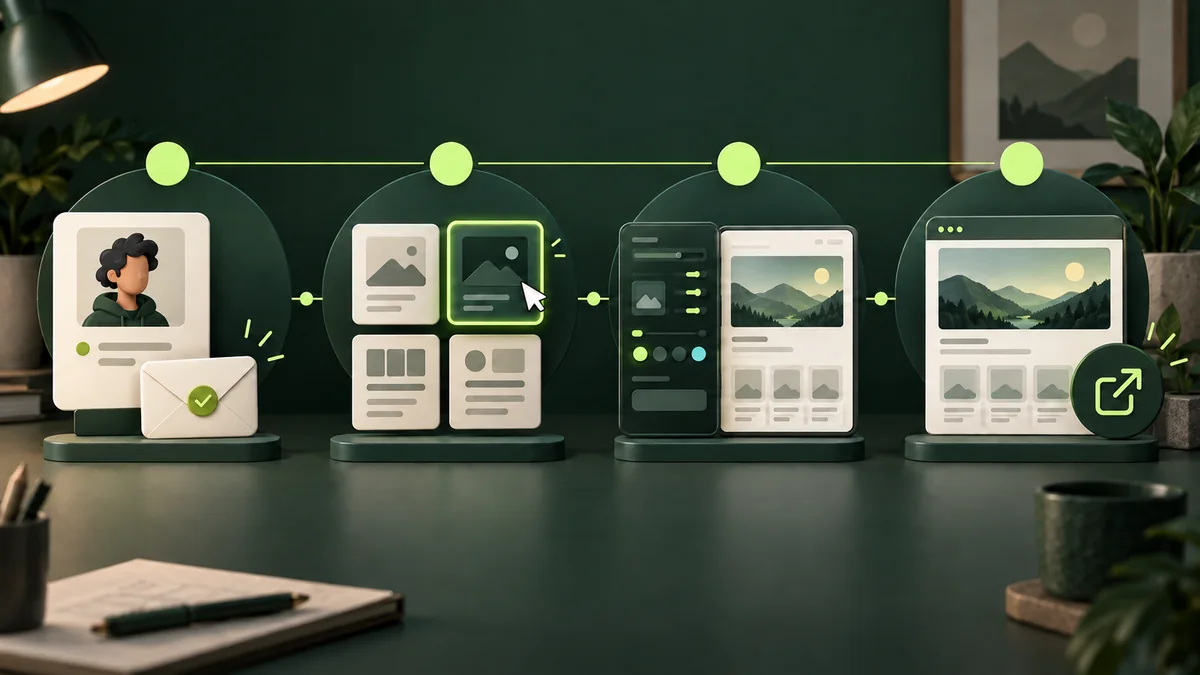
Para crear una comunidad de StonkBuilder, registra una cuenta de creador, confirma la dirección de correo, configura la página en Creator Studio, previsualiza el resultado y publícala. Esta guía recorre los campos y las herramientas reales, explica qué se vuelve público y separa las funciones de la comunidad de los pagos o las recompensas en tokens.

Empieza con la página de registro de creadores. Puedes explorar las comunidades publicadas antes de crear una cuenta.
En esta página
- Antes de comenzar
- Crea tu cuenta de creador
- Arma la página pública en Studio
- Guarda un borrador y previsualízalo
- Publica y revisa las dos direcciones públicas
- Usa las herramientas para miembros y creadores
- Preguntas frecuentes
Antes de comenzar
Conviene tener una descripción breve de la comunidad, una bandeja de correo a la que tengas acceso y un nombre público que te sientas cómodo compartiendo. El usuario público aparece en las direcciones de la comunidad y de la página de Link, así que elígelo con cuidado.
Actualmente, el formulario de registro pide un nombre visible, un usuario público, un correo, una contraseña y una plantilla inicial. Las contraseñas deben tener al menos 12 caracteres. El usuario debe tener de 1 a 32 letras minúsculas o números; los guiones bajos pueden ir en medio, pero no al principio ni al final. El formulario comprueba si ambas direcciones están disponibles antes de que lo envíes.
Los dos destinos cumplen funciones distintas. El espacio de tu comunidad es el lugar para las novedades y la participación de los miembros. Tu página de StonkBuilder Link es el perfil público conciso para tu bio y tus destinos. Ambos usan el usuario elegido al registrarte.
Crea tu cuenta de creador
- Ingresa el nombre que deben ver los visitantes y elige un usuario público.
- Elige una plantilla inicial: Creador, Educador, Proyecto, Analista / Trader, Meme / Cultura o Minimalista. Es un punto de partida, no una elección permanente.
- Ingresa tu correo y una contraseña de al menos 12 caracteres, y luego envía el formulario.
- Abre el mensaje de confirmación enviado a ese correo y sigue su enlace. El inicio de sesión de creador no estará disponible hasta que se confirme la dirección.
Si el formulario indica que la confirmación por correo no está disponible temporalmente, el servicio no puede completar el registro en ese momento. Vuelve a intentarlo más tarde o contacta al operador del sitio; no intentes saltarte la confirmación por correo. Si el nombre público ya está en uso, elige otro usuario y espera a que termine la comprobación de disponibilidad.
Arma la página pública en Studio
Después de la confirmación, inicia sesión y abre Creator Studio. Empieza con la información que necesita alguien que visita por primera vez: nombre visible, titular, bio corta y avatar. Después puedes dar forma a la página con los controles disponibles de plantilla, tema, color de acento, forma y relleno de los botones, fuente y secciones.
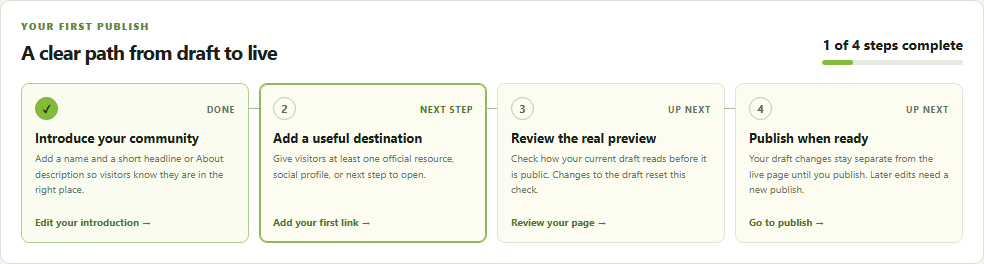
Esta es una pantalla real de Creator Studio con datos de ejemplo, capturada el 25 de septiembre de 2026. Muestra el checklist de lanzamiento; no es el espacio de trabajo de un cliente ni una afirmación de que la página de ejemplo esté publicada.
El editor de páginas admite enlaces, grupos de enlaces y destinos sociales. Las secciones de la comunidad pueden incluir Acerca de, Enlaces, Novedades, Puntos, Preguntas y respuestas y Eventos; el perfil inicial activa Acerca de, Enlaces y Novedades. Agrega solo las secciones que puedas mantener útiles y al día. Un avatar subido debe pesar 2 MB o menos.
Guarda un borrador y previsualízalo
Usa Guardar borrador para conservar los cambios en Studio. La vista previa se actualiza mientras editas y usa el mismo renderizador de páginas que la superficie pública de Link, así que sirve para revisar el diseño y el contenido, pero no prueba que la página se haya publicado.
Antes de publicar, revisa la página como lo haría un visitante:
- ¿El nombre y el titular explican para quién es la comunidad?
- ¿La bio y los enlaces seleccionados le dan a un recién llegado un siguiente paso claro?
- ¿Las secciones activadas tienen contenido útil, en lugar de promesas vacías?
- ¿El avatar y los enlaces se ven correctamente en la vista previa?
- ¿Son precisos los detalles de los eventos, las expectativas sobre los aportes y la redacción sobre los puntos?
Guardar un borrador no reemplaza la versión publicada que está en línea. Si más adelante cambias una página publicada, previsualiza el borrador y vuelve a publicar cuando quieras que esos cambios sean públicos.
Publica y revisa las dos direcciones públicas
Elige Publicar después de revisar la vista previa. Creator Studio guarda el borrador actual y luego publica esa versión. Abre en otra sesión del navegador la dirección de la comunidad y la dirección de Link que aparecen para tu usuario. Revisa el título de la página, las secciones seleccionadas, los enlaces, el diseño en celular y cualquier novedad actual antes de compartirla.
Las páginas de comunidad publicadas pueden aparecer en Descubrir. Publicar una comunidad no significa que todas las acciones exclusivas para miembros sean públicas: unirse, enviar aportes, hacer una pregunta y la moderación del creador siguen sus propios procesos de cuenta y de revisión.
Studio guarda un historial de publicaciones. Restaurar una publicación anterior devuelve esa versión al borrador editable; vuelve a publicarla si quieres que la versión restaurada sea la página pública. También puedes despublicar una página y conservar el borrador en Studio.
Usa las herramientas para miembros y creadores
Una vez que la página está en línea, el flujo de trabajo de la comunidad puede ir más allá del perfil:
- Novedades y eventos: comparte anuncios actuales y eventos de la comunidad con fecha.
- Preguntas de los miembros: permite que los miembros hagan preguntas; el creador puede responderlas o moderarlas antes de que aparezcan públicamente.
- Revisión de aportes: examina los envíos de los miembros y acéptalos o recházalos. Otorga puntos solo por trabajos que hayan sido revisados.
- Puntos de la comunidad: los puntos son propios de cada comunidad y no se pueden canjear ni pagar. No son dinero, ni un token, ni una promesa de recompensa financiera.
- Reportes y moderación: revisa los reportes de los miembros y gestiona su estado desde las herramientas para creadores.
- Analítica: consulta las visitas a la página, los clics salientes, las nuevas membresías, los aportes aceptados y los puntos otorgados, todo dentro de la comunidad. Un clic en un enlace no es una compra ni una prueba de conversión.
Para conocer la experiencia desde el lado del miembro, lee la guía específica para unirse a una comunidad de StonkBuilder, y luego usa cómo dar la bienvenida a los nuevos miembros de la comunidad para mejorar tu propia bienvenida a nuevos miembros. Para saber qué poner en la puerta de entrada pública, lee cómo crear una página de inicio útil para una comunidad en línea. La guía de crecimiento para creadores enlaza la ruta de aprendizaje más amplia.
Preguntas frecuentes
¿Se puede visitar antes de unirse?
Sí. Las páginas publicadas son públicas, y los visitantes pueden explorar Descubrir antes de elegir una comunidad. Los creadores necesitan confirmar su cuenta para iniciar sesión; la participación de los miembros sigue el proceso para unirse de cada comunidad.
¿Puedo cambiar mi plantilla después de registrarme?
Sí. La página de registro describe la plantilla elegida como un diseño inicial que se puede cambiar en Creator Studio.
¿Guardar borrador actualiza la página pública?
No. Guardar borrador actualiza la versión editable. Previsualízala y luego usa Publicar para reemplazar la versión pública.
¿Los puntos de la comunidad son recompensas que se pueden cobrar?
No. El producto actual los describe como puntos de la comunidad no canjeables. No los describas como dinero, tokens ni recompensas garantizadas.
Referencias del producto
Flujo y etiquetas del producto revisados el 24 de septiembre de 2026:
- Crea tu cuenta de Creator Studio de StonkBuilder
- Primeros pasos en la Comunidad StonkBuilder
- Explora las comunidades publicadas
Los detalles de la página, la cuenta y las funciones pueden cambiar a medida que evoluciona el producto. Vuelve a revisar el flujo en vivo antes de publicar o de confiar en este tutorial.