 Stonk
Stonk
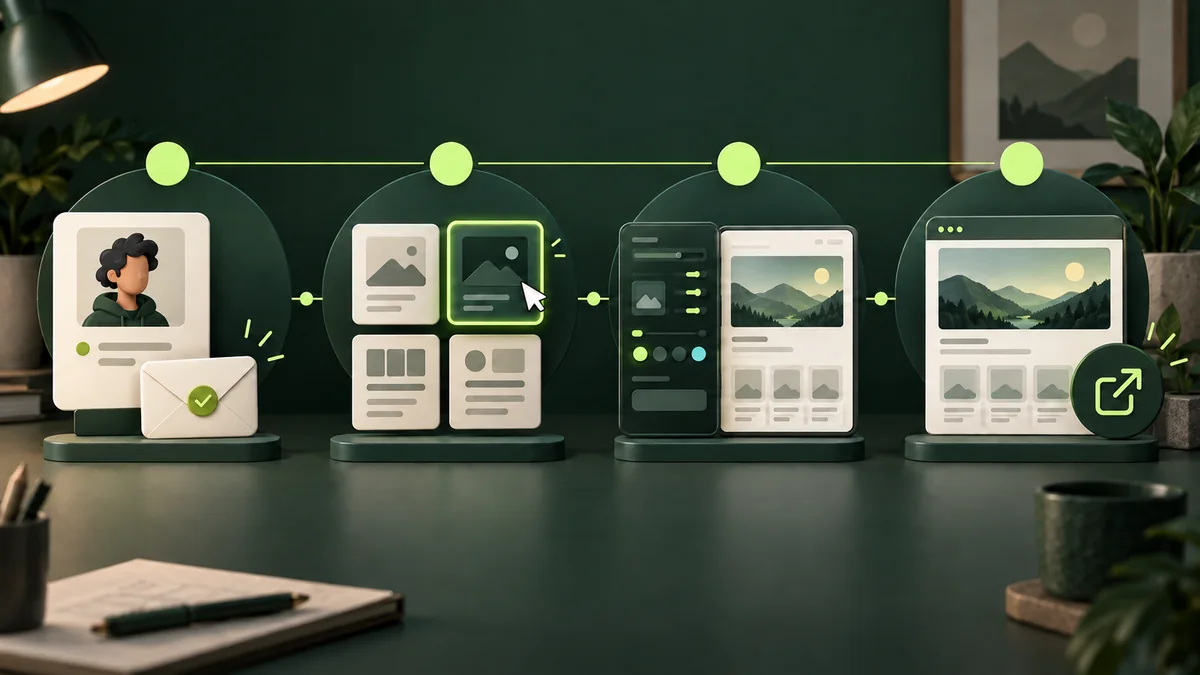
Untuk membuat komunitas StonkBuilder, daftarkan akun kreator, konfirmasi alamat email, atur halaman di Creator Studio, pratinjau hasilnya, lalu terbitkan. Panduan ini membahas kolom dan alat yang sebenarnya, menjelaskan apa yang menjadi publik, dan memisahkan fitur komunitas dari pembayaran atau imbalan token.

Mulailah dengan halaman pendaftaran kreator. Anda bisa menjelajahi komunitas yang sudah terbit sebelum membuat akun.
Di halaman ini
- Sebelum memulai
- Buat akun kreator Anda
- Bangun halaman publik di Studio
- Simpan draf dan pratinjau
- Terbitkan dan cek kedua alamat publik
- Gunakan alat untuk anggota dan kreator
- Pertanyaan umum
Sebelum memulai
Sebaiknya siapkan deskripsi singkat tentang komunitas, kotak masuk email yang bisa Anda akses, dan nama publik yang nyaman Anda bagikan. Handle publik muncul di alamat komunitas dan halaman Link, jadi pilihlah dengan cermat.
Formulir pendaftaran saat ini mewajibkan nama tampilan, handle publik, email, kata sandi, dan template awal. Kata sandi harus minimal 12 karakter. Handle harus terdiri dari 1–32 huruf kecil atau angka; garis bawah boleh dipakai di tengah, tetapi tidak di awal atau akhir. Formulir memeriksa apakah kedua alamat tersedia sebelum Anda mengirimkannya.
Kedua tujuan ini punya fungsi berbeda. Rumah komunitas Anda adalah tempat untuk kabar terbaru dan partisipasi anggota. Halaman StonkBuilder Link Anda adalah profil publik ringkas untuk bio dan tujuan-tujuan Anda. Keduanya memakai handle yang dipilih saat pendaftaran.
Buat akun kreator Anda
- Masukkan nama yang akan dilihat pengunjung dan pilih handle publik.
- Pilih template awal: Kreator, Pendidik, Proyek, Analis / Trader, Meme / Budaya, atau Minimalis. Ini hanya titik awal, bukan pilihan permanen.
- Masukkan email Anda dan kata sandi minimal 12 karakter, lalu kirim formulirnya.
- Buka pesan konfirmasi yang dikirim ke email tersebut dan ikuti tautannya. Kreator tidak bisa masuk sampai alamat email dikonfirmasi.
Jika formulir menyatakan konfirmasi email sedang tidak tersedia, layanan tidak bisa menyelesaikan pendaftaran saat itu. Coba lagi nanti atau hubungi pengelola situs; jangan mencoba melewati konfirmasi email. Jika nama publik sudah dipakai, pilih handle lain dan tunggu hingga pengecekan ketersediaan selesai.
Bangun halaman publik di Studio
Setelah konfirmasi, masuk dan buka Creator Studio. Mulailah dengan informasi yang dibutuhkan pengunjung baru: nama tampilan, judul utama, bio singkat, dan avatar. Setelah itu, Anda bisa membentuk halaman dengan kontrol template, tema, warna aksen, bentuk dan isian tombol, font, serta bagian yang tersedia.
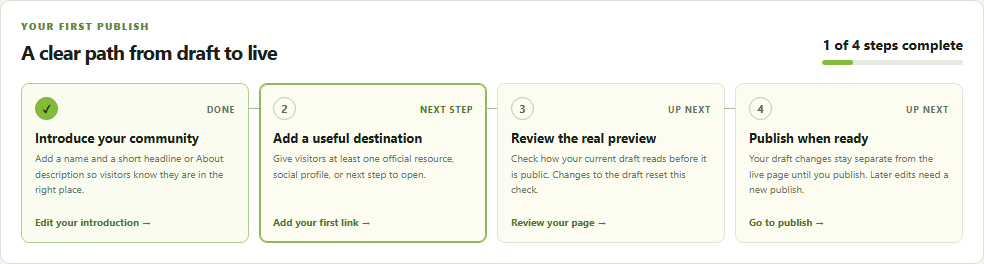
Ini adalah layar Creator Studio sungguhan dengan data contoh, diambil pada 25 September 2026. Layar ini menampilkan checklist peluncuran—bukan ruang kerja pelanggan atau klaim bahwa halaman contoh tersebut sudah terbit.
Editor halaman mendukung tautan, grup tautan, dan tujuan media sosial. Bagian komunitas bisa mencakup About, Links, Updates, Points, Q&A, dan Events; profil awal mengaktifkan About, Links, dan Updates. Tambahkan hanya bagian yang bisa Anda jaga tetap berguna dan terbaru. Avatar yang diunggah harus berukuran 2 MB atau lebih kecil.
Simpan draf dan pratinjau
Gunakan Save draft untuk menyimpan perubahan di Studio. Pratinjau diperbarui saat Anda mengedit dan memakai perender halaman yang sama dengan tampilan publik Link, jadi berguna untuk mengecek tata letak dan konten—bukan bukti bahwa halaman sudah terbit.
Sebelum menerbitkan, tinjau halaman seperti seorang pengunjung:
- Apakah nama dan judul utamanya menjelaskan untuk siapa komunitas ini?
- Apakah bio dan tautan yang dipilih memberi pendatang baru langkah berikutnya yang jelas?
- Apakah bagian yang diaktifkan berisi konten yang berguna, bukan janji kosong?
- Apakah avatar dan tautan tampil dengan benar di pratinjau?
- Apakah detail acara, harapan kontribusi, dan kata-kata tentang poin sudah akurat?
Menyimpan draf tidak menggantikan snapshot yang sudah terbit. Jika nanti Anda mengubah halaman yang sudah terbit, pratinjau drafnya dan terbitkan lagi saat Anda siap membuat perubahan itu menjadi publik.
Terbitkan dan cek kedua alamat publik
Pilih Publish setelah meninjau pratinjau. Creator Studio menyimpan draf saat ini lalu menerbitkan versi tersebut. Buka alamat komunitas dan alamat Link yang ditampilkan untuk handle Anda di sesi browser terpisah. Cek judul halaman, bagian yang dipilih, tautan, tata letak seluler, dan kabar terbaru sebelum membagikannya.
Halaman komunitas yang sudah terbit bisa muncul di Discover. Menerbitkan komunitas tidak berarti setiap aksi khusus anggota menjadi publik: bergabung, mengirim karya, mengajukan pertanyaan, dan moderasi oleh kreator mengikuti jalur akun dan peninjauannya sendiri.
Studio menyimpan riwayat penerbitan. Memulihkan terbitan lama akan mengembalikan snapshot itu ke draf yang bisa diedit; terbitkan lagi jika Anda ingin versi yang dipulihkan menjadi halaman publik. Anda juga bisa membatalkan penerbitan halaman sambil tetap menyimpan drafnya di Studio.
Gunakan alat untuk anggota dan kreator
Setelah halaman aktif, alur kerja komunitas bisa berkembang melampaui profil:
- Kabar terbaru dan acara: bagikan pengumuman terkini dan acara komunitas yang bertanggal.
- Pertanyaan anggota: biarkan anggota mengajukan pertanyaan; kreator bisa menjawab atau memoderasinya sebelum tampil secara publik.
- Peninjauan kontribusi: periksa kiriman anggota lalu terima atau tolak. Berikan poin hanya untuk karya yang sudah ditinjau.
- Poin komunitas: poin hanya berlaku di komunitas masing-masing dan tidak bisa ditukarkan atau dicairkan. Poin bukan uang tunai, token, atau janji imbalan finansial.
- Laporan dan moderasi: tinjau laporan anggota dan kelola status anggota dari alat kreator.
- Analitik: lihat tayangan halaman, klik keluar, jumlah anggota yang bergabung, kontribusi yang diterima, dan poin yang diberikan dalam lingkup komunitas. Klik tautan bukan pembelian atau bukti konversi.
Untuk pengalaman dari sisi anggota, baca panduan khusus produk untuk bergabung dengan komunitas StonkBuilder, lalu gunakan cara menyambut anggota komunitas baru untuk menyempurnakan orientasi anggota Anda sendiri. Untuk saran tentang apa yang perlu ditampilkan di pintu depan publik, baca cara membangun beranda komunitas online yang berguna. Selain itu, panduan pertumbuhan kreator menautkan jalur belajar yang lebih luas.
Pertanyaan umum
Bisakah orang berkunjung sebelum bergabung?
Bisa. Halaman yang sudah terbit bersifat publik, dan pengunjung bisa menjelajahi Discover sebelum memilih komunitas. Konfirmasi akun diperlukan agar kreator bisa masuk; partisipasi anggota mengikuti alur bergabung milik komunitas tersebut.
Bisakah saya mengganti template setelah mendaftar?
Bisa. Halaman pendaftaran menyebut template yang dipilih sebagai desain awal yang bisa diubah di Creator Studio.
Apakah Save draft memperbarui halaman publik?
Tidak. Save draft memperbarui versi yang bisa diedit. Pratinjau terlebih dahulu, lalu gunakan Publish untuk mengganti snapshot publik.
Apakah poin komunitas merupakan imbalan yang bisa dicairkan?
Tidak. Produk saat ini menyebutnya sebagai poin komunitas yang tidak dapat ditukarkan. Jangan menyebutnya sebagai uang, token, atau imbalan yang dijamin.
Referensi produk
Alur produk dan label dicek pada 24 September 2026:
- Buat akun Creator Studio StonkBuilder Anda
- Memulai dengan Komunitas StonkBuilder
- Jelajahi komunitas yang sudah terbit
Detail halaman, akun, dan fitur bisa berubah seiring perkembangan produk. Cek ulang alur yang berlaku sebelum menerbitkan atau mengandalkan tutorial ini.