 Stonk
Stonk
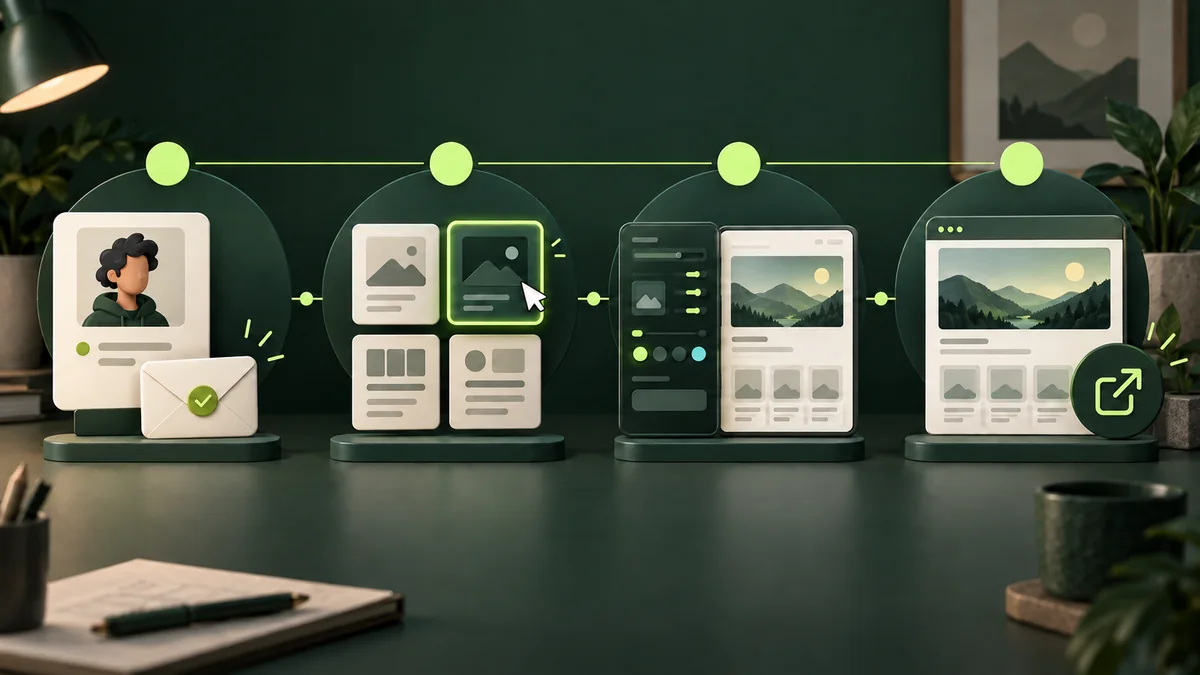
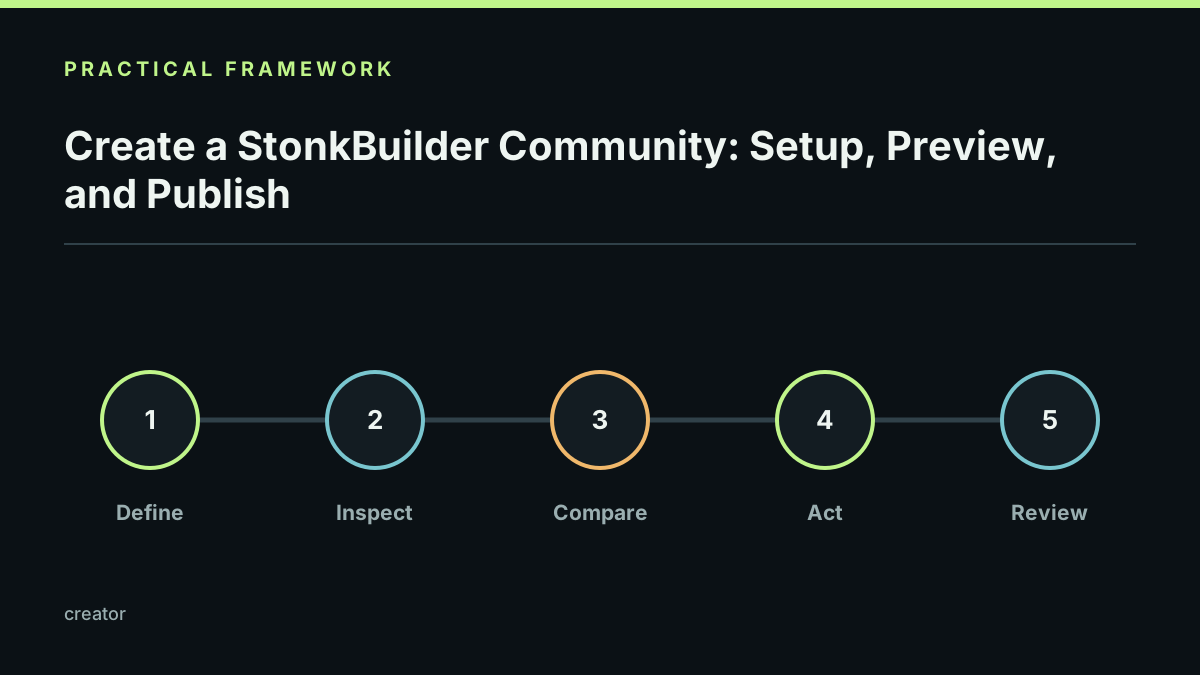
StonkBuilder कम्युनिटी बनाने के लिए क्रिएटर अकाउंट रजिस्टर करें, ईमेल एड्रेस कन्फ़र्म करें, Creator Studio में पेज कॉन्फ़िगर करें, नतीजे का प्रीव्यू देखें और उसे प्रकाशित करें। यह गाइड असली फ़ील्ड और टूल के बारे में बताती है, समझाती है कि क्या सार्वजनिक होता है, और कम्युनिटी फ़ीचर को पेमेंट या टोकन रिवॉर्ड से अलग रखती है।

पहले देखें क्रिएटर रजिस्ट्रेशन पेज। आप प्रकाशित कम्युनिटी देख सकते हैं और वह भी अकाउंट बनाने से पहले।
इस पेज पर
- शुरू करने से पहले
- अपना क्रिएटर अकाउंट बनाएं
- Studio में सार्वजनिक पेज बनाएं
- ड्राफ़्ट सेव करें और उसका प्रीव्यू देखें
- प्रकाशित करें और दोनों सार्वजनिक पते जांचें
- सदस्य और क्रिएटर टूल इस्तेमाल करें
- आम सवाल
शुरू करने से पहले
कम्युनिटी का एक छोटा विवरण, ऐसा ईमेल इनबॉक्स जिस तक आपकी पहुंच हो, और ऐसा सार्वजनिक नाम जिसे शेयर करने में आप सहज हों, पास रखना मददगार है। सार्वजनिक हैंडल कम्युनिटी और Link पेज के पतों में दिखता है, इसलिए इसे सोच-समझकर चुनें।
रजिस्ट्रेशन फ़ॉर्म में फ़िलहाल डिस्प्ले नाम, सार्वजनिक हैंडल, ईमेल, पासवर्ड और शुरुआती टेम्पलेट ज़रूरी हैं। पासवर्ड कम से कम 12 अक्षरों का होना चाहिए। हैंडल में 1–32 छोटे अंग्रेज़ी अक्षर या अंक होने चाहिए; अंडरस्कोर बीच में आ सकते हैं, किसी भी सिरे पर नहीं। सबमिट करने से पहले फ़ॉर्म जांचता है कि दोनों पते उपलब्ध हैं या नहीं।
दोनों ठिकानों के काम अलग हैं। आपका कम्युनिटी होम अपडेट और सदस्यों की भागीदारी की जगह है। आपका StonkBuilder Link पेज आपके बायो और ठिकानों के लिए एक संक्षिप्त सार्वजनिक प्रोफ़ाइल है। दोनों रजिस्ट्रेशन के समय चुने गए हैंडल का इस्तेमाल करते हैं।
अपना क्रिएटर अकाउंट बनाएं
- वह नाम डालें जो विज़िटर्स को दिखना चाहिए, और एक सार्वजनिक हैंडल चुनें।
- एक शुरुआती टेम्पलेट चुनें: क्रिएटर, शिक्षक, प्रोजेक्ट, एनालिस्ट / ट्रेडर, मीम / कल्चर या मिनिमल। यह एक शुरुआती बिंदु है, स्थायी चुनाव नहीं।
- अपना ईमेल और कम से कम 12 अक्षरों का पासवर्ड डालें, फिर फ़ॉर्म सबमिट करें।
- उस ईमेल पर भेजा गया कन्फ़र्मेशन मैसेज खोलें और उसके लिंक पर जाएं। पता कन्फ़र्म होने तक क्रिएटर साइन-इन उपलब्ध नहीं रहता।
अगर फ़ॉर्म बताए कि ईमेल कन्फ़र्मेशन कुछ समय के लिए उपलब्ध नहीं है, तो सर्विस उस समय रजिस्ट्रेशन पूरा नहीं कर सकती। बाद में दोबारा कोशिश करें या साइट ऑपरेटर से संपर्क करें; ईमेल कन्फ़र्मेशन को बायपास करने की कोशिश न करें। अगर सार्वजनिक नाम पहले से लिया जा चुका है, तो दूसरा हैंडल चुनें और उपलब्धता की जांच पूरी होने तक इंतज़ार करें।
Studio में सार्वजनिक पेज बनाएं
कन्फ़र्मेशन के बाद साइन इन करें और Creator Studio खोलें। उस जानकारी से शुरू करें जिसकी पहली बार आने वाले विज़िटर को ज़रूरत होती है: डिस्प्ले नाम, हेडलाइन, छोटा बायो और अवतार। इसके बाद आप उपलब्ध टेम्पलेट, थीम, एक्सेंट रंग, बटन के आकार और फ़िल, फ़ॉन्ट और सेक्शन कंट्रोल से पेज को आकार दे सकते हैं।
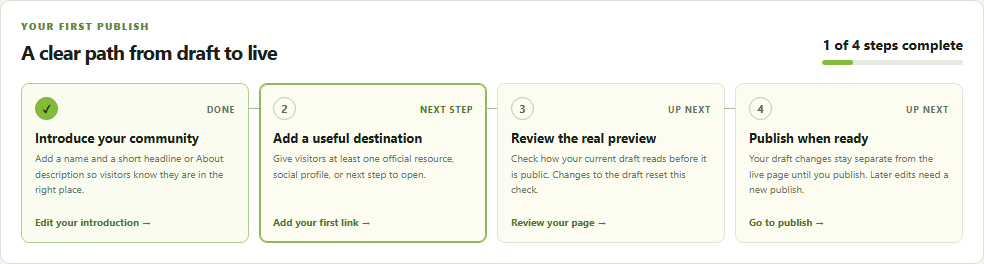
यह सैंपल डेटा के साथ Creator Studio की असली स्क्रीन है, जिसे 25 सितंबर 2026 को कैप्चर किया गया। यह लॉन्च चेकलिस्ट दिखाती है—न कि किसी ग्राहक का वर्कस्पेस, और न यह दावा कि सैंपल पेज प्रकाशित है।
पेज एडिटर लिंक, लिंक ग्रुप और सोशल ठिकानों को सपोर्ट करता है। कम्युनिटी सेक्शन में परिचय, लिंक, अपडेट, पॉइंट, सवाल-जवाब और इवेंट शामिल हो सकते हैं; शुरुआती प्रोफ़ाइल में परिचय, लिंक और अपडेट चालू रहते हैं। सिर्फ़ वही सेक्शन जोड़ें जिन्हें आप उपयोगी और अपडेट रख सकें। अपलोड किया गया अवतार 2 MB या उससे छोटा होना चाहिए।
ड्राफ़्ट सेव करें और उसका प्रीव्यू देखें
विकल्प Save draft (ड्राफ़्ट सेव करें) से बदलाव Studio में सेव रहते हैं। प्रीव्यू एडिट करते समय रिफ़्रेश होता है और सार्वजनिक Link पेज जैसा ही पेज रेंडरर इस्तेमाल करता है, इसलिए यह लेआउट और कंटेंट की उपयोगी जांच है—इस बात का सबूत नहीं कि पेज प्रकाशित हो गया है।
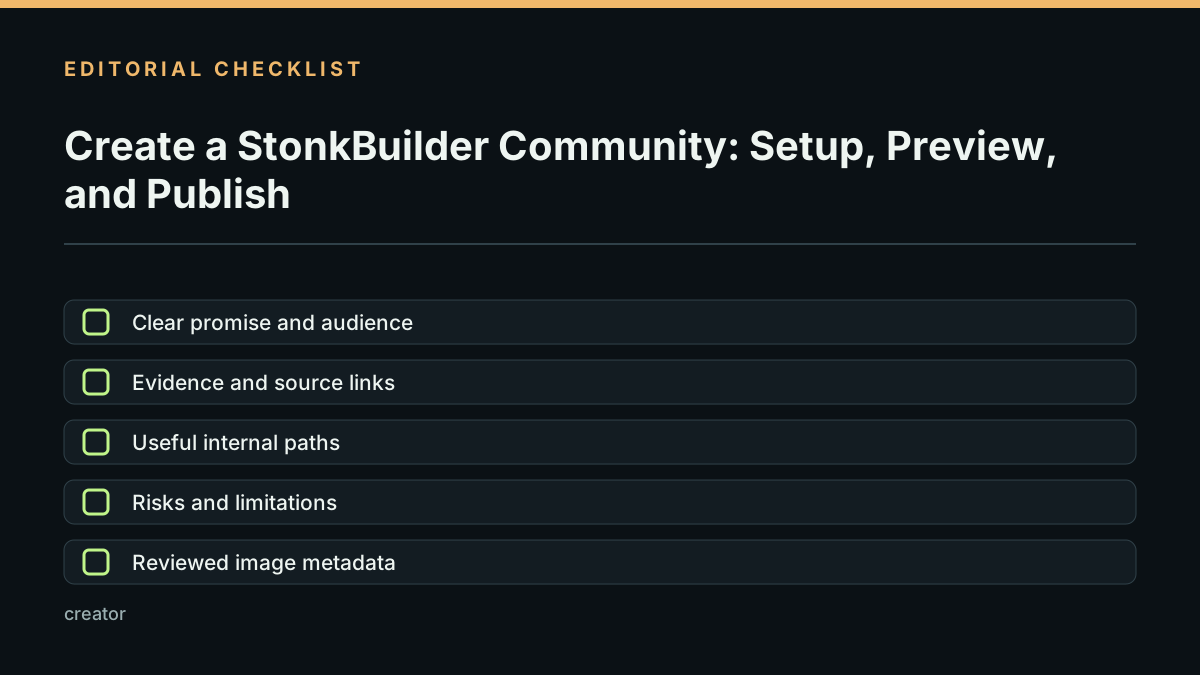
प्रकाशित करने से पहले पेज की समीक्षा वैसे करें जैसे कोई विज़िटर करेगा:
- क्या नाम और हेडलाइन बताते हैं कि कम्युनिटी किसके लिए है?
- क्या बायो और चुने गए लिंक किसी नए व्यक्ति को अगला कदम साफ़ बताते हैं?
- क्या चालू सेक्शन में खोखले वादों के बजाय उपयोगी कंटेंट है?
- क्या प्रीव्यू में अवतार और लिंक सही दिख रहे हैं?
- क्या इवेंट का ब्योरा, योगदान की अपेक्षाएं और पॉइंट से जुड़े शब्द सटीक हैं?
ड्राफ़्ट सेव करने से लाइव प्रकाशित स्नैपशॉट नहीं बदलता। अगर आप बाद में किसी प्रकाशित पेज में बदलाव करते हैं, तो ड्राफ़्ट का प्रीव्यू देखें और जब आप उन बदलावों को सार्वजनिक करने के लिए तैयार हों, तब दोबारा प्रकाशित करें।
प्रकाशित करें और दोनों सार्वजनिक पते जांचें
प्रीव्यू की समीक्षा के बाद Publish (प्रकाशित करें) चुनें। Creator Studio मौजूदा ड्राफ़्ट सेव करता है और फिर वही वर्ज़न प्रकाशित करता है। अपने हैंडल के लिए दिखाए गए कम्युनिटी पते और Link पते को अलग ब्राउज़र सेशन में खोलें। शेयर करने से पहले पेज का शीर्षक, चुने गए सेक्शन, लिंक, मोबाइल लेआउट और मौजूदा अपडेट जांचें।
प्रकाशित कम्युनिटी पेज डिस्कवर में दिख सकते हैं। कम्युनिटी प्रकाशित करने का मतलब यह नहीं कि सदस्यों के लिए बना हर एक्शन सार्वजनिक है: जुड़ना, सबमिट करना, सवाल पूछना और क्रिएटर का मॉडरेशन अपने-अपने अकाउंट और समीक्षा के रास्तों से चलते हैं।
Studio प्रकाशन का इतिहास रखता है। किसी पुराने प्रकाशन को रिस्टोर करने पर वह स्नैपशॉट एडिट किए जा सकने वाले ड्राफ़्ट में वापस आ जाता है; अगर आप चाहते हैं कि रिस्टोर किया गया वर्ज़न सार्वजनिक पेज बने, तो उसे दोबारा प्रकाशित करें। आप Studio में ड्राफ़्ट रखते हुए किसी पेज को अनपब्लिश भी कर सकते हैं।
सदस्य और क्रिएटर टूल इस्तेमाल करें
पेज लाइव होने के बाद कम्युनिटी वर्कफ़्लो प्रोफ़ाइल से आगे बढ़ सकता है:
- अपडेट और इवेंट: मौजूदा घोषणाएं और तारीख वाले कम्युनिटी इवेंट शेयर करें।
- सदस्यों के सवाल: सदस्यों को सवाल पूछने दें; सार्वजनिक रूप से दिखने से पहले क्रिएटर उनका जवाब दे सकता है या उन्हें मॉडरेट कर सकता है।
- योगदान की समीक्षा: सदस्यों के सबमिशन देखें और उन्हें स्वीकार या अस्वीकार करें। पॉइंट सिर्फ़ उसी काम के लिए दें जिसकी समीक्षा हो चुकी हो।
- कम्युनिटी पॉइंट: पॉइंट कम्युनिटी-विशिष्ट हैं और इन्हें न भुनाया जा सकता है, न पेआउट के रूप में लिया जा सकता है। ये नकद, टोकन या वित्तीय रिवॉर्ड का वादा नहीं हैं।
- रिपोर्ट और मॉडरेशन: क्रिएटर टूल से सदस्यों की रिपोर्ट की समीक्षा करें और सदस्यों का स्टेटस मैनेज करें।
- एनालिटिक्स: कम्युनिटी तक सीमित पेज व्यू, बाहरी क्लिक, जुड़ने वाले, स्वीकार किए गए योगदान और दिए गए पॉइंट देखें। लिंक पर क्लिक कोई खरीदारी या कन्वर्ज़न का सबूत नहीं है।
सदस्य के नज़रिए से अनुभव समझने के लिए प्रोडक्ट से जुड़ी StonkBuilder कम्युनिटी से जुड़ने की गाइड पढ़ें, फिर अपनी ऑनबोर्डिंग बेहतर बनाने के लिए नए कम्युनिटी सदस्यों का स्वागत कैसे करें का इस्तेमाल करें। सार्वजनिक मुख्य दरवाज़े पर क्या रखें, इस पर सलाह के लिए पढ़ें: उपयोगी ऑनलाइन कम्युनिटी होमपेज कैसे बनाएं। क्रिएटर ग्रोथ गाइड सीखने के व्यापक रास्ते से जोड़ती है।
आम सवाल
क्या लोग जुड़ने से पहले पेज देख सकते हैं?
हां। प्रकाशित पेज सार्वजनिक होते हैं, और विज़िटर कोई कम्युनिटी चुनने से पहले डिस्कवर में ब्राउज़ कर सकते हैं। क्रिएटर्स को साइन इन करने के लिए अकाउंट कन्फ़र्मेशन ज़रूरी है; सदस्यों की भागीदारी कम्युनिटी के जुड़ने वाले फ़्लो से होती है।
क्या मैं रजिस्ट्रेशन के बाद अपना टेम्पलेट बदल सकता हूं?
हां। रजिस्ट्रेशन पेज चुने गए टेम्पलेट को एक शुरुआती डिज़ाइन बताता है, जिसे Creator Studio में बदला जा सकता है।
क्या Save draft से सार्वजनिक पेज अपडेट होता है?
नहीं। Save draft एडिट किए जा सकने वाले वर्ज़न को अपडेट करता है। उसका प्रीव्यू देखें, फिर सार्वजनिक स्नैपशॉट बदलने के लिए Publish इस्तेमाल करें।
क्या कम्युनिटी पॉइंट ऐसे रिवॉर्ड हैं जिन्हें नकद में बदला जा सके?
नहीं। मौजूदा प्रोडक्ट इन्हें न भुनाए जा सकने वाले कम्युनिटी पॉइंट बताता है। इन्हें पैसा, टोकन या गारंटीड रिवॉर्ड न बताएं।
प्रोडक्ट संदर्भ
प्रोडक्ट फ़्लो और लेबल की जांच 24 सितंबर 2026 को की गई:
- अपना StonkBuilder Creator Studio अकाउंट बनाएं
- StonkBuilder कम्युनिटी के साथ शुरुआत
- प्रकाशित कम्युनिटी देखें
प्रोडक्ट के विकास के साथ पेज, अकाउंट और फ़ीचर का ब्योरा बदल सकता है। इस ट्यूटोरियल को प्रकाशित करने या इस पर भरोसा करने से पहले लाइव फ़्लो दोबारा जांचें।