 Stonk
Stonk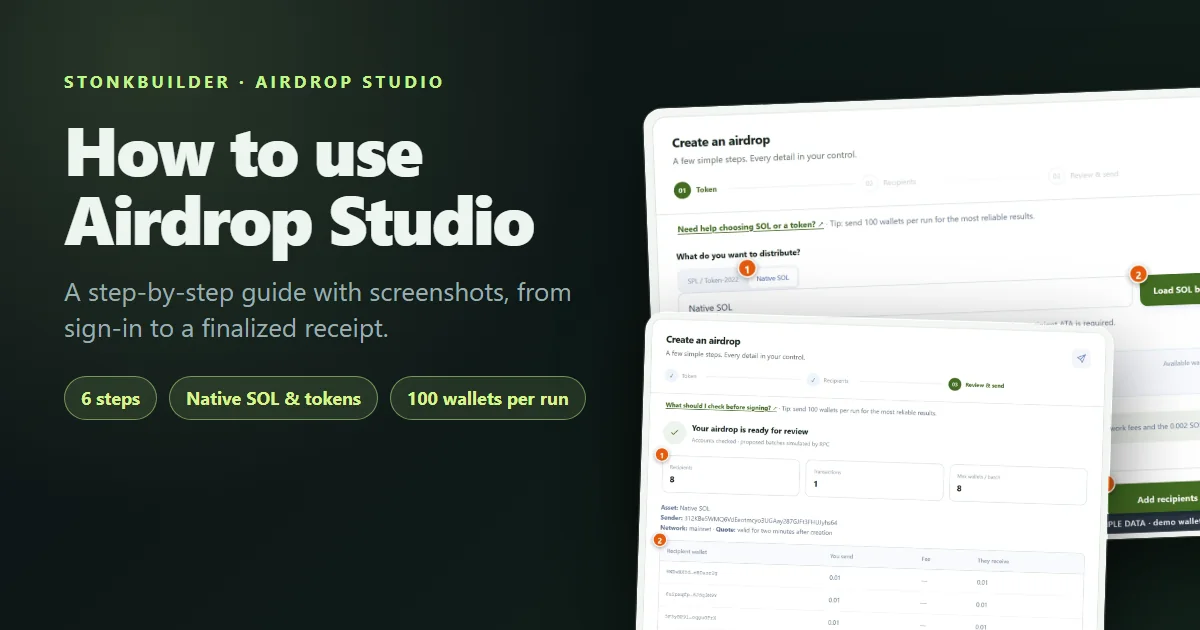
Airdrop Studio एक ही गाइडेड फ़्लो में कई वॉलेट को नेटिव SOL या कोई Solana टोकन भेजता है। यह नॉन-कस्टोडियल है: हर ट्रांज़ैक्शन आपका वॉलेट साइन करता है, और स्टूडियो न आपके फ़ंड अपने पास रखता है, न सीड फ़्रेज़ मांगता है।
यह गाइड पूरा काम हर स्टेप के स्क्रीनशॉट के साथ समझाती है। इसमें यह भी बताया गया है कि रन को इतना छोटा कैसे रखें कि RPC (Solana नेटवर्क से कनेक्शन) फ़ेल न हो।
हर स्क्रीनशॉट में सैंपल डेटा है: बिना असली फ़ंड वाला डेमो वॉलेट और बनावटी पाने वालों के एड्रेस। स्क्रीन असली स्टूडियो की हैं, लेकिन आपका बैलेंस और एड्रेस अलग होंगे।
शुरू करने से पहले
ये चीज़ें तैयार रखें:
- एक Solana वॉलेट। Jupiter wallet मुख्य कनेक्टर है। डेस्कटॉप Chromium ब्राउज़र इस्तेमाल करें, जैसे Chrome, Brave या Edge, और शुरू करने से पहले वॉलेट अनलॉक कर लें।
- खर्च के लिए SOL। आप भेजी जाने वाली रकम और नेटवर्क फ़ीस चुकाते हैं, और वॉलेट में 0.002 SOL का रिज़र्व बचाकर रखते हैं।
- भेजने के लिए कोई एसेट। नेटिव SOL, या आपके पास मौजूद किसी SPL या Token-2022 टोकन का मिंट एड्रेस।
- पाने वालों की सूची। हर पंक्ति में एक वॉलेट एड्रेस, या अलग-अलग रकम के लिए हर पंक्ति में एक wallet,amount जोड़ी।
- हर रन में 100 या उससे कम वॉलेट की योजना। बड़ी सूचियों की जानकारी 100 से ज़्यादा वॉलेट को भेजने वाले सेक्शन में है।
100 से ज़्यादा वॉलेट को कैसे भेजें
इसमें कितना खर्च आता है:
| खर्च | कौन चुकाता है | ध्यान दें |
| --- | --- | --- |
| आपकी भेजी जाने वाली रकम | आप | रिव्यू टेबल में दिखती है |
| नेटवर्क फ़ीस | आप | हर बैच पर एक सेंट से भी कम, लगभग 0.000005 SOL, लाइव कोट होती है |
| नए टोकन अकाउंट | आप | सिर्फ़ टोकन के लिए: जिन पाने वालों के पास टोकन अकाउंट नहीं है, उनके लिए एक बनता है, जो अकाउंट फ़ंडिंग के रूप में लाइव कोट होता है |
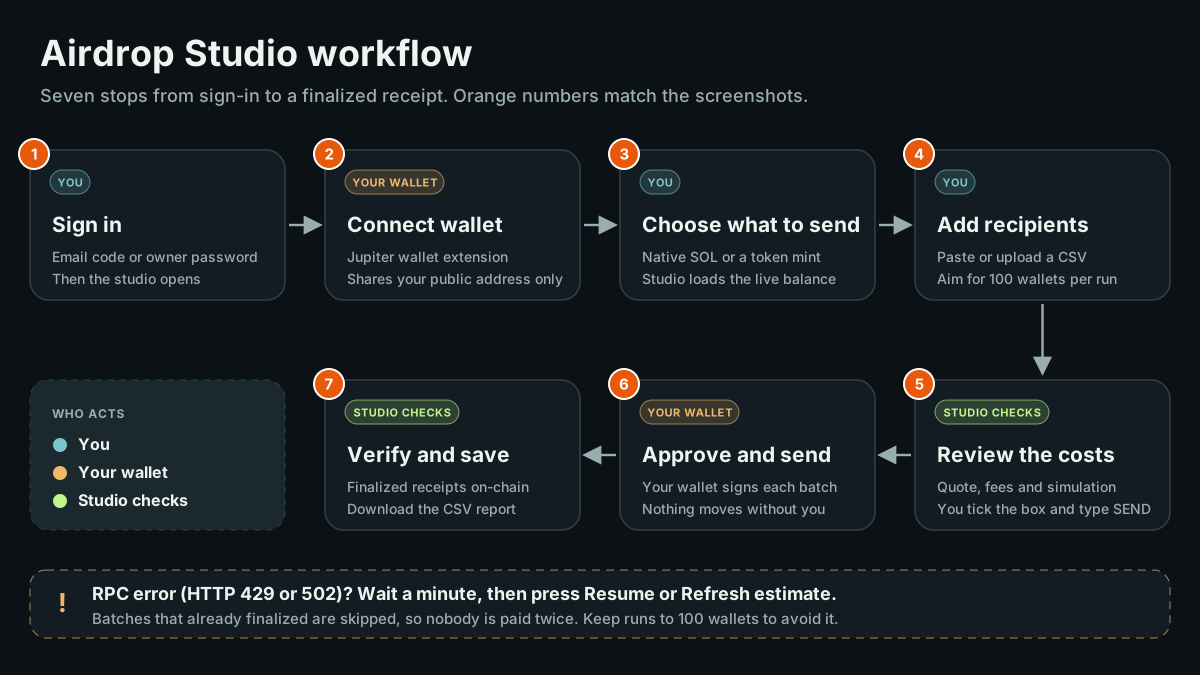
वर्कफ़्लो एक नज़र में
साइन-इन से रसीद तक सात पड़ाव। रंग बताते हैं कि काम कौन करता है: आप, आपका वॉलेट, या स्टूडियो की ऑटोमैटिक जांचें।
इस गाइड के विज़ुअल कैसे पढ़ें
- नारंगी नंबर। ये कंट्रोल को उसी क्रम में दिखाते हैं जिसमें आप उन्हें इस्तेमाल करते हैं, और हर इमेज के नीचे की नंबर वाली सूची से मेल खाते हैं।
- वर्कफ़्लो डायग्राम। यह नक्शा है। स्टूडियो में खो जाएं तो यहां देखें कि आप किस स्टेप पर हैं।
- हरे, एम्बर और लाल नोटिस। हरे का मतलब है कि जांच पास हो गई, एम्बर का मतलब है पढ़ने लायक चेतावनी, और लाल का मतलब है ऐसी समस्या जिसे आगे बढ़ने से पहले ठीक करना ज़रूरी है।
- सैंपल डेटा टैग। इसका मतलब है कि आंकड़े सिर्फ़ उदाहरण के लिए हैं। असली स्टूडियो में सिर्फ़ अपने नंबरों पर भरोसा करें।
- स्टूडियो के अंदर मदद। टॉप बार में "Illustrated tutorial" लिंक और हर स्टेप के ऊपर "Need help" लाइन देखें। हर एक इस गाइड का सही सेक्शन खोलता है।

ट्यूटोरियल लिंक हेडर के नीचे नीली पट्टी में, "How it works" के बगल में है।
स्टेप 1: साइन इन करें या अकाउंट बनाएं
Airdrop Studio खोलें। आपको साइन-इन पेज दिखेगा।
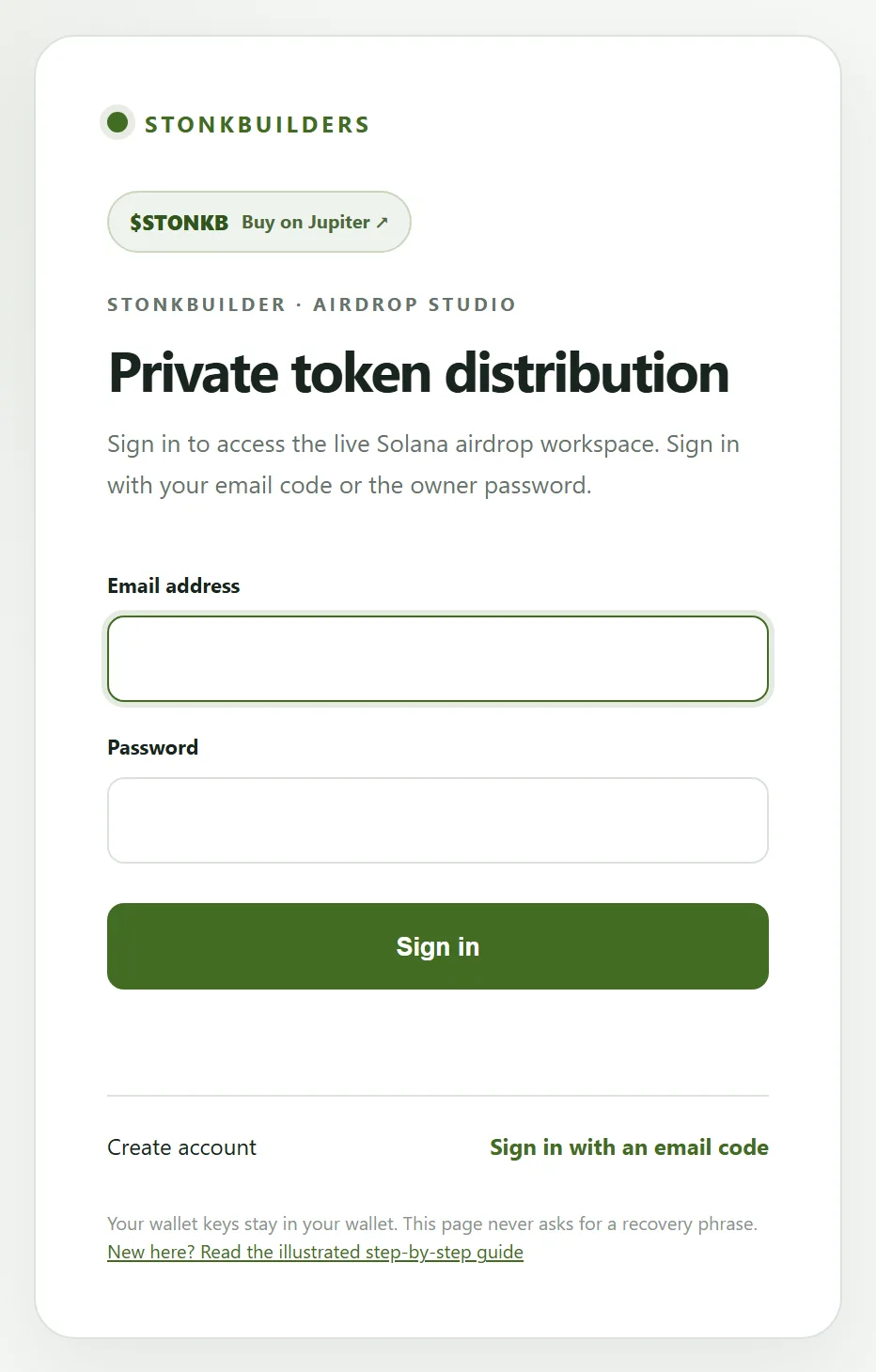
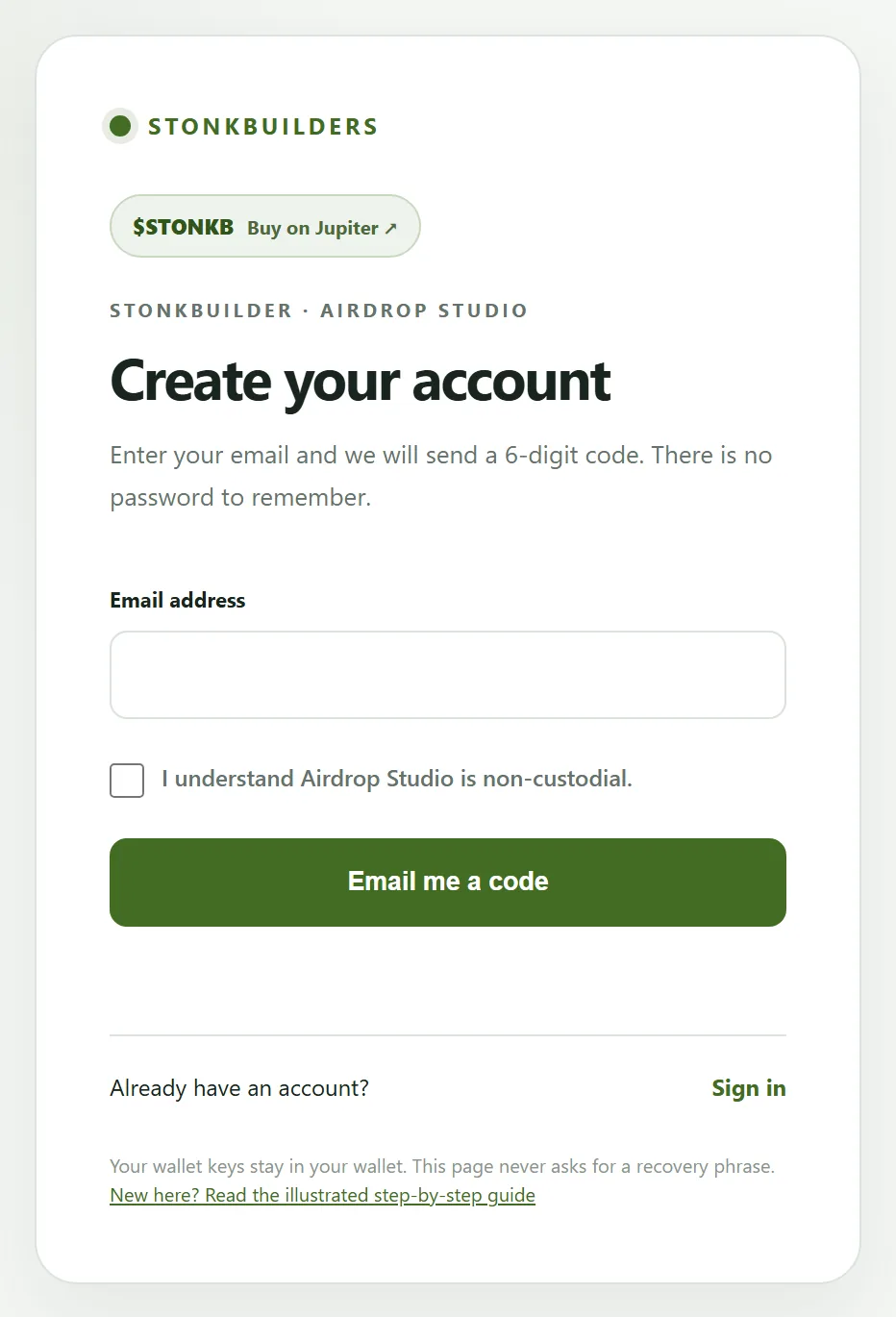
अगर आपके पास अभी अकाउंट नहीं है, तो "Create account" चुनें और अपने ईमेल से साइन अप करें। याद रखने के लिए कोई पासवर्ड नहीं है।
- अपना ईमेल एड्रेस डालें।
- बॉक्स पर टिक करें, जो पुष्टि करता है कि आप समझते हैं कि स्टूडियो नॉन-कस्टोडियल है।
- "Email me a code" दबाएं।
अपना इनबॉक्स देखें, उसमें 6 अंकों का कोड आएगा। उसे डालें और "Verify and continue" दबाएं।
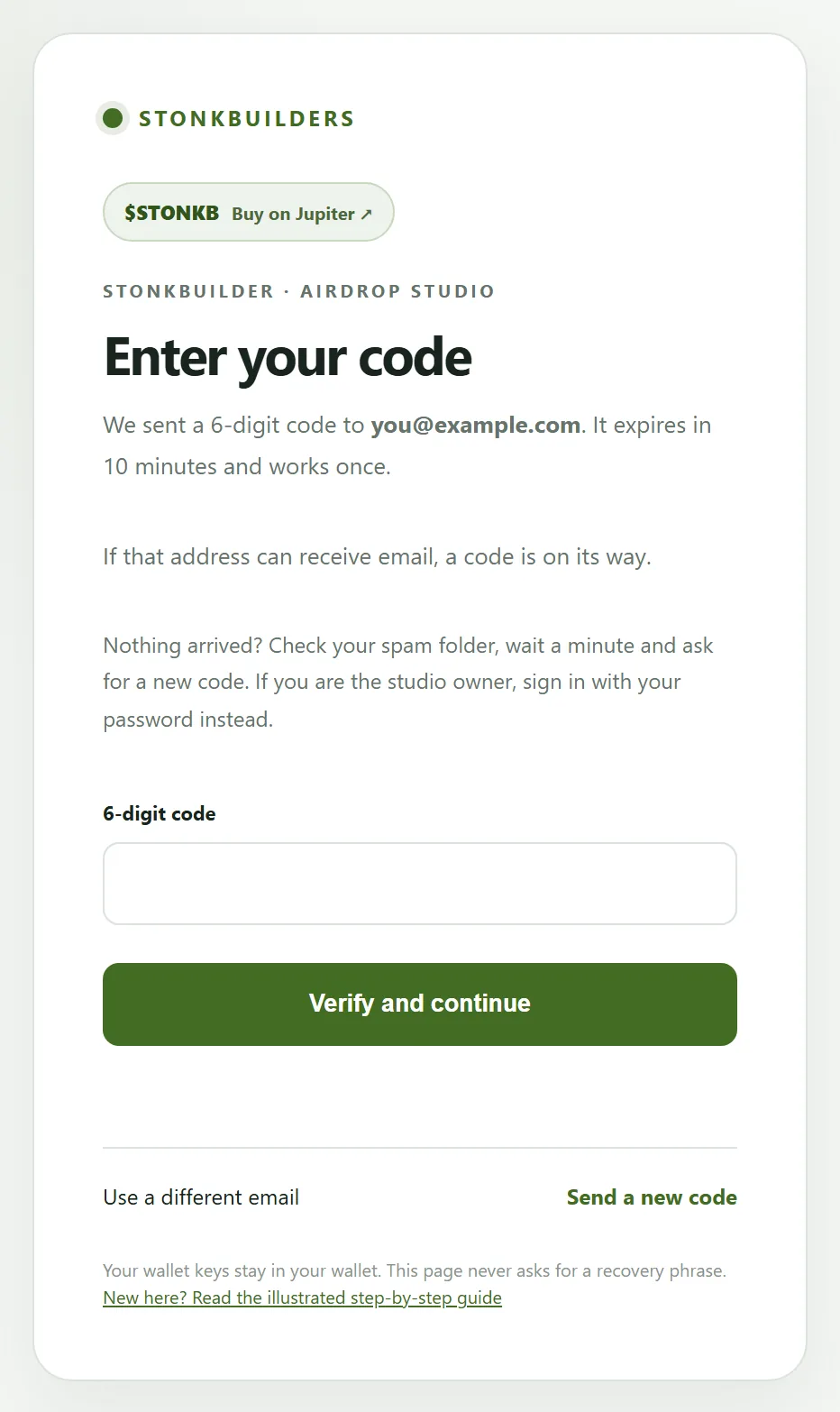
जानने लायक बातें:
- एक कोड सिर्फ़ एक बार काम करता है और 10 मिनट बाद खत्म हो जाता है।
- 5 गलत कोशिशों के बाद कोड लॉक हो जाता है, इसलिए नया कोड मंगवाएं।
- आप करीब एक मिनट बाद नया कोड मंगवा सकते हैं, हर एड्रेस के लिए प्रति घंटे ज़्यादा से ज़्यादा 5।
- आपका सेशन 8 घंटे चलता है, फिर नए कोड से दोबारा साइन इन करना होता है।
- अगर कुछ नहीं आता, तो स्पैम फ़ोल्डर देखें और एड्रेस में टाइपो जांचें।
स्टेप 2: अपना वॉलेट कनेक्ट करें
साइन इन करने के बाद, ऊपर दाईं ओर "Connect Jupiter" दबाएं। कनेक्ट करने पर सिर्फ़ आपका सार्वजनिक एड्रेस शेयर होता है। हर ट्रांसफ़र के लिए वॉलेट में आपकी मंज़ूरी फिर भी ज़रूरी है।
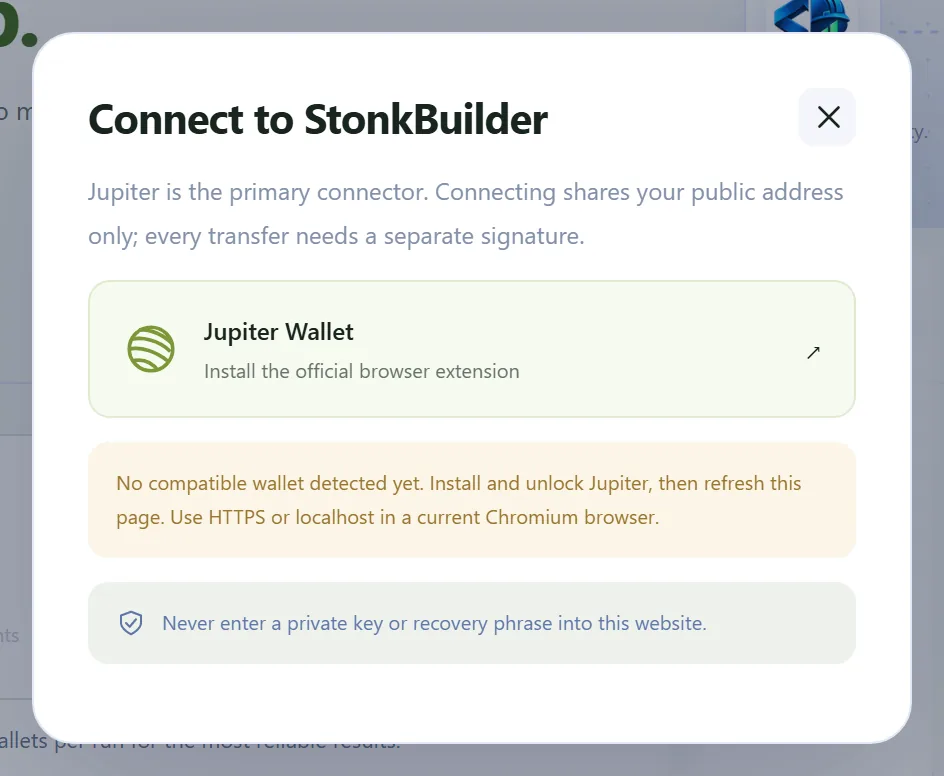
अगर कोई वॉलेट नहीं मिलता, तो विंडो में Jupiter wallet का लिंक दिखता है। उसे इंस्टॉल करें, अनलॉक करें और पेज रिफ़्रेश करें।
अपना वॉलेट चुनें और कनेक्शन मंज़ूर करें। इसके बाद बटन पर आपका छोटा किया हुआ एड्रेस दिखता है।

- बटन पर वॉलेट एड्रेस दिखना पक्का करता है कि आप कनेक्ट हैं।
अगर आप वॉलेट में अकाउंट बदलते हैं, तो भेजने से पहले दोबारा कनेक्ट करें। रन के बीच में वॉलेट बदलने पर स्टूडियो रुक जाता है।
स्टेप 3: चुनें कि क्या भेजना है
पहले स्टेप के ऊपर टॉगल से एसेट चुनें।
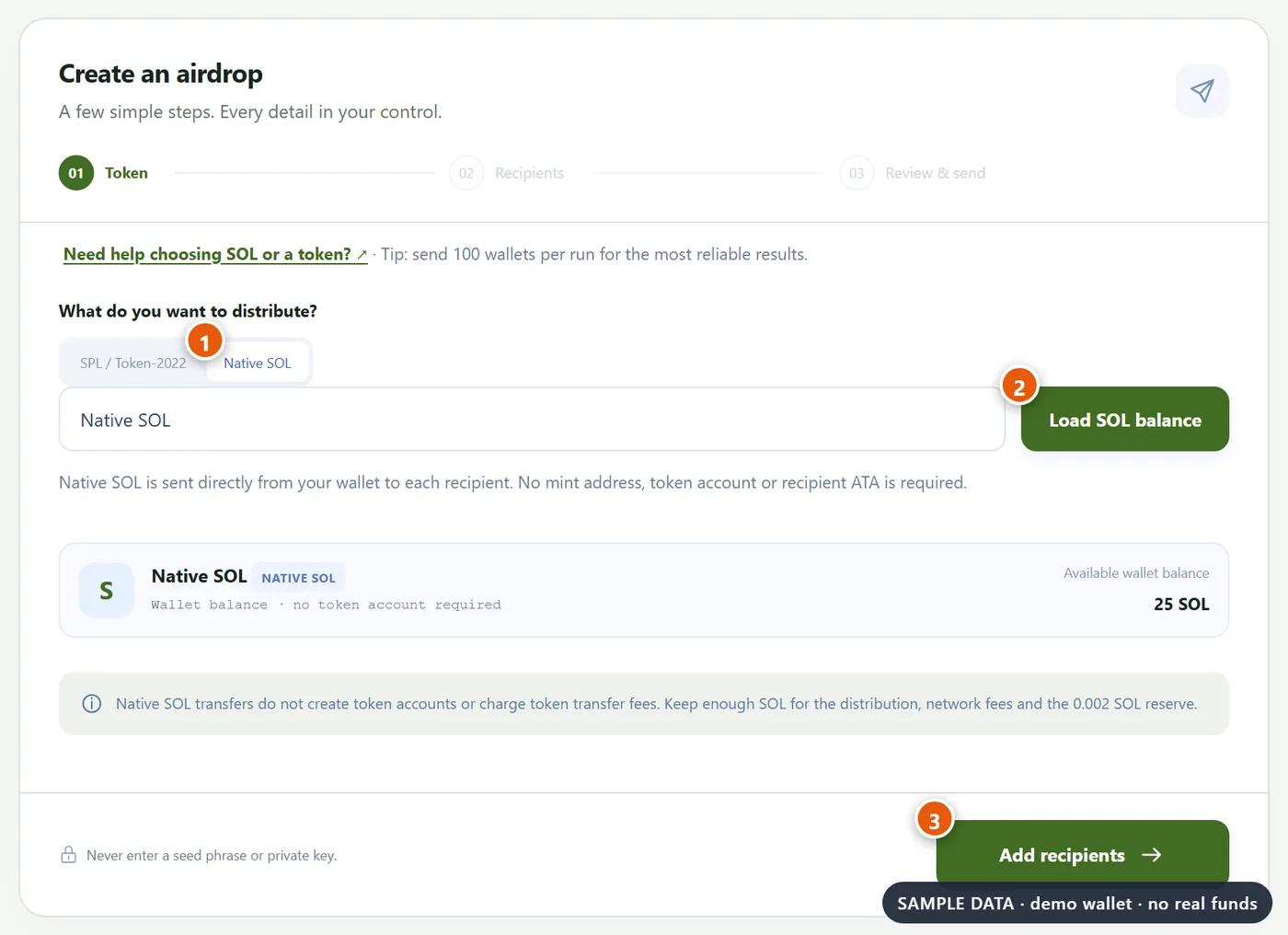
- SOL भेजने के लिए "Native SOL" चुनें, या टोकन भेजने के लिए "SPL / Token-2022" चुनें।
- "Load SOL balance" दबाएं, या टोकन का मिंट एड्रेस पेस्ट करने के बाद "Load token" दबाएं। स्टूडियो टोकन प्रोग्राम, डेसिमल और ट्रांसफ़र-फ़ीस के नियम सीधे नेटवर्क से पढ़ता है।
- आपका बैलेंस या टोकन लोड हो जाए, तो "Add recipients" दबाएं।
नेटिव SOL आपके वॉलेट से सीधे हर पाने वाले को जाता है। किसी टोकन अकाउंट की ज़रूरत नहीं है और टोकन ट्रांसफ़र फ़ीस भी नहीं लगती।
मिंट एड्रेस ही टोकन की असली पहचान है, उसका लोगो या नाम नहीं, इसलिए इसे हमेशा किसी भरोसेमंद स्रोत से ही पेस्ट करें।
स्टूडियो स्टैंडर्ड SPL टोकन और Token-2022 का एक सुरक्षित हिस्सा सपोर्ट करता है, जिसमें ट्रांसफ़र फ़ीस भी शामिल है। ट्रांसफ़र हुक, कॉन्फ़िडेंशियल ट्रांसफ़र या दूसरे असमर्थित एक्सटेंशन वाले टोकन साइन करने से पहले ही रिजेक्ट कर दिए जाते हैं।
स्टेप 4: अपने पाने वालों को जोड़ें
पहले तय करें कि रकम कैसे तय होगी, फिर अपने वॉलेट जोड़ें।
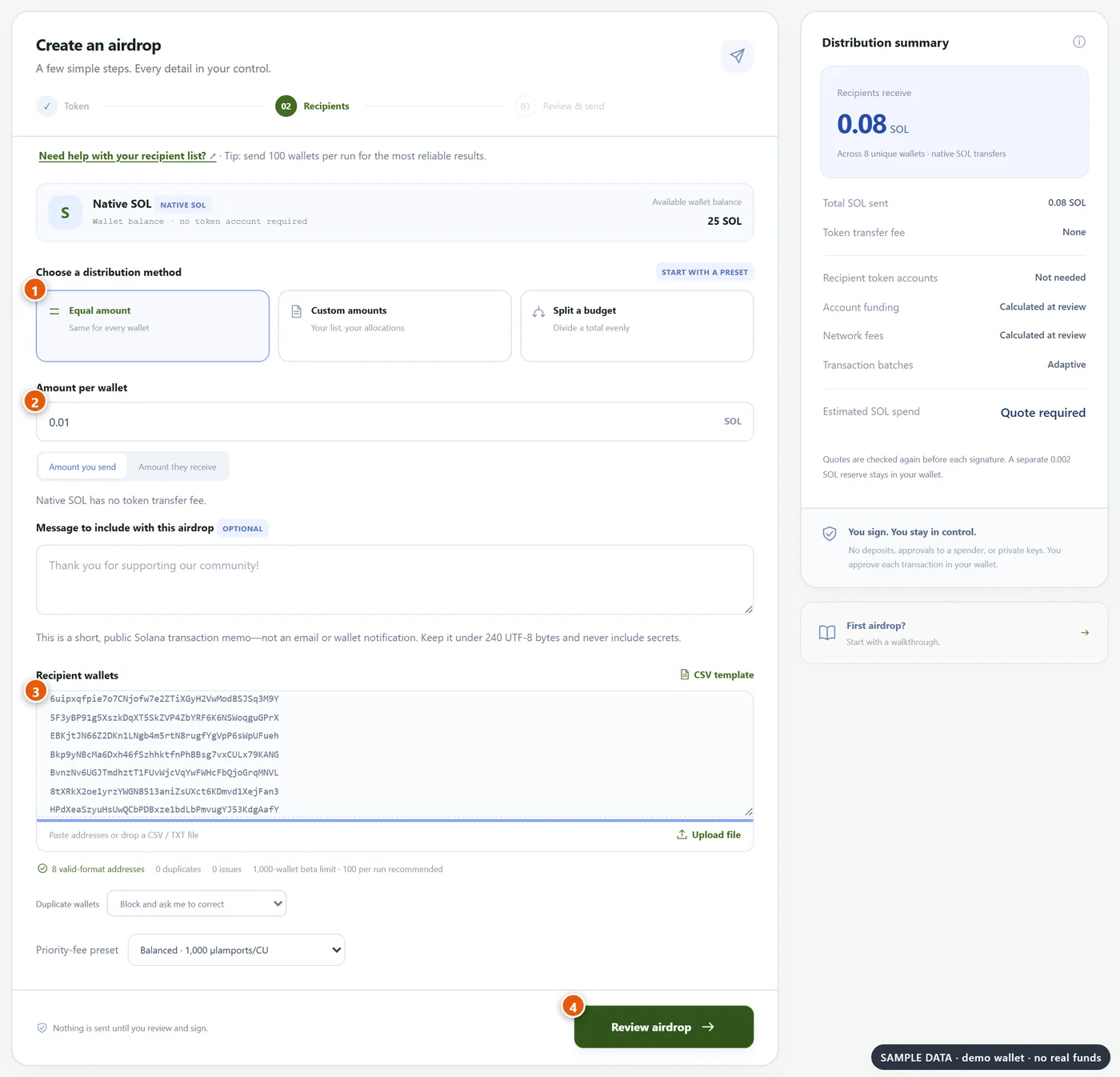
- वितरण का तरीका चुनें। "Equal amount" हर वॉलेट को बराबर रकम देता है। "Custom amounts" हर पंक्ति में एक wallet,amount जोड़ी इस्तेमाल करता है। "Split a budget" कुल रकम को बराबर बांट देता है।
- बराबर रकम के लिए, रकम यहां लिखें। आप चुन सकते हैं कि यह वह रकम है जो आप भेजते हैं या वह जो उन्हें मिलती है।
- एड्रेस पेस्ट करें, हर पंक्ति में एक, या CSV या TXT फ़ाइल अपलोड करें। शुरुआत के लिए CSV टेम्पलेट उपलब्ध है।
- जब वैलिडेशन लाइन में सिर्फ़ मान्य एड्रेस दिखें, तब "Review airdrop" दबाएं।
इस स्क्रीन पर ये बातें जांचें:
- बॉक्स के नीचे की लाइन मान्य एड्रेस, डुप्लिकेट और समस्याएं गिनती है। पहले हर समस्या ठीक करें।
- डुप्लिकेट सेटिंग तय करती है कि कोई एड्रेस दो बार आने पर क्या होगा। सुरक्षित डिफ़ॉल्ट उसे रोक देता है और आपसे सूची ठीक करने को कहता है।
- मैसेज वैकल्पिक है। यह ट्रांज़ैक्शन मेमो में सेव होने वाला छोटा सार्वजनिक नोट है, ईमेल या वॉलेट नोटिफ़िकेशन नहीं, इसलिए इसमें कभी कोई गोपनीय बात न लिखें।
- प्रायोरिटी फ़ीस प्रीसेट थोड़ी ज़्यादा नेटवर्क फ़ीस देकर ट्रांज़ैक्शन को जल्दी शामिल करवाता है।
- नए वॉलेट को नेटिव SOL: जिस वॉलेट में कभी SOL नहीं रहा, उसके मौजूद रहने के लिए न्यूनतम बैलेंस चाहिए, जो इस लेख के समय करीब 0.00065 SOL है। बिल्कुल नए वॉलेट को इससे कम रकम भेजने पर सिमुलेशन फ़ेल हो जाता है, इसलिए कम से कम इतना भेजें।
अगर आपकी सूची में 100 से ज़्यादा वॉलेट हैं, तो स्टूडियो एक एम्बर नोटिस दिखाता है। यह आपको रोकता नहीं, लेकिन इसे मानना फ़ायदेमंद है:

स्टेप 5: खर्च की समीक्षा करें
"Review airdrop" दबाएं। साइन करने से पहले स्टूडियो अकाउंट जांचता है, ट्रांज़ैक्शन की कीमत निकालता है और हर बैच का सिमुलेशन चलाता है।
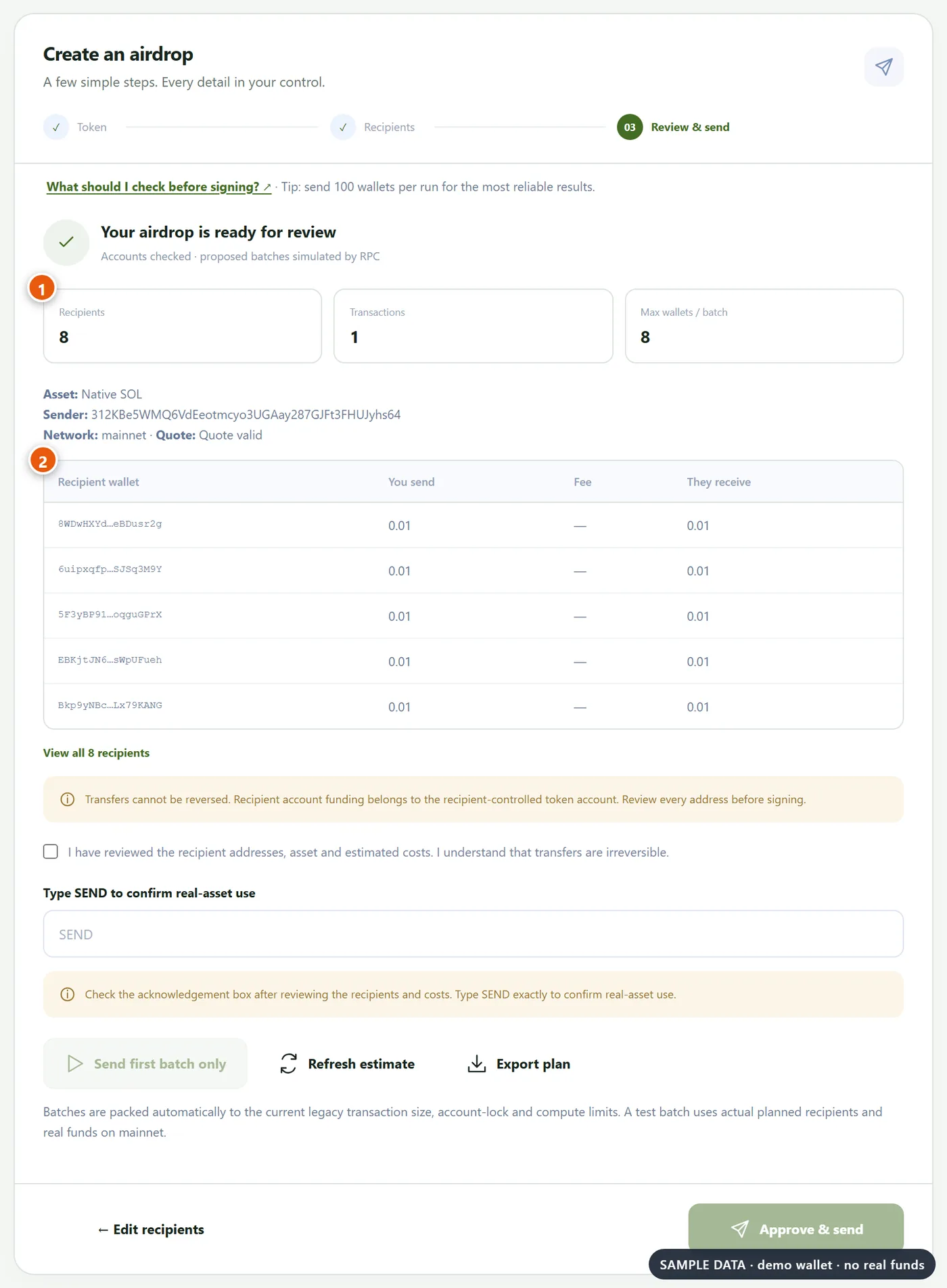
- टोटल में पाने वालों की संख्या, ट्रांज़ैक्शन की संख्या और सबसे बड़ा बैच दिखता है।
- टेबल में हर पाने वाला, आप क्या भेजते हैं, कोई टोकन फ़ीस और उन्हें क्या मिलता है, सब दिखता है। एड्रेस ध्यान से पढ़ें।
दाईं ओर कॉस्ट सारांश है। कोट दो मिनट तक मान्य रहता है। एक्सपायर हो जाए तो "Refresh estimate" दबाएं। आपकी सूची में कुछ नहीं बदलता।
भेजना अनलॉक करने के लिए:
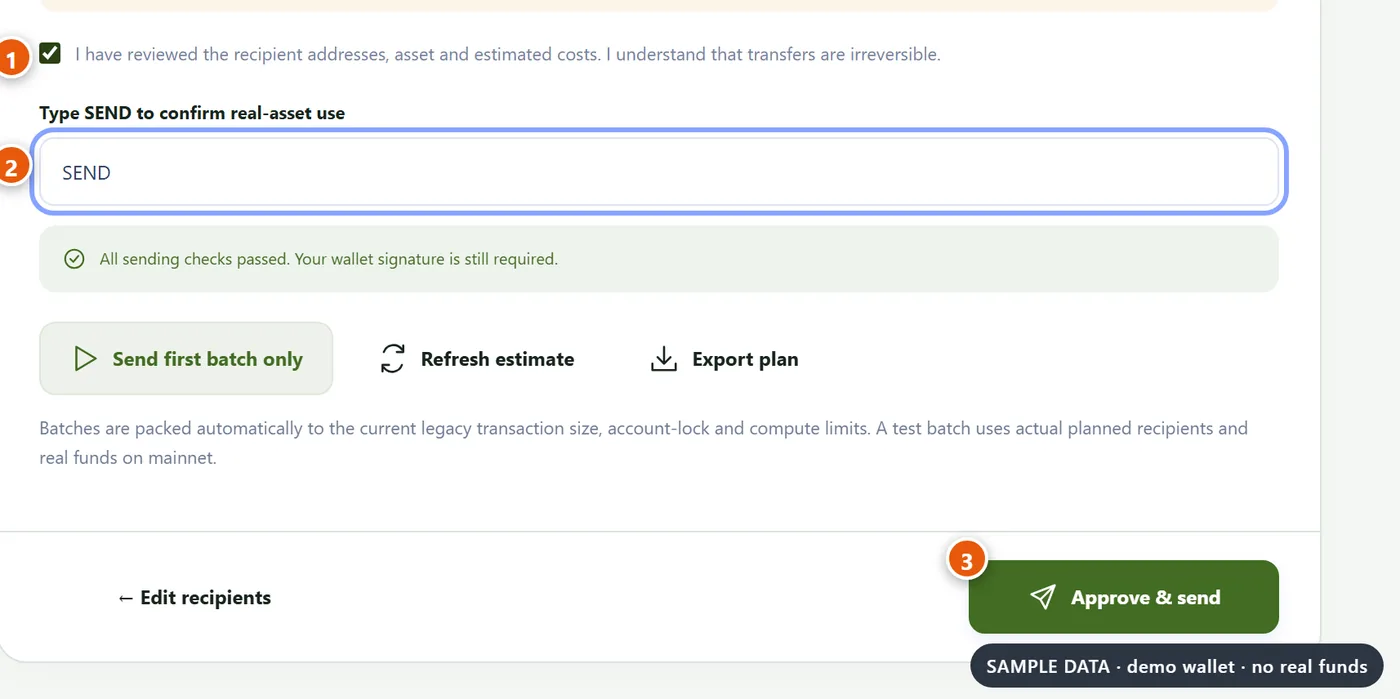
- बॉक्स पर टिक करके पुष्टि करें कि आपने एड्रेस, एसेट और खर्च की समीक्षा कर ली है।
- यह पुष्टि करने के लिए कि आप असली एसेट इस्तेमाल कर रहे हैं, SEND टाइप करें।
- "Approve & send" दबाएं, या सिर्फ़ एक बैच से टेस्ट करने के लिए "Send first batch only" दबाएं।
ट्रांसफ़र वापस नहीं हो सकते। अगर यह आपका पहला रन है, तो "Send first batch only" इस्तेमाल करें, रसीद जांचें, फिर बाकी को दोबारा शुरू करें।
स्टेप 6: मंज़ूर करें, भेजें और अपनी रसीद सेव करें
हर ट्रांज़ैक्शन के लिए आपका वॉलेट खुलता है। हर एक को मंज़ूर करें। स्टूडियो उसे भेजता है, नेटवर्क के उसे फ़ाइनलाइज़ करने तक इंतज़ार करता है, और फिर ऑन-चेन रसीद को उससे मिलाता है जो आपने मंज़ूर किया था।
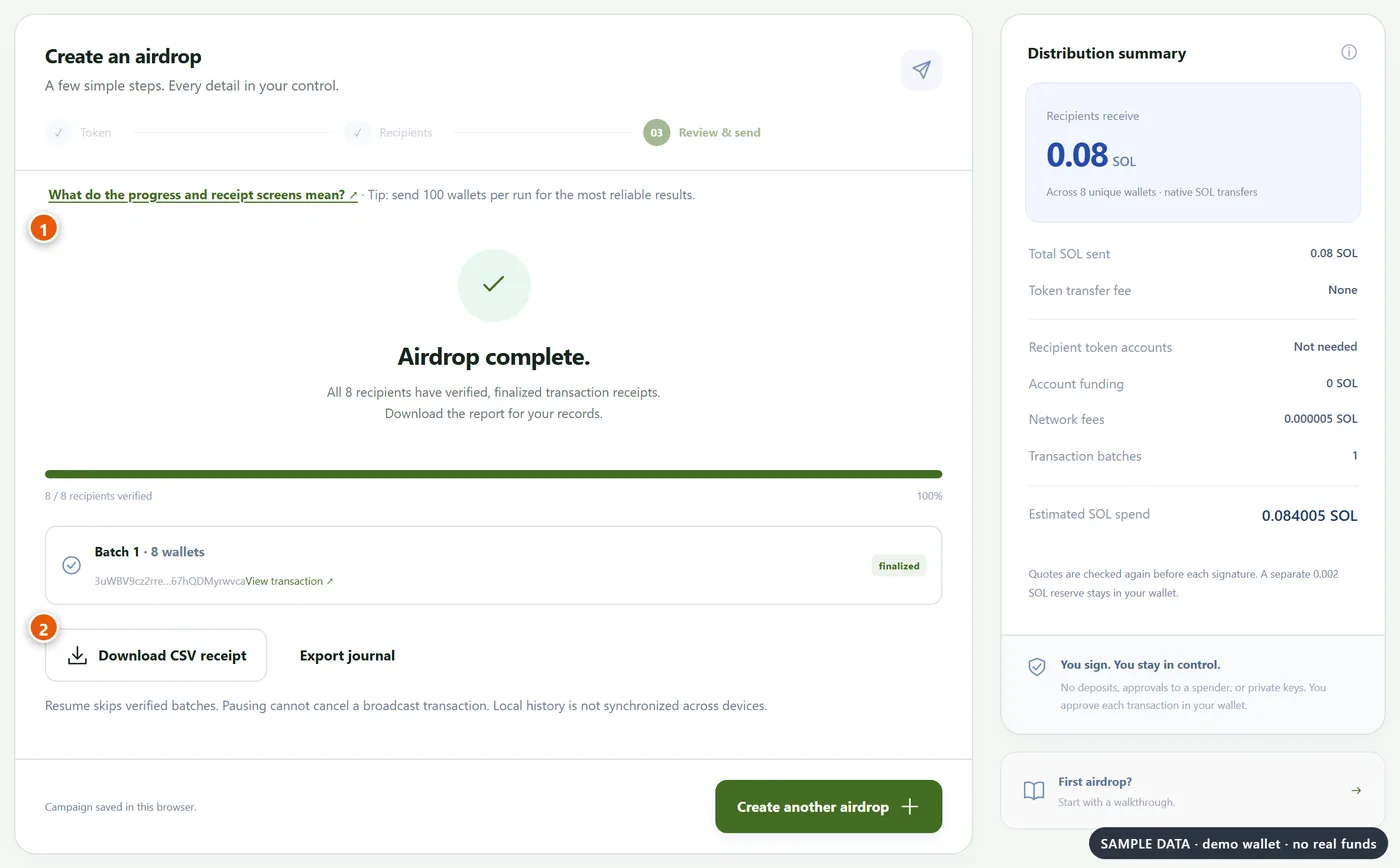
- हर पाने वाले की रसीद वेरिफ़ाई और फ़ाइनलाइज़ हो जाने पर "Airdrop complete" दिखता है।
- अपने रिकॉर्ड के लिए "Download CSV receipt" दबाएं। "Export journal" पूरा तकनीकी लॉग सेव करता है।
आपके कैंपेन "My campaigns" में सूचीबद्ध होते हैं।
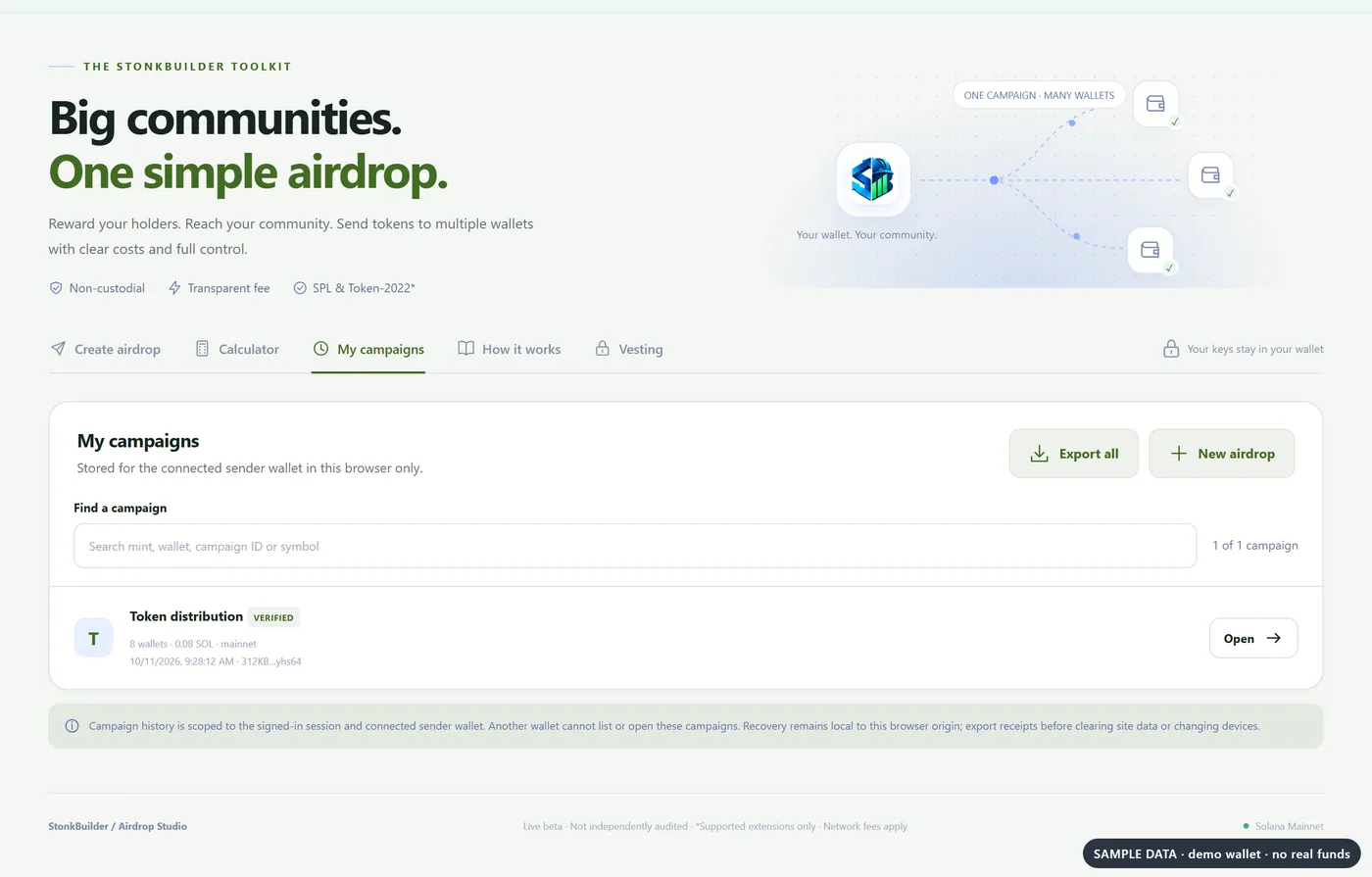
ज़रूरी: कैंपेन की हिस्ट्री सिर्फ़ इसी ब्राउज़र में रहती है। कैंपेन के दौरान अपना ब्राउज़र डेटा न मिटाएं, और खत्म होने पर अपनी रसीद डाउनलोड कर लें।
रन चलते समय:
- पॉज़ करें। यह मौजूदा बैच के बाद नए बैच भेजना रोक देता है। जो ट्रांज़ैक्शन पहले ही भेजा जा चुका है, उसे वापस नहीं बुलाया जा सकता।
- फिर शुरू करें। यह वे बैच छोड़ देता है जो पहले से वेरिफ़ाई हो चुके हैं और पेंडिंग वालों को पहले जांचता है।
- दोबारा कोशिश करें। यह तभी दिखता है जब कोई बैच पक्के तौर पर फ़ेल या एक्सपायर साबित हो चुका हो। अनसुलझा बैच ब्लॉक रहता है, ताकि किसी को दो बार भुगतान न हो।
100 से ज़्यादा वॉलेट को भेजना
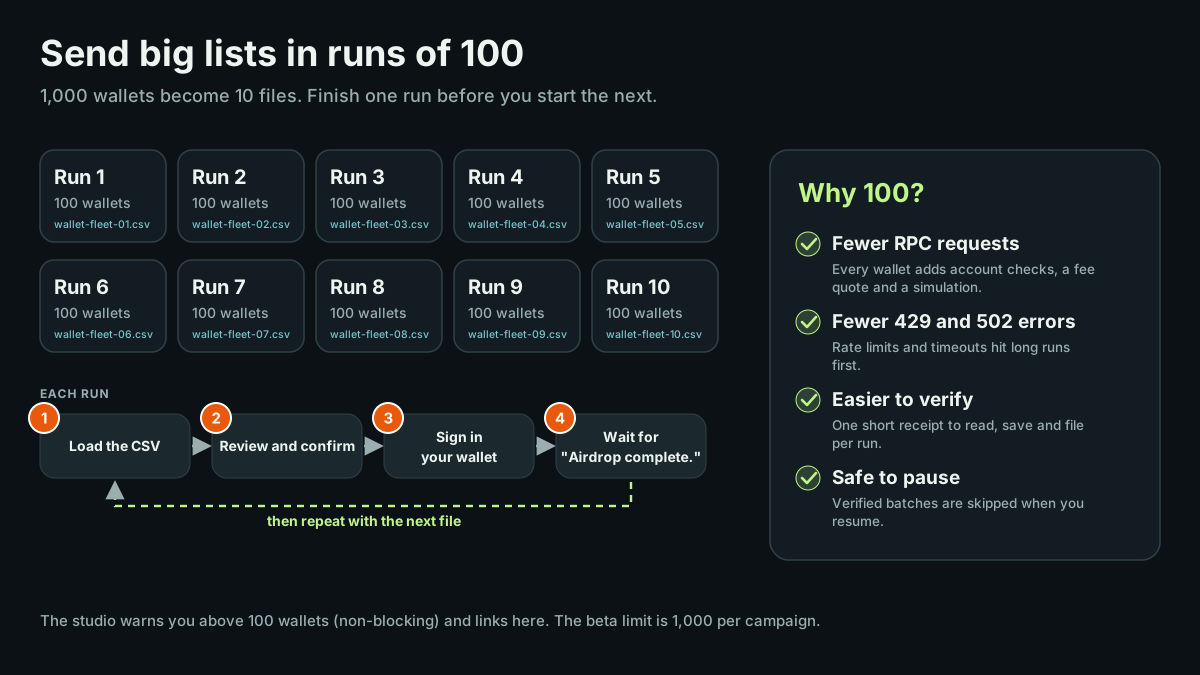
एक बार में 100 या उससे कम वॉलेट की सूचियां चलाएं। इस बीटा में स्टूडियो हर कैंपेन में 1,000 तक स्वीकार करता है, लेकिन लंबे रन में कई RPC रिक्वेस्ट होती हैं: अकाउंट की जांच, फ़ीस कोट और हर बैच का सिमुलेशन। रेट लिमिट (HTTP 429) और टाइमआउट (HTTP 502) सबसे पहले इन्हीं रन पर असर डालते हैं।
दस फ़ाइलें, एक बार में एक रन। अगला रन शुरू करने से पहले मौजूदा रन पूरा करें।
सूची को कैसे बांटें:
- स्प्रेडशीट। 100 पंक्तियां नई शीट में कॉपी करें, हेडर के रूप में wallet लिखें, और उसे CSV फ़ाइल के रूप में सेव करें। अगली 100 के लिए यही दोहराएं।
- Windows PowerShell। उस फ़ोल्डर से, जिसमें wallets.txt नाम की फ़ाइल हो और हर लाइन में एक एड्रेस हो, यह चलाएं:
$wallets = Get-Content "wallets.txt" | Where-Object { $_.Trim() }
for ($i = 0; $i -lt $wallets.Count; $i += 100) {
  $n = [int]($i / 100) + 1
  @("wallet") + $wallets[$i..([Math]::Min($i + 99, $wallets.Count - 1))] |
    Set-Content ("wallets-{0:D2}.csv" -f $n)
}- Linux, GNU split वाला macOS, या Git Bash। यह चलाएं:
split -l 100 -d --additional-suffix=.csv wallets.txt wallets-हेडर पंक्ति वैकल्पिक है। स्टूडियो पहली पंक्ति छोड़ देता है अगर उसमें wallet, address या recipient लिखा हो।
फिर, हर फ़ाइल के लिए:
- CSV लोड करें और उसकी समीक्षा करें।
- पुष्टि करें, साइन करें, और "Airdrop complete" दिखने तक इंतज़ार करें।
- इसके बाद ही "Create another airdrop" से अगली फ़ाइल शुरू करें।
स्टूडियो आपके भेजने वाले वॉलेट के लिए एक निजी जर्नल रखता है। अगर कोई वॉलेट बाद के रन में फिर आता है, तो यह आपको दोबारा भुगतान करने से पहले चेतावनी देता है।
अगर कुछ गड़बड़ हो जाए
| आपको क्या दिखता है | इसका मतलब | क्या करें |
| --- | --- | --- |
| RPC प्रोवाइडर अस्थायी रूप से उपलब्ध नहीं है या टाइमआउट हो गया (HTTP 502) | नेटवर्क कनेक्शन ने समय पर जवाब नहीं दिया | एक मिनट रुकें, फिर "Refresh estimate" या "Resume" दबाएं। छोटे रन इस्तेमाल करें |
| RPC प्रोवाइडर की रेट लिमिट पूरी हो गई (HTTP 429) | थोड़े समय में बहुत ज़्यादा रिक्वेस्ट | करीब एक मिनट रुककर फिर कोशिश करें। रन को 100 वॉलेट तक रखें |
| कोट एक्सपायर हो गया | अनुमान सिर्फ़ दो मिनट तक मान्य रहता है | "Refresh estimate" दबाएं |
| InsufficientFundsForRent के साथ सिमुलेशन फ़ेल हुआ | बिल्कुल नया वॉलेट नेटवर्क के न्यूनतम बैलेंस से नीचे रह जाएगा | नए वॉलेट को कम से कम करीब 0.00065 SOL भेजें |
| इस बैच और रिज़र्व के लिए SOL कम है | आपका वॉलेट रकम, फ़ीस और 0.002 SOL का रिज़र्व पूरा नहीं कर सकता | SOL जोड़ें या रकम घटाएं |
| वॉलेट अकाउंट बदल गया या डिस्कनेक्ट हो गया | आपने वॉलेट बदला या लॉक कर दिया | वही वॉलेट दोबारा कनेक्ट करें, फिर दोबारा शुरू करें |
| कोई संगत वॉलेट नहीं मिला | ब्राउज़र में कोई समर्थित वॉलेट एक्सटेंशन नहीं है | Jupiter wallet इंस्टॉल करें, अनलॉक करें और पेज रिफ़्रेश करें |
अगर कोई बैच अनसुलझा दिखे, तो उसके बदले नया भुगतान न बनाएं। Solana एक्सप्लोरर पर उसका सिग्नेचर दोबारा जांचें, फिर "Resume" दबाएं।
सुरक्षा चेकलिस्ट
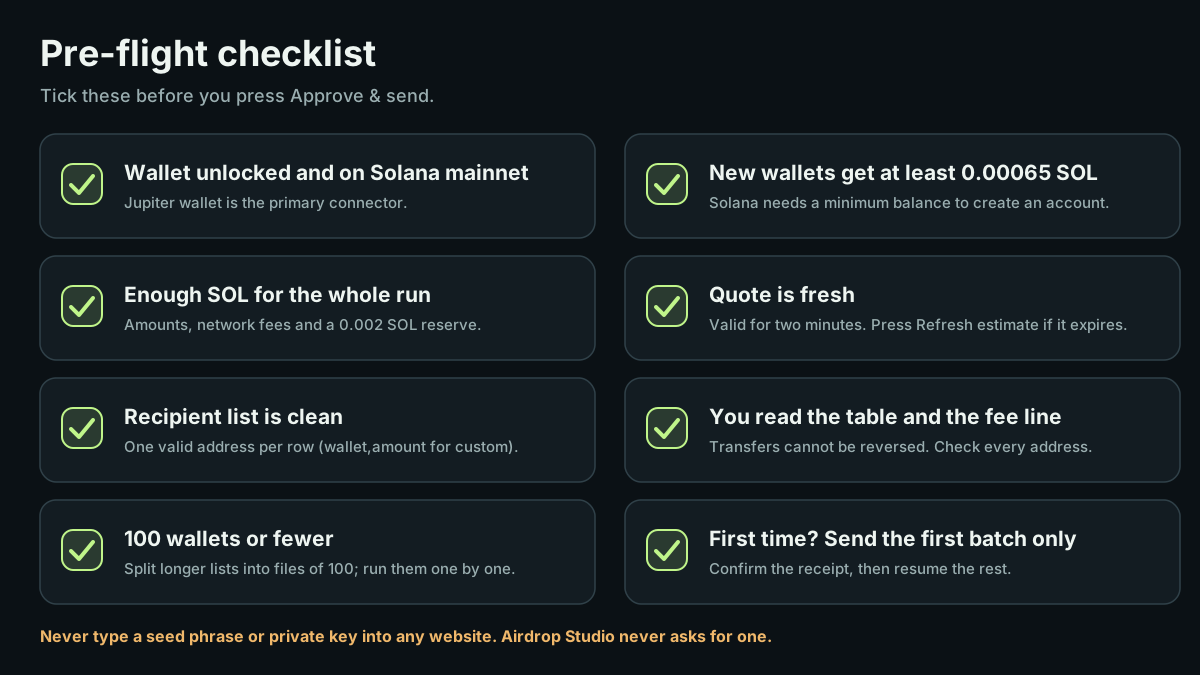
- सीड फ़्रेज़ या प्राइवेट की कभी किसी वेबसाइट में न डालें। Airdrop Studio कभी इन्हें नहीं मांगता।
- हर एड्रेस जांचें, क्योंकि ट्रांसफ़र वापस नहीं हो सकते।
- टोकन की पहचान के लिए मिंट एड्रेस का इस्तेमाल करें, लोगो या नाम का नहीं।
- CSV रसीद की अपनी कॉपी अपने पास रखें।
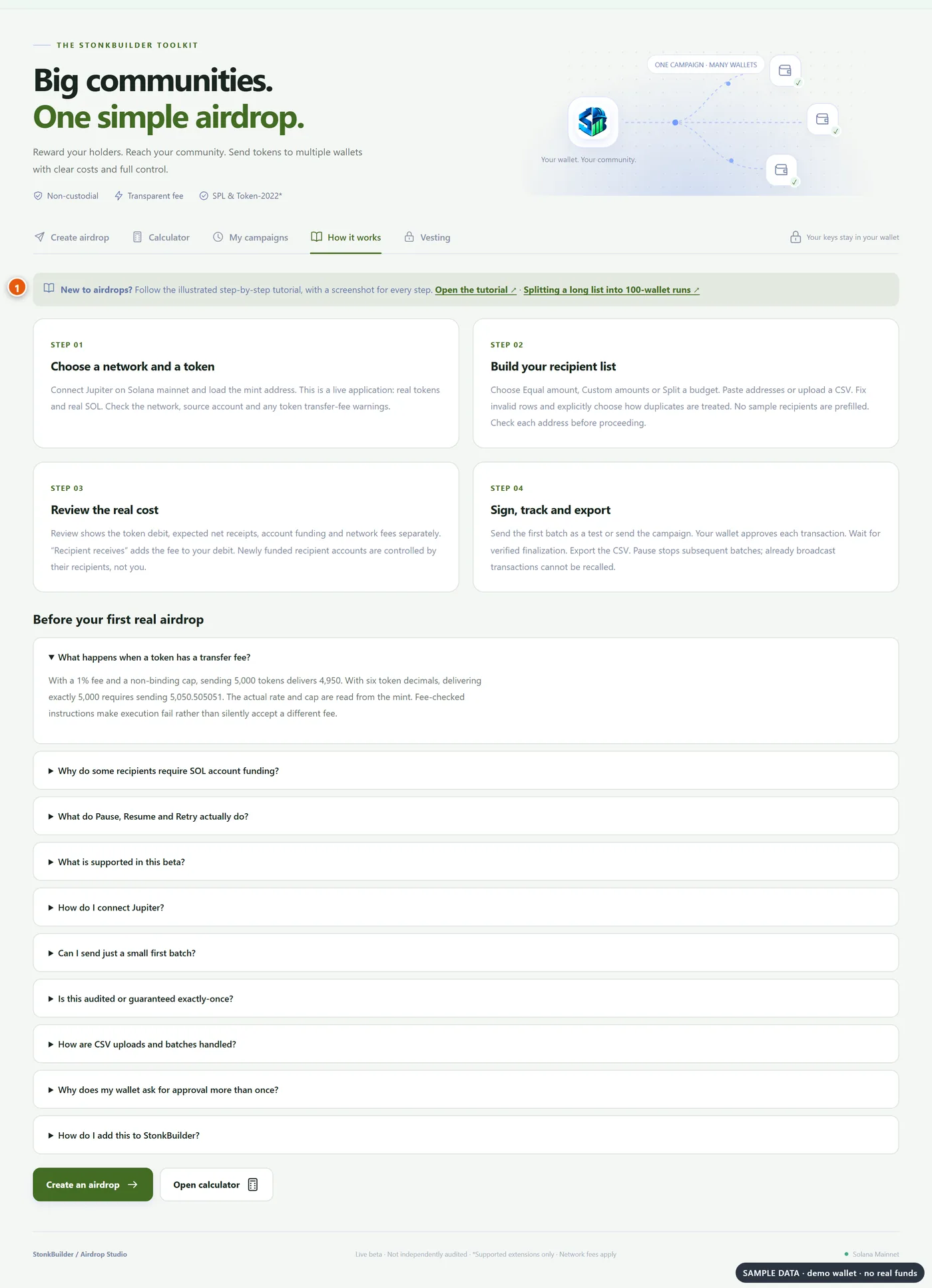
स्टूडियो का "How it works" टैब इन स्टेप का सार देता है और यहां का लिंक देता है।
अक्सर पूछे जाने वाले सवाल
क्या StonkBuilder मेरे फ़ंड या कीज़ अपने पास रखता है? नहीं। हर ट्रांज़ैक्शन आपका वॉलेट साइन करता है, और स्टूडियो उन्हें सिर्फ़ बनाता, जांचता और ट्रैक करता है।
कौन-से वॉलेट काम करते हैं? Jupiter wallet मुख्य कनेक्टर है। दूसरे Solana वॉलेट तब काम करते हैं जब वे Wallet Standard और लेगेसी ट्रांज़ैक्शन साइनिंग सपोर्ट करते हों। WalletConnect पेयरिंग सपोर्ट नहीं है।
क्या फ़ोन पर इस्तेमाल किया जा सकता है? वॉलेट एक्सटेंशन के साथ डेस्कटॉप Chromium ब्राउज़र इस्तेमाल करें। मोबाइल वॉलेट ब्राउज़र की अलग से टेस्टिंग ज़रूरी है।
इसमें कितना खर्च आता है? आपकी भेजी जाने वाली रकम और नेटवर्क फ़ीस, जो साइन करने से पहले रिव्यू स्क्रीन पर दिखती है।
हर रन में सिर्फ़ 100 वॉलेट क्यों? हर रन में कम रिक्वेस्ट का मतलब है कम रेट-लिमिट और टाइमआउट एरर, और हर रन को वेरिफ़ाई करना आसान। यह सिफ़ारिश है, कोई कड़ी सीमा नहीं।
क्या इसका ऑडिट हुआ है? यह बीटा सॉफ़्टवेयर है और इसका किसी स्वतंत्र संस्था से ऑडिट नहीं हुआ है। यह स्टैंडर्ड Solana प्रोग्राम और सावधानी वाले रीट्राई इस्तेमाल करता है। "Send first batch only" से शुरू करें और अपनी रसीदें संभालकर रखें।