 Stonk
Stonk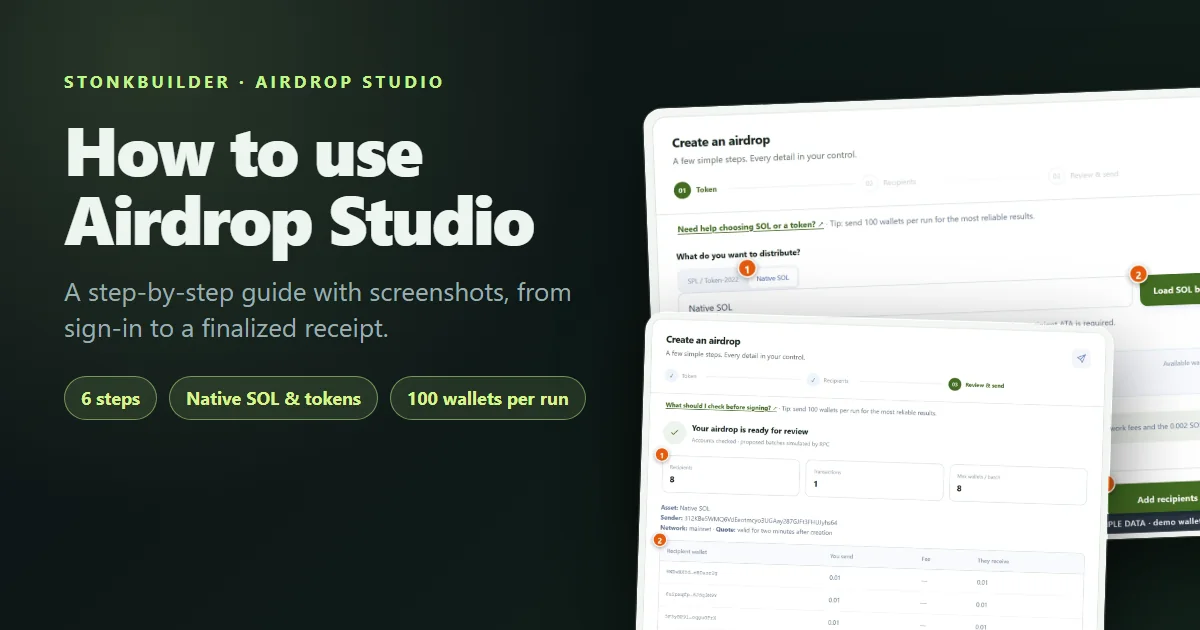
يرسل Airdrop Studio عملة SOL الأصلية أو توكن على Solana إلى محافظ كثيرة ضمن مسار واحد موجَّه. وهو غير وصائي: محفظتك توقّع كل معاملة، ولا يحتفظ الاستوديو بأموالك أبدًا ولا يطلب عبارة الاسترداد.
يشرح هذا الدليل المهمة كاملة بلقطة شاشة لكل خطوة، كما يوضّح كيف تُبقي كل تشغيل صغيرًا بما يكفي كي لا يفشل RPC (اتصال شبكة Solana).
تستخدم كل لقطات الشاشة بيانات نموذجية: محفظة تجريبية بلا أموال حقيقية وعناوين مستلمين مختلَقة. الشاشات هي الاستوديو الحقيقي، لكن رصيدك وعناوينك ستكون مختلفة.
قبل أن تبدأ
جهّز ما يلي:
- محفظة Solana. محفظة Jupiter هي موصّل الاتصال الأساسي. استخدم متصفح Chromium على سطح المكتب، مثل Chrome أو Brave أو Edge، وافتح قفل المحفظة قبل أن تبدأ.
- SOL لتغطية التكاليف. تدفع المبالغ التي ترسلها ورسوم الشبكة، وتُبقي احتياطيًا قدره 0.002 SOL.
- شيء ترسله. SOL الأصلي، أو عنوان السكّ لتوكن SPL أو Token-2022 تملكه.
- قائمة بالمستلمين. عنوان محفظة واحد في كل صف، أو زوج wallet,amount واحد في كل صف عندما تختلف المبالغ.
- خطة لا تتجاوز 100 محفظة في كل تشغيل. القوائم الأكبر موضّحة في القسم الخاص بالإرسال إلى أكثر من 100 محفظة.
كيف ترسل إلى أكثر من 100 محفظة
كم تبلغ التكلفة:
| التكلفة | من يدفع | ملاحظات |
| --- | --- | --- |
| المبالغ التي ترسلها | أنت | تظهر في جدول المراجعة |
| رسوم الشبكة | أنت | جزء من السنت لكل دفعة، نحو 0.000005 SOL، بتسعير مباشر |
| حسابات توكن جديدة | أنت | للتوكنات فقط: المستلمون الذين لا يملكون حساب توكن يُنشأ لهم حساب، ويُسعَّر مباشرةً كتمويل للحساب |
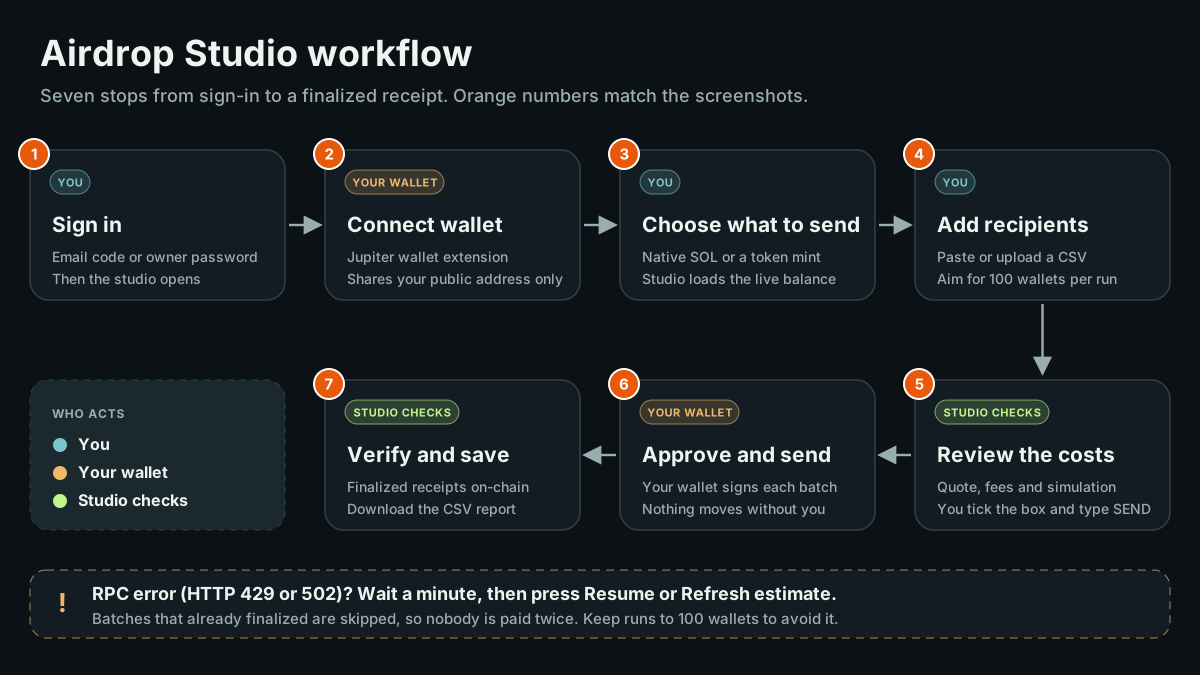
سير العمل في لمحة
سبع محطات من تسجيل الدخول إلى الإيصال. تُظهر الألوان من يتصرف: أنت، أو محفظتك، أو الفحوصات التلقائية للاستوديو.
كيف تقرأ العناصر المرئية في هذا الدليل
- الأرقام البرتقالية. تشير إلى عناصر التحكم بالترتيب الذي تستخدمها به، وتطابق القائمة المرقّمة تحت كل صورة.
- مخطط سير العمل. إنه الخريطة. حين تشعر بالضياع داخل الاستوديو، ابحث هنا عن الخطوة التي أنت فيها.
- الإشعارات الخضراء والكهرمانية والحمراء. الأخضر فحص اجتاز بنجاح، والكهرماني تنبيه ينبغي قراءته، والأحمر مشكلة يجب إصلاحها قبل أن تتمكن من المتابعة.
- وسم البيانات النموذجية. تعني أن الأرقام توضيحية فقط. في الاستوديو الحقيقي، ثق بأرقامك أنت وحدها.
- المساعدة داخل الاستوديو. ابحث عن رابط "Illustrated tutorial" في الشريط العلوي وعن سطر "Need help" فوق كل خطوة. يفتح كل منهما القسم المطابق من هذا الدليل.

يقع رابط الشرح في الشريط الأزرق أسفل الترويسة، بجوار "How it works".
الخطوة 1: سجّل الدخول أو أنشئ حسابك
افتح Airdrop Studio. ستظهر لك صفحة تسجيل الدخول.
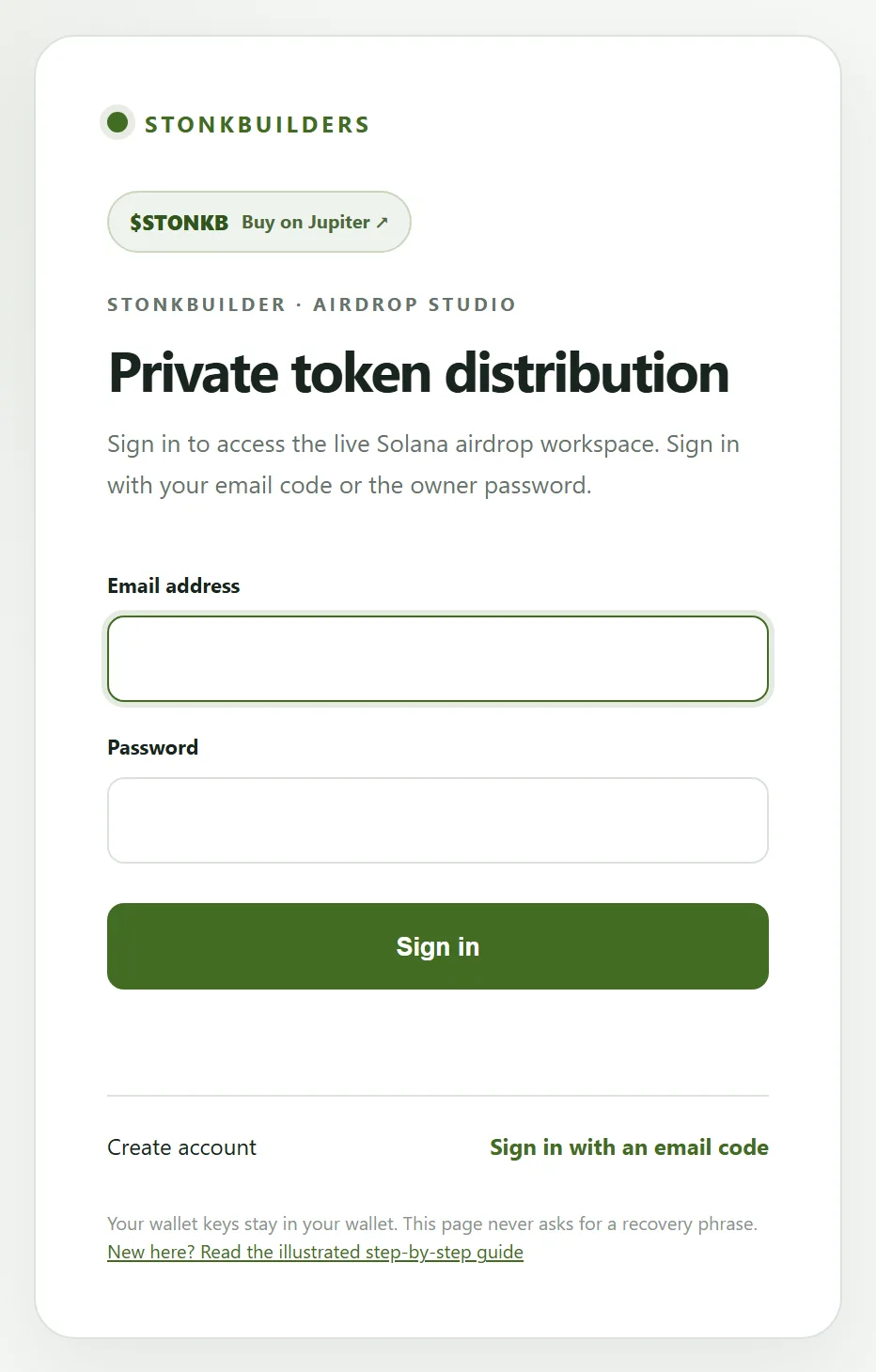
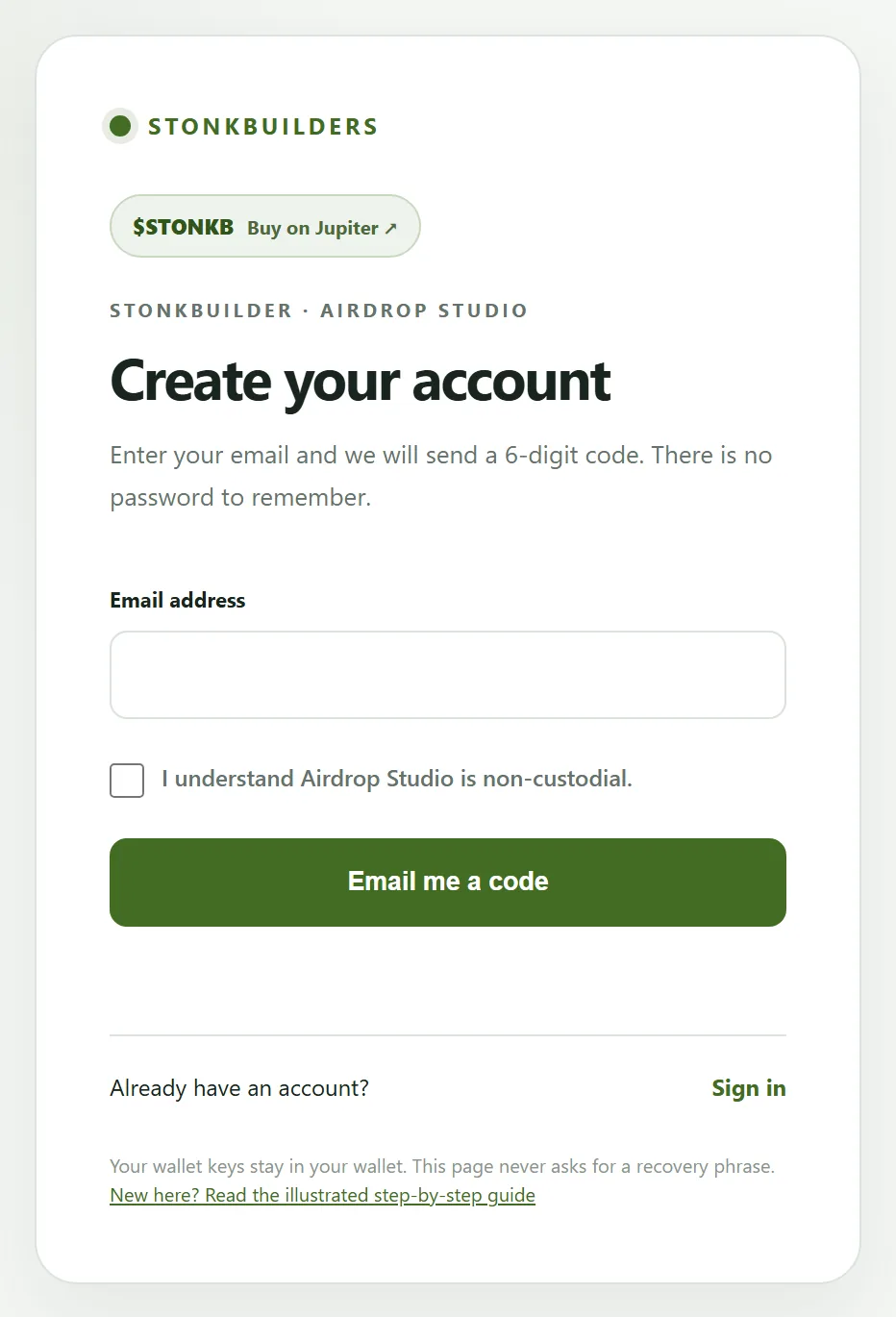
إذا لم يكن لديك حساب بعد، فاختر "Create account" وسجّل ببريدك الإلكتروني. لا توجد كلمة مرور لتتذكرها.
- أدخل عنوان بريدك الإلكتروني.
- ضع علامة في المربع الذي يؤكد أنك تفهم أن الاستوديو غير وصائي.
- اضغط "Email me a code".
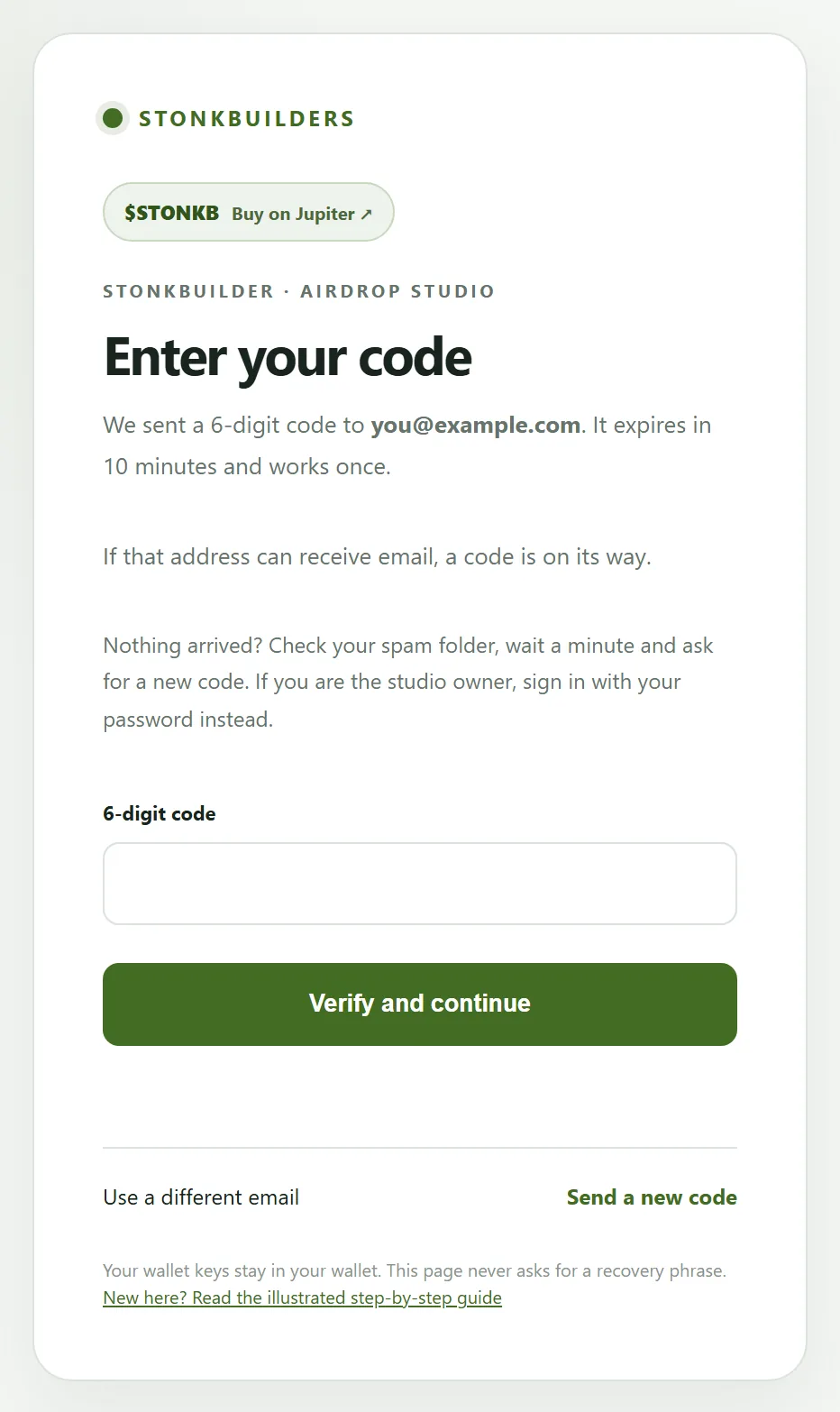
تحقّق من صندوق بريدك لتجد رمزًا من 6 أرقام. اكتبه ثم اضغط "Verify and continue".
من المفيد أن تعرف:
- يعمل الرمز مرة واحدة فقط وتنتهي صلاحيته بعد 10 دقائق.
- بعد 5 محاولات خاطئة يُقفل الرمز، فاطلب رمزًا جديدًا.
- يمكنك طلب رمز جديد بعد نحو دقيقة، بحد أقصى 5 مرات في الساعة لكل عنوان.
- تستمر جلستك 8 ساعات، ثم تسجّل الدخول مجددًا برمز جديد.
- إذا لم يصلك شيء، فتفقّد مجلد البريد العشوائي وتأكد من خلو العنوان من الأخطاء الإملائية.
الخطوة 2: اربط محفظتك
بعد تسجيل الدخول، اضغط "Connect Jupiter" في أعلى اليمين. لا يشارك الربط سوى عنوانك العام، وما زال كل تحويل يتطلب موافقتك داخل المحفظة.
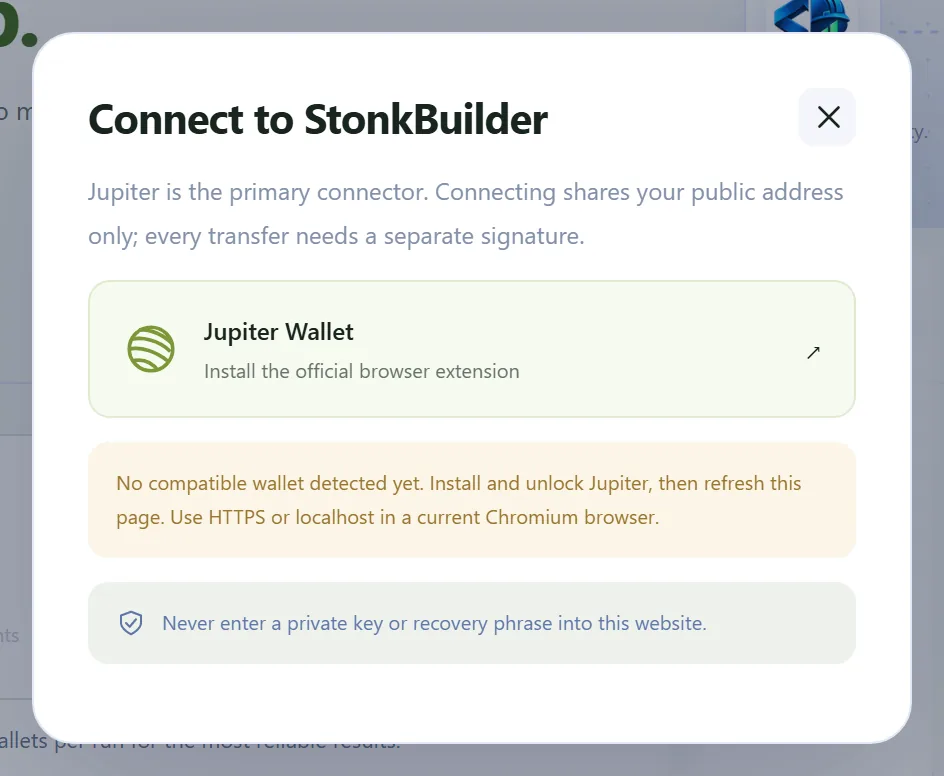
إذا لم تُكتشف أي محفظة، تعرض النافذة رابطًا إلى محفظة Jupiter. ثبّتها وافتح قفلها وأعد تحميل الصفحة.
اختر محفظتك ووافق على الاتصال. يعرض الزر بعد ذلك عنوانك مختصرًا.

- عنوان المحفظة الظاهر على الزر يؤكد أنك متصل.
إذا بدّلت الحسابات في محفظتك، فأعد الربط قبل الإرسال. يتوقف الاستوديو إذا تغيّرت المحفظة في منتصف التشغيل.
الخطوة 3: اختر ما سترسله
اختر الأصل بالمفتاح التبديلي في أعلى الخطوة الأولى.
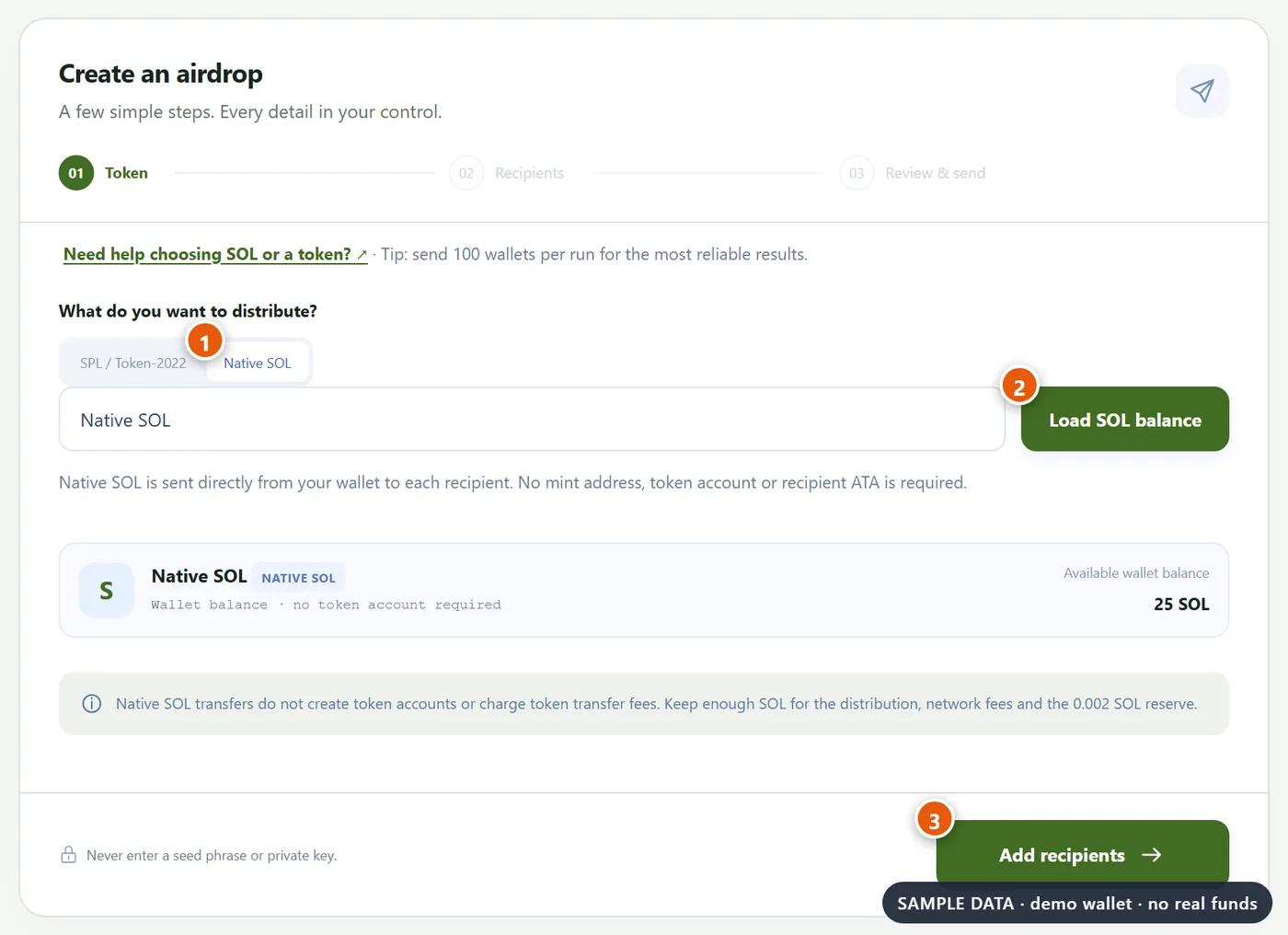
- اختر "Native SOL" لإرسال SOL، أو "SPL / Token-2022" لإرسال توكن.
- اضغط "Load SOL balance"، أو "Load token" بعد لصق عنوان السكّ الخاص بالتوكن. يقرأ الاستوديو برنامج التوكن وعدد الخانات العشرية وأي قواعد لرسوم التحويل مباشرةً من الشبكة.
- اضغط "Add recipients" بعد أن يُحمَّل رصيدك أو التوكن.
يذهب SOL الأصلي مباشرةً من محفظتك إلى كل مستلم. لا حاجة إلى حسابات توكن، ولا توجد رسوم تحويل للتوكن.
عنوان السكّ هو هوية التوكن، لا شعاره ولا اسمه، لذا الصقه دائمًا من مصدر تثق به.
يدعم الاستوديو توكنات SPL القياسية ومجموعة فرعية آمنة من Token-2022، بما فيها رسوم التحويل. وتُرفض التوكنات التي تحتوي على transfer hooks أو تحويلات سرّية أو امتدادات أخرى غير مدعومة قبل أن تتمكن من التوقيع.
الخطوة 4: أضف المستلمين
اختر كيف تُحدَّد المبالغ، ثم أضف محافظك.
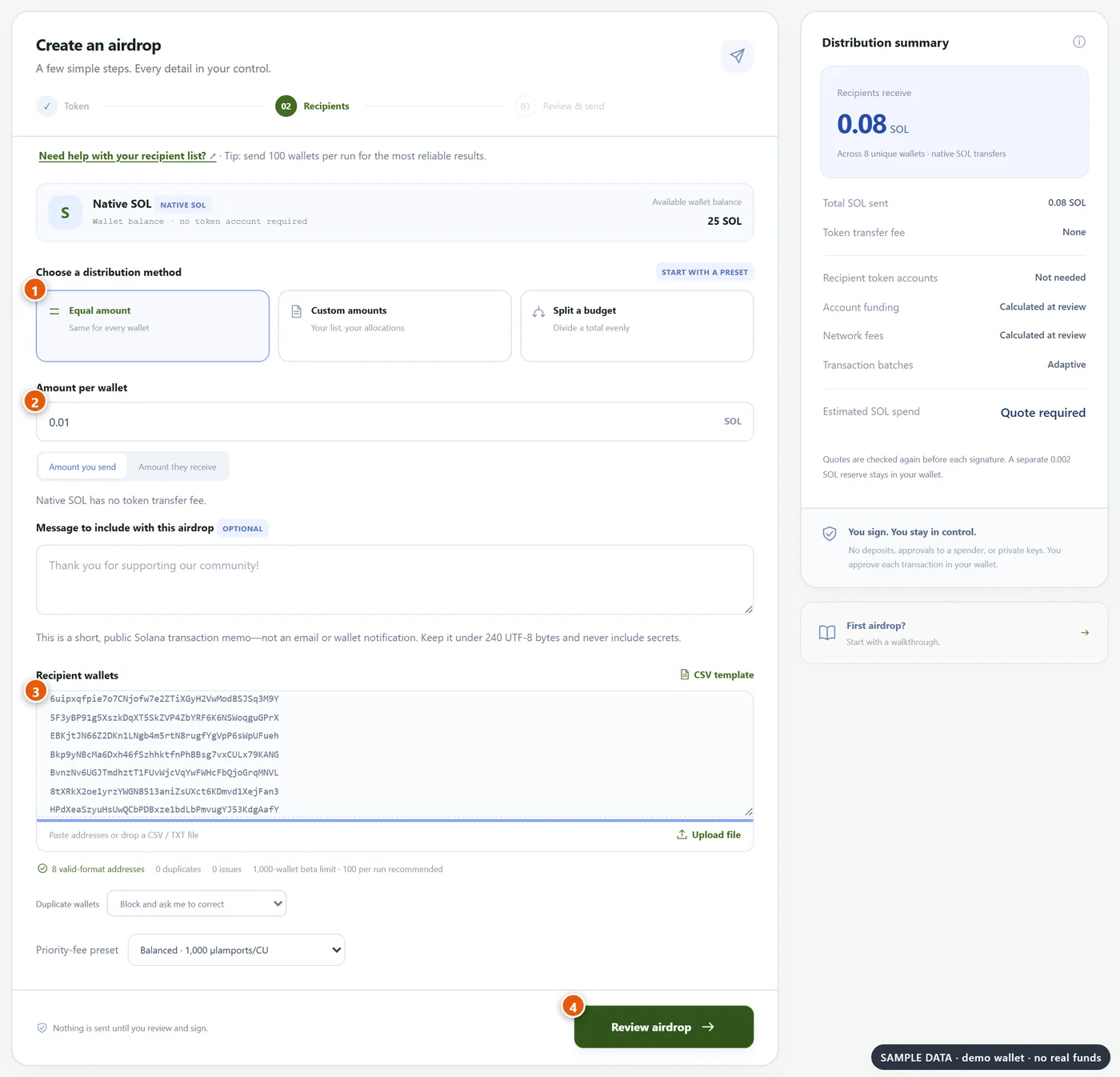
- اختر طريقة التوزيع. "Equal amount" تمنح كل محفظة المبلغ نفسه. "Custom amounts" تستخدم زوج wallet,amount واحدًا في كل صف. "Split a budget" تقسّم إجمالي المبلغ بالتساوي.
- للمبالغ المتساوية، اكتب المبلغ هنا. يمكنك أن تختار هل هو المبلغ الذي ترسله أم المبلغ الذي يستلمونه.
- الصق العناوين، واحدًا في كل صف، أو ارفع ملف CSV أو TXT. يتوفر قالب CSV كنقطة بداية.
- اضغط "Review airdrop" عندما لا يعرض سطر التحقق سوى عناوين صالحة.
أمور يجب فحصها في هذه الشاشة:
- يحسب السطر الموجود تحت المربع العناوين الصالحة والمكرَّرة والمشكلات. أصلح كل مشكلة أولًا.
- يحدّد إعداد التكرار ما يحدث إذا ظهر عنوان مرتين. الإعداد الافتراضي الآمن يمنع المتابعة ويطلب منك تصحيح القائمة.
- الرسالة اختيارية. وهي ملاحظة عامة قصيرة تُحفظ في حقل الملاحظة (memo) بالمعاملة، وليست بريدًا إلكترونيًا ولا إشعارًا في المحفظة، لذا لا تضع فيها أي أسرار أبدًا.
- يقايض الإعداد المسبق لرسوم الأولوية رسوم شبكة أعلى قليلًا بإدراج أسرع للمعاملة.
- SOL الأصلي إلى محفظة جديدة: المحفظة التي لم تحتفظ بأي SOL من قبل تحتاج إلى رصيد أدنى كي توجد، وهو نحو 0.00065 SOL وقت كتابة هذا الدليل. المبالغ الأقل إلى محافظ جديدة تمامًا تفشل في المحاكاة، لذا أرسل هذا المقدار على الأقل.
إذا كانت قائمتك تضم أكثر من 100 محفظة، يعرض الاستوديو إشعارًا كهرمانيًا. لا يمنعك هذا الإشعار، لكنه يستحق الالتزام به:

الخطوة 5: راجع التكاليف
اضغط "Review airdrop". يفحص الاستوديو الحسابات ويسعّر المعاملات ويحاكي كل دفعة قبل أن تتمكن من التوقيع.
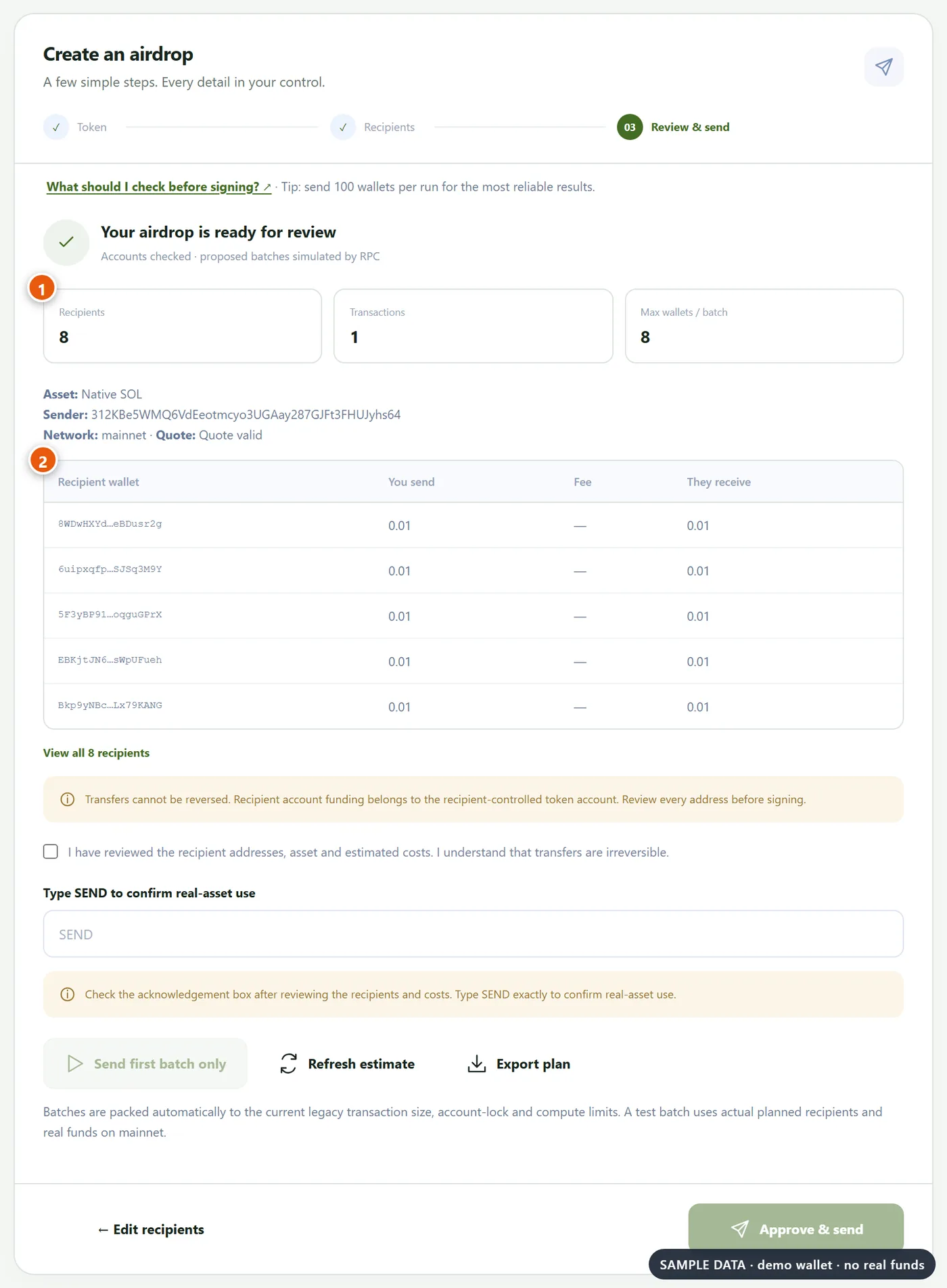
- تعرض الإجماليات المستلمين وعدد المعاملات وأكبر دفعة.
- يسرد الجدول كل مستلم، وما ترسله، وأي رسوم للتوكن، وما يستلمونه. اقرأ العناوين.
ملخص التكاليف على اليمين. عرض السعر صالح لمدة دقيقتين. وإذا انتهت صلاحيته فاضغط "Refresh estimate". لا يتغير شيء في قائمتك.
لفتح خاصية الإرسال:
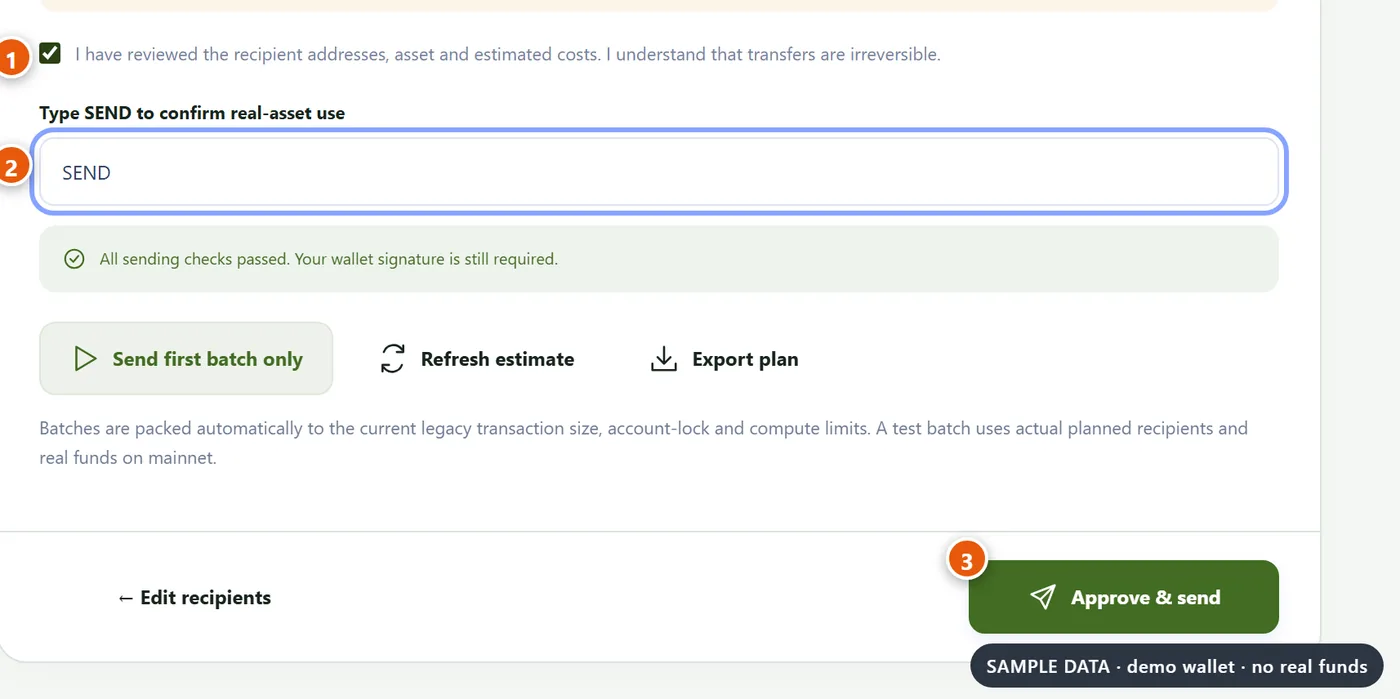
- ضع علامة في المربع لتؤكد أنك راجعت العناوين والأصل والتكاليف.
- اكتب SEND لتؤكد أنك تستخدم أصولًا حقيقية.
- اضغط "Approve & send"، أو اضغط "Send first batch only" للتجربة بدفعة واحدة فقط.
لا يمكن التراجع عن التحويلات. إذا كان هذا أول تشغيل لك، فاستخدم "Send first batch only"، وتحقّق من الإيصال، ثم استأنف الباقي.
الخطوة 6: وافق وأرسل واحفظ إيصالك
تُفتح محفظتك لكل معاملة، فوافق على كل واحدة منها. يرسلها الاستوديو، وينتظر حتى تؤكدها الشبكة نهائيًا، ثم يقارن الإيصال على السلسلة بما وافقت عليه.
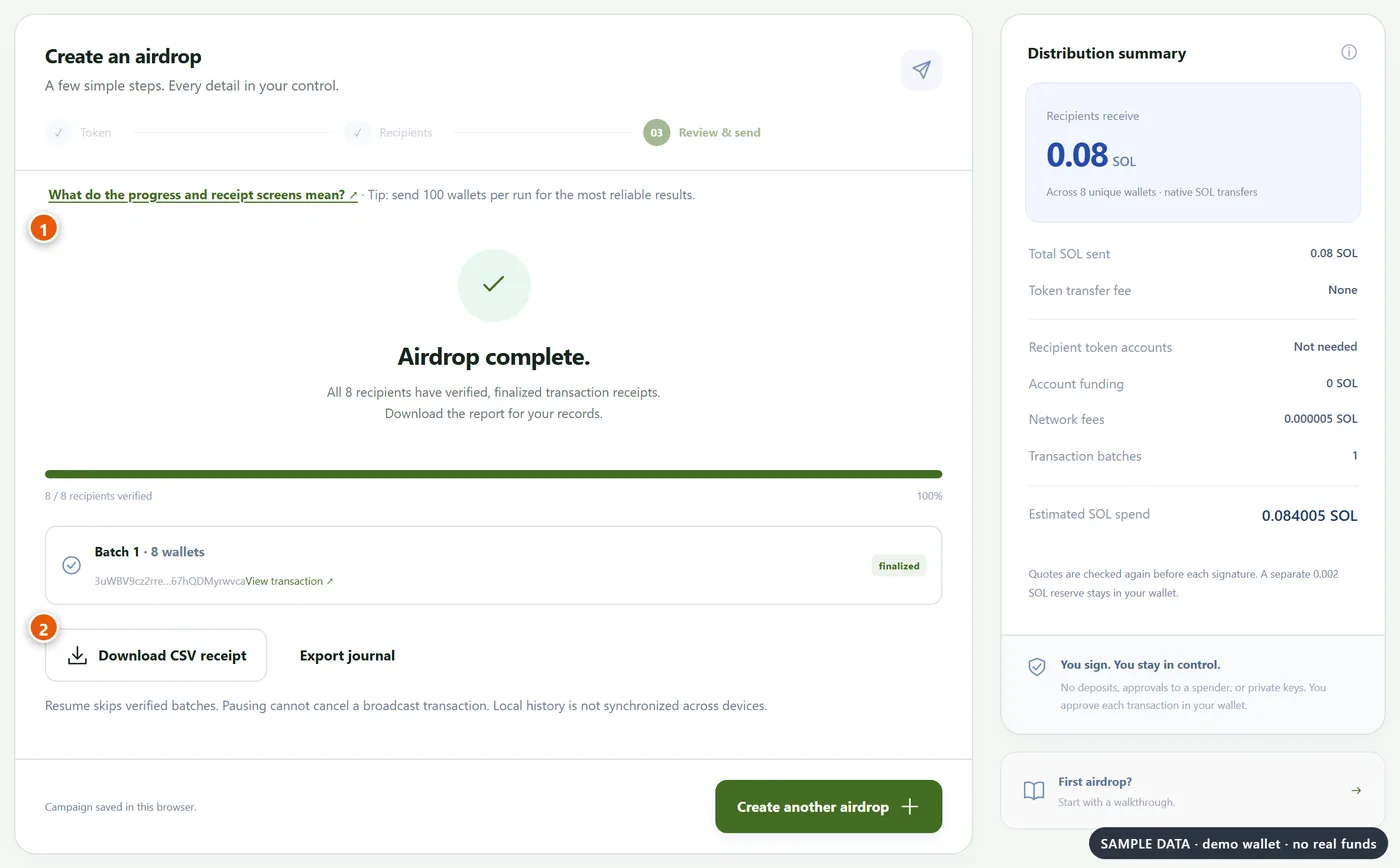
- يظهر "Airdrop complete" بمجرد أن يصبح لكل مستلم إيصال موثَّق ومؤكَّد نهائيًا.
- اضغط "Download CSV receipt" للاحتفاظ بسجلاتك. يحفظ "Export journal" السجل التقني الكامل.
تجد حملاتك مدرجة تحت "My campaigns".
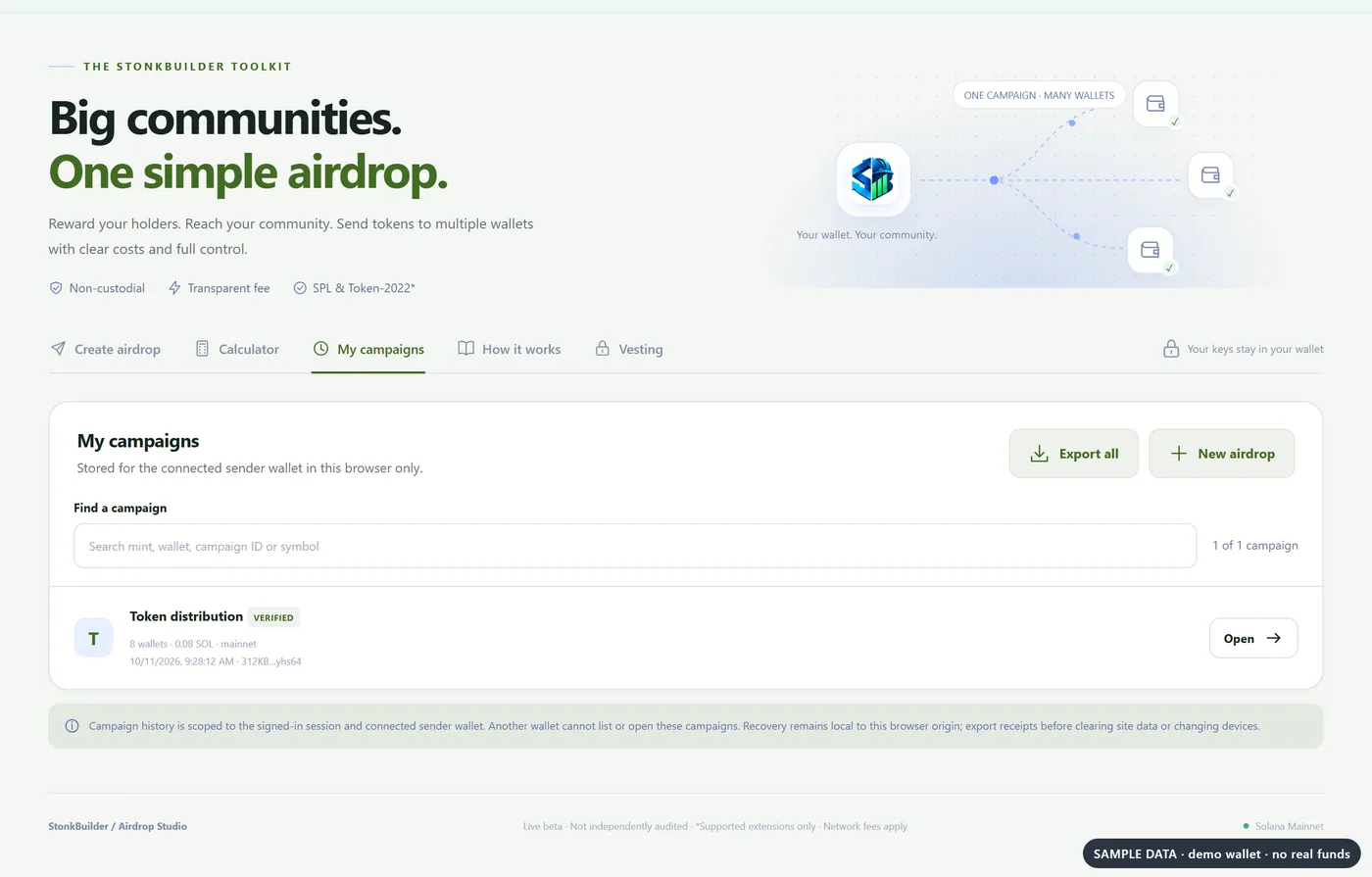
مهم: يُحفظ سجل الحملات في هذا المتصفح فقط. لا تمسح بيانات المتصفح أثناء الحملة، ونزّل إيصالك عند انتهائها.
أثناء تنفيذ التشغيل:
- إيقاف مؤقت. يوقف الدفعات الجديدة بعد الدفعة الحالية. أما المعاملة التي أُرسلت بالفعل فلا يمكن استرجاعها.
- استئناف. يتخطى الدفعات التي جرى التحقق منها بالفعل، ويفحص المعلّقة منها أولًا.
- إعادة المحاولة. يظهر فقط عندما يثبت أن دفعة ما فشلت أو انتهت صلاحيتها. وتبقى الدفعة غير المحسومة محظورة حتى لا يُدفع لأحد مرتين.
الإرسال إلى أكثر من 100 محفظة
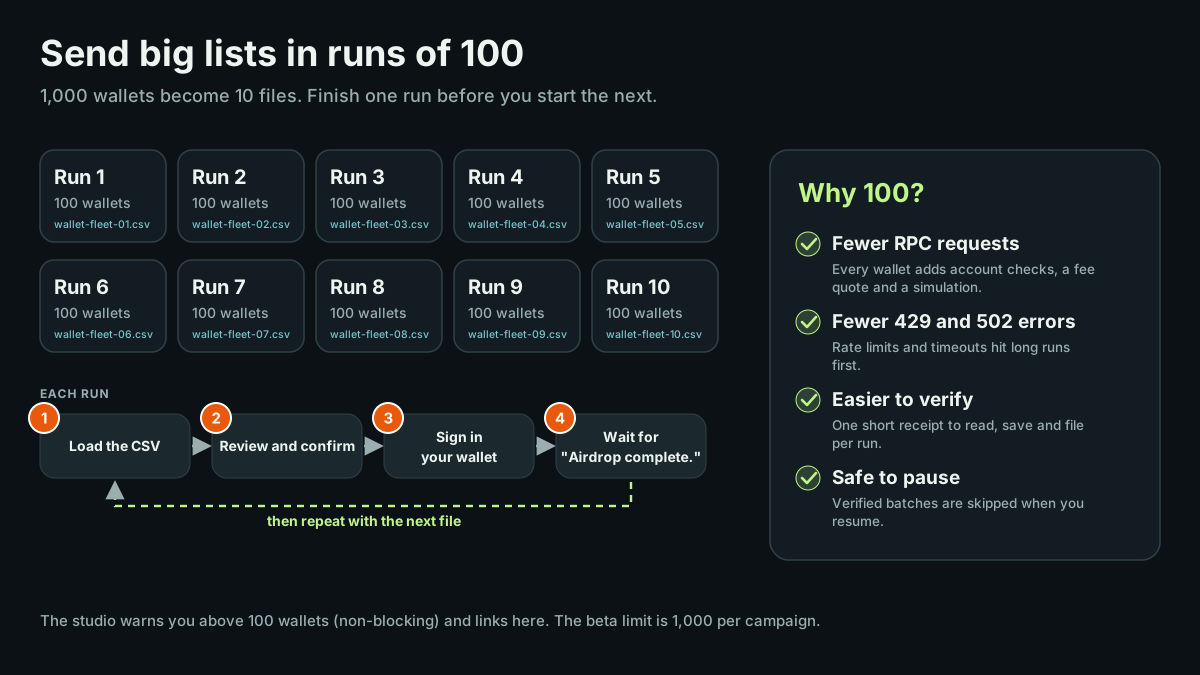
شغّل قوائم من 100 محفظة أو أقل في كل مرة. يقبل الاستوديو حتى 1,000 لكل حملة في هذه النسخة التجريبية، لكن عمليات التشغيل الطويلة تُرسل طلبات RPC كثيرة: فحوصات الحسابات، وعرض سعر للرسوم، ومحاكاة لكل دفعة. وتتأثر هذه العمليات أولًا بحدود المعدّل (HTTP 429) وبانتهاء المهلة (HTTP 502).
عشرة ملفات، تشغيل واحد في كل مرة. أنهِ تشغيلًا قبل أن تبدأ التالي.
كيف تقسّم القائمة:
- جدول بيانات. انسخ 100 صف إلى ورقة جديدة، وأضف wallet كعنوان للعمود، واحفظها كملف CSV. كرّر ذلك مع الـ 100 صف التالية.
- Windows PowerShell. من المجلد الذي يحوي ملفًا اسمه wallets.txt فيه عنوان واحد في كل سطر، شغّل هذا الأمر:
$wallets = Get-Content "wallets.txt" | Where-Object { $_.Trim() }
for ($i = 0; $i -lt $wallets.Count; $i += 100) {
  $n = [int]($i / 100) + 1
  @("wallet") + $wallets[$i..([Math]::Min($i + 99, $wallets.Count - 1))] |
    Set-Content ("wallets-{0:D2}.csv" -f $n)
}- Linux أو macOS مع GNU split أو Git Bash. شغّل هذا:
split -l 100 -d --additional-suffix=.csv wallets.txt wallets-صف العناوين اختياري. يتخطى الاستوديو الصف الأول إذا كان يحتوي على wallet أو address أو recipient.
ثم، مع كل ملف:
- حمّل ملف CSV وراجعه.
- أكّد ووقّع وانتظر ظهور "Airdrop complete".
- وبعد ذلك فقط ابدأ الملف التالي عبر "Create another airdrop".
يحتفظ الاستوديو بسجل خاص بمحفظة الإرسال الخاصة بك. وإذا ظهرت محفظة مرة أخرى في تشغيل لاحق، فإنه ينبّهك قبل أن تدفع لها مرتين.
إذا حدث خطأ ما
| ما تراه | ماذا يعني | ما العمل |
| --- | --- | --- |
| مزوّد RPC غير متاح مؤقتًا أو انتهت المهلة (HTTP 502) | لم يستجب اتصال الشبكة في الوقت المناسب | انتظر دقيقة، ثم اضغط "Refresh estimate" أو "Resume". استخدم عمليات تشغيل أصغر |
| بلغ مزوّد RPC حد المعدّل (HTTP 429) | طلبات كثيرة جدًا في وقت قصير | انتظر نحو دقيقة ثم حاول مجددًا. اجعل كل تشغيل في حدود 100 محفظة |
| انتهت صلاحية عرض السعر | التقدير صالح لمدة دقيقتين فقط | اضغط "Refresh estimate" |
| فشلت المحاكاة بالخطأ InsufficientFundsForRent | ستنتهي المحفظة الجديدة تمامًا برصيد أقل من الحد الأدنى للشبكة | أرسل إلى المحافظ الجديدة 0.00065 SOL على الأقل تقريبًا |
| لا يكفي SOL لهذه الدفعة مع الاحتياطي | محفظتك لا تغطي المبالغ والرسوم والاحتياطي البالغ 0.002 SOL | أضف SOL أو قلّل المبلغ |
| تغيّر حساب المحفظة أو انقطع اتصاله | بدّلت المحفظة أو أقفلتها | أعد ربط المحفظة نفسها ثم استأنف |
| لم يُكتشف أي محفظة متوافقة | لا توجد في المتصفح إضافة محفظة مدعومة | ثبّت محفظة Jupiter وافتح قفلها وأعد تحميل الصفحة |
إذا ظهرت دفعة على أنها غير محسومة، فلا تُنشئ دفعة بديلة. أعد التحقق من توقيعها في مستكشف Solana، ثم اضغط "Resume".
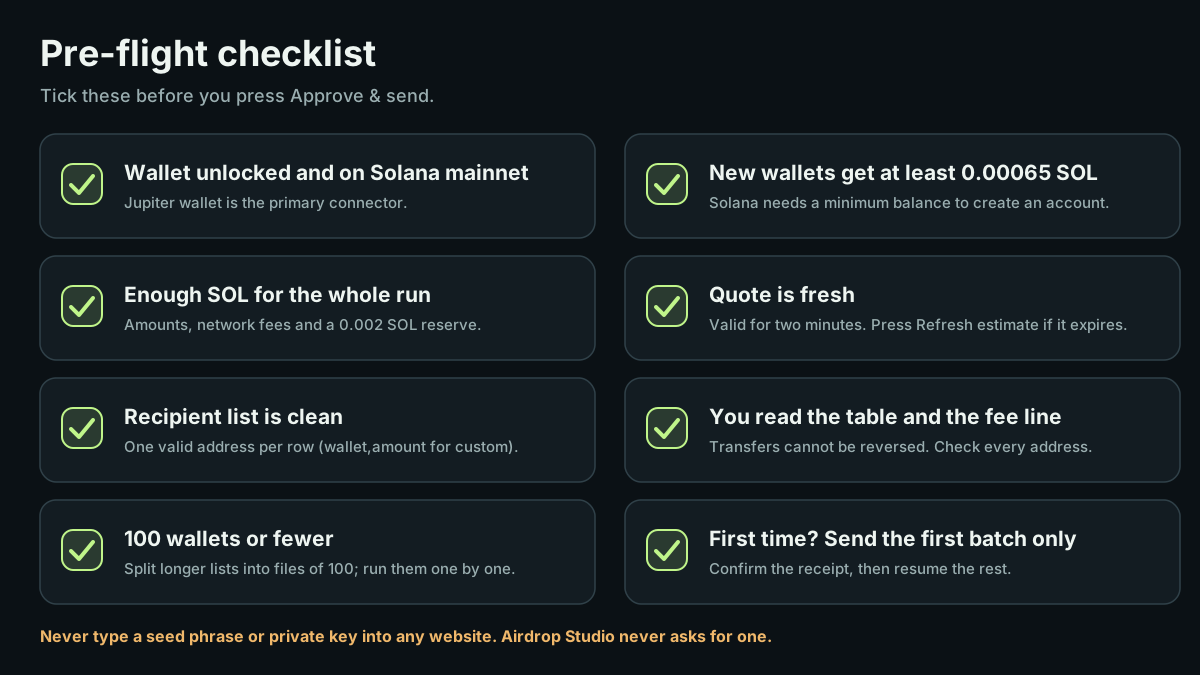
قائمة تحقق الأمان
- لا تكتب أبدًا عبارة الاسترداد أو المفتاح الخاص في أي موقع. ولا يطلب Airdrop Studio أيًا منهما أبدًا.
- تحقّق من كل عنوان، لأن التحويلات لا يمكن التراجع عنها.
- استخدم عنوان السكّ، لا الشعار ولا الاسم، لتحديد هوية التوكن.
- احتفظ بنسختك الخاصة من إيصال CSV.
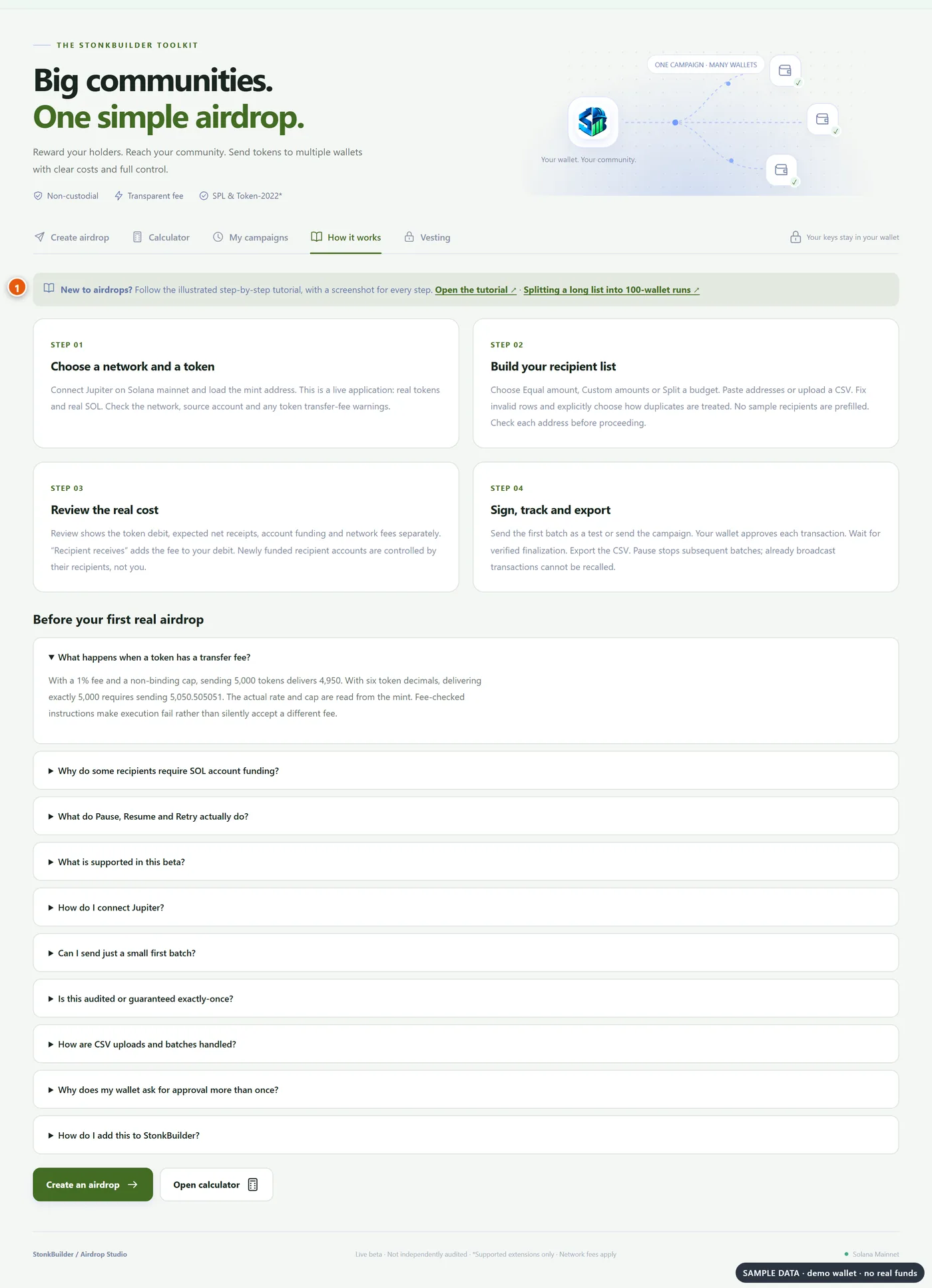
يلخّص تبويب "How it works" في الاستوديو هذه الخطوات ويوجد فيه رابط إلى هذا الدليل.
الأسئلة الشائعة
هل يحتفظ StonkBuilder بأموالي أو مفاتيحي؟ لا. محفظتك توقّع كل معاملة، ولا يقوم الاستوديو إلا ببنائها وفحصها وتتبّعها.
ما المحافظ التي تعمل؟ محفظة Jupiter هي موصّل الاتصال الأساسي. وتعمل محافظ Solana الأخرى إذا كانت تدعم Wallet Standard وتوقيع المعاملات بالصيغة القديمة (legacy). أما الاقتران عبر WalletConnect فغير مدعوم.
هل يمكنني استخدام هاتفي؟ استخدم متصفح Chromium على سطح المكتب مع إضافة المحفظة. أما متصفحات محافظ الهاتف فتحتاج إلى اختبار منفصل.
كم تبلغ التكلفة؟ المبالغ التي ترسلها ورسوم الشبكة، وكلها تظهر في شاشة المراجعة قبل أن توقّع.
لماذا 100 محفظة فقط في كل تشغيل؟ قلة الطلبات في كل تشغيل تعني أخطاء أقل بسبب حدود المعدّل وانتهاء المهلة، كما يسهل التحقق من كل تشغيل. إنها توصية وليست حدًا صارمًا.
هل خضع للتدقيق؟ هو برنامج في مرحلة تجريبية (بيتا) ولم يخضع لتدقيق مستقل. ويستخدم برامج Solana القياسية وإعادات محاولة متحفظة. ابدأ بخيار "Send first batch only" واحتفظ بإيصالاتك.