 Stonk
Stonk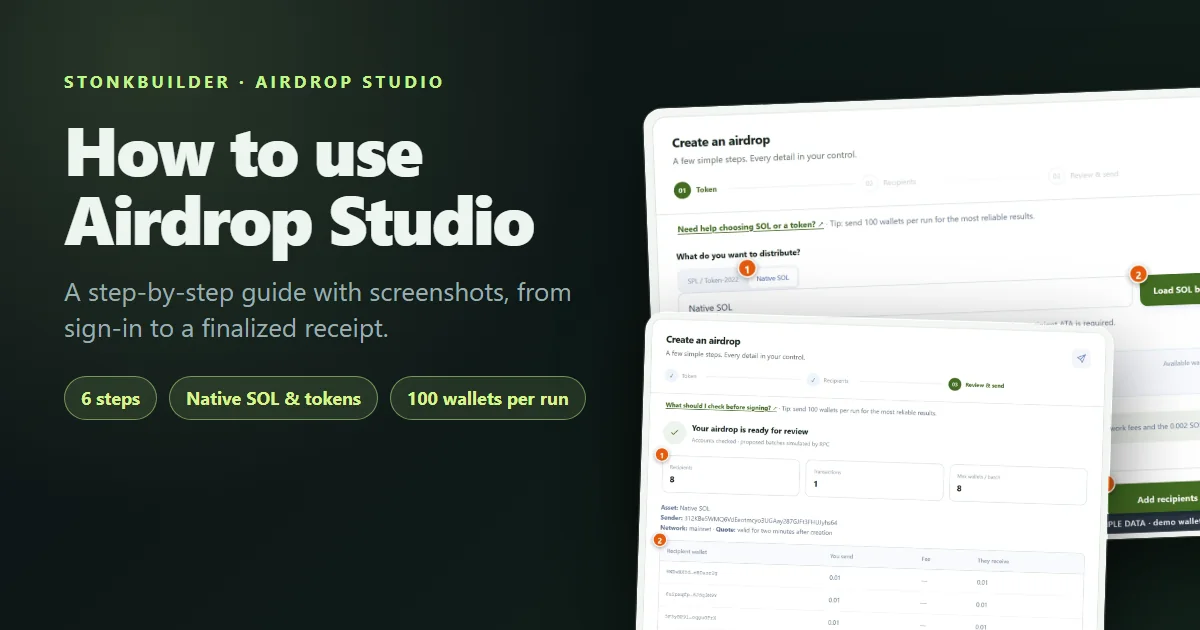
Airdrop Studio는 하나의 안내 흐름으로 네이티브 SOL이나 Solana 토큰을 여러 지갑에 보내 줘요. 자산을 대신 보관하지 않는 비수탁형이에요. 모든 트랜잭션은 내 지갑이 서명하고, 스튜디오는 자금을 맡아 두거나 시드 문구를 요청하지 않아요.
이 가이드는 단계마다 스크린샷과 함께 전체 과정을 차례로 안내해요. 또한 RPC(Solana 네트워크 연결)가 실패하지 않도록 실행 규모를 작게 유지하는 방법도 알려 드려요.
모든 스크린샷은 샘플 데이터를 사용해요. 실제 자금이 없는 데모 지갑과 임의로 만든 수령자 주소예요. 화면은 실제 스튜디오 그대로지만, 내 잔액과 주소는 다를 거예요.
시작하기 전에
먼저 이것들을 준비하세요:
- Solana 지갑. Jupiter 지갑이 기본 연결 수단이에요. Chrome, Brave, Edge 같은 데스크톱 Chromium 브라우저를 쓰고, 시작하기 전에 지갑의 잠금을 풀어 두세요.
- 비용을 낼 SOL. 보내는 금액과 네트워크 수수료를 내야 하고, 0.002 SOL은 예비로 남겨 두어야 해요.
- 보낼 자산. 네이티브 SOL, 또는 내가 가진 SPL이나 Token-2022 토큰의 민트 주소.
- 수령자 목록. 한 줄에 지갑 주소 하나씩. 금액이 서로 다르면 한 줄에 wallet,amount 쌍 하나씩.
- 한 번에 지갑 100개 이하로 실행하는 계획. 더 큰 목록은 100개가 넘는 지갑에 보내는 방법을 다룬 섹션에서 설명해요.
지갑 100개가 넘게 보내는 방법
비용은 이렇게 들어요:
| 비용 | 누가 내나요 | 비고 |
| --- | --- | --- |
| 보내는 금액 | 나 | 검토 표에 표시돼요 |
| 네트워크 수수료 | 나 | 배치당 1센트도 안 되는 금액으로 약 0.000005 SOL이며, 실시간으로 안내돼요 |
| 새 토큰 계정 | 나 | 토큰만 해당: 토큰 계정이 없는 수령자에게는 계정이 하나 만들어지며, 계정 개설 자금으로 실시간 안내돼요 |
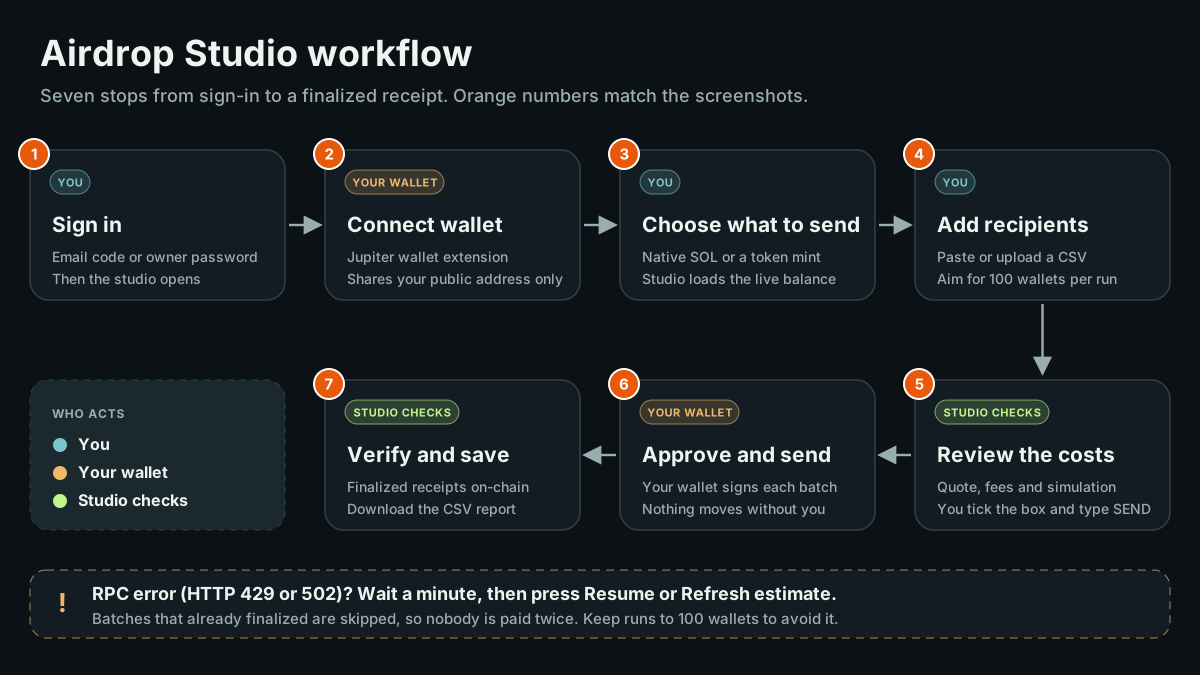
한눈에 보는 작업 흐름
로그인부터 영수증까지 일곱 단계예요. 색깔은 누가 움직이는지를 보여 줘요. 나, 내 지갑, 또는 스튜디오의 자동 검사예요.
이 가이드의 시각 자료 보는 법
- 주황색 숫자. 사용하는 순서대로 각 컨트롤을 가리키며, 각 이미지 아래의 번호 목록과 일치해요.
- 작업 흐름 다이어그램. 지도 같은 역할을 해요. 스튜디오에서 길을 잃은 것 같으면 여기서 지금 어느 단계인지 찾아보세요.
- 초록색, 노란색, 빨간색 안내. 초록색은 통과한 검사, 노란색은 읽어 둘 주의 사항, 빨간색은 계속하기 전에 반드시 고쳐야 하는 문제예요.
- 샘플 데이터 태그. 이 숫자들이 예시라는 뜻이에요. 실제 스튜디오에서는 내 숫자만 믿으세요.
- 스튜디오 안의 도움말. 상단 바의 "Illustrated tutorial" 링크와 모든 단계 위에 있는 "Need help" 줄을 찾아보세요. 각각 이 가이드의 해당 섹션으로 연결돼요.

튜토리얼 링크는 헤더 아래 파란색 띠 안에 있고, "How it works" 옆에 있어요.
1단계: 로그인하거나 계정 만들기
Airdrop Studio를 열어 보세요. 로그인 페이지가 보일 거예요.
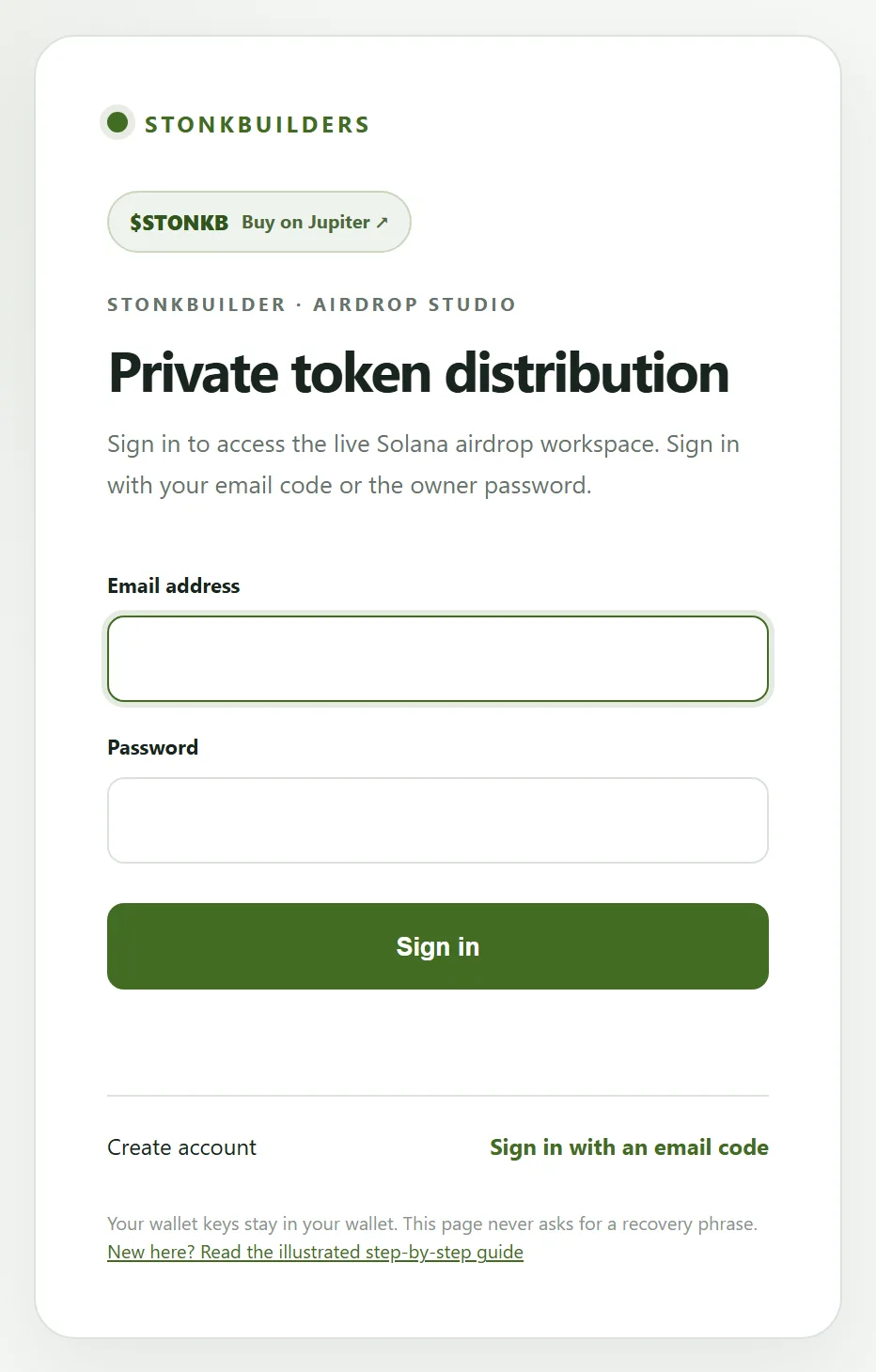
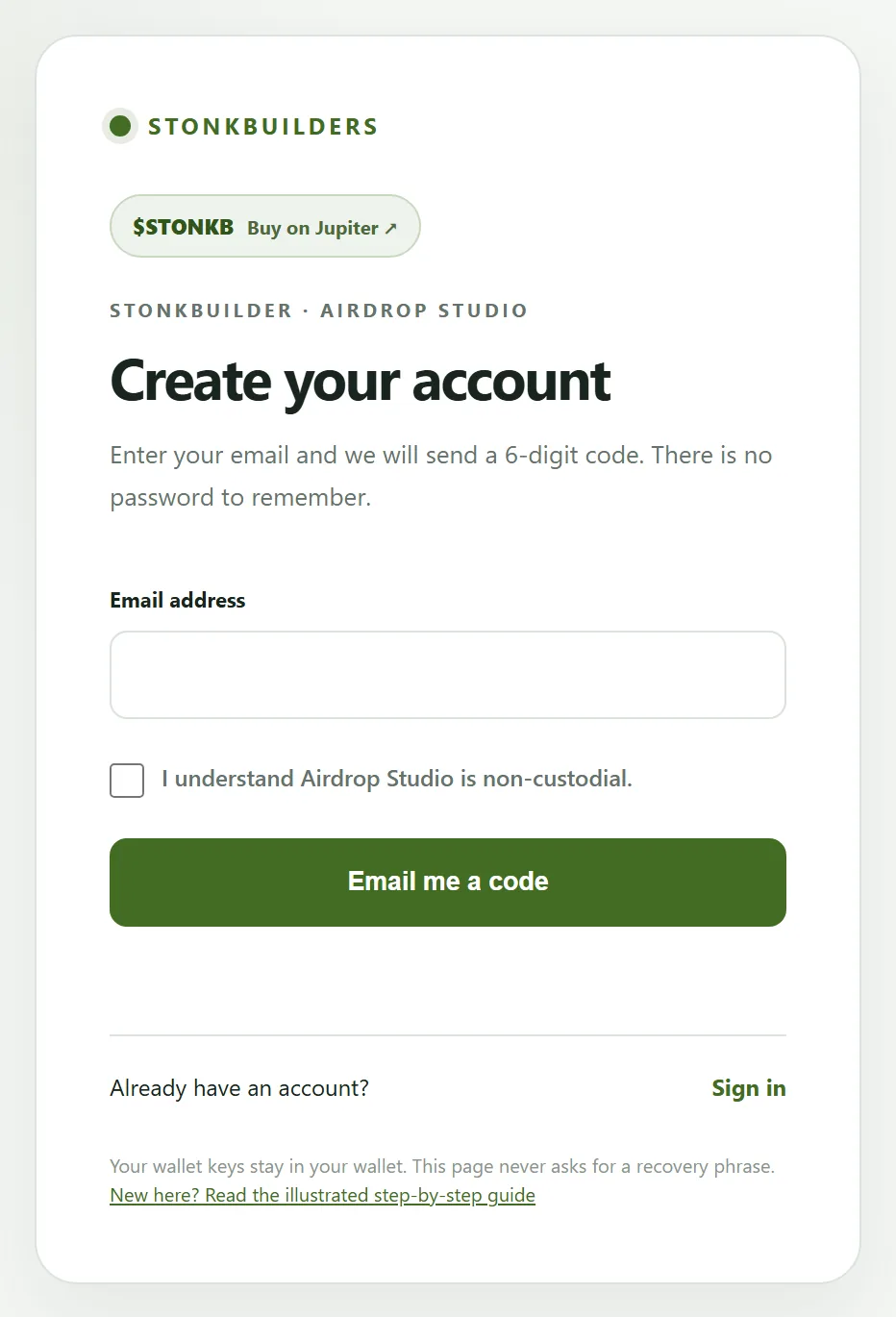
아직 계정이 없다면 "Create account"를 선택하고 이메일로 가입하세요. 기억해야 할 비밀번호는 없어요.
- 이메일 주소를 입력하세요.
- 스튜디오가 자산을 대신 보관하지 않는 비수탁형이라는 점을 이해했다는 확인란에 체크하세요.
- "Email me a code" 버튼을 누르세요.
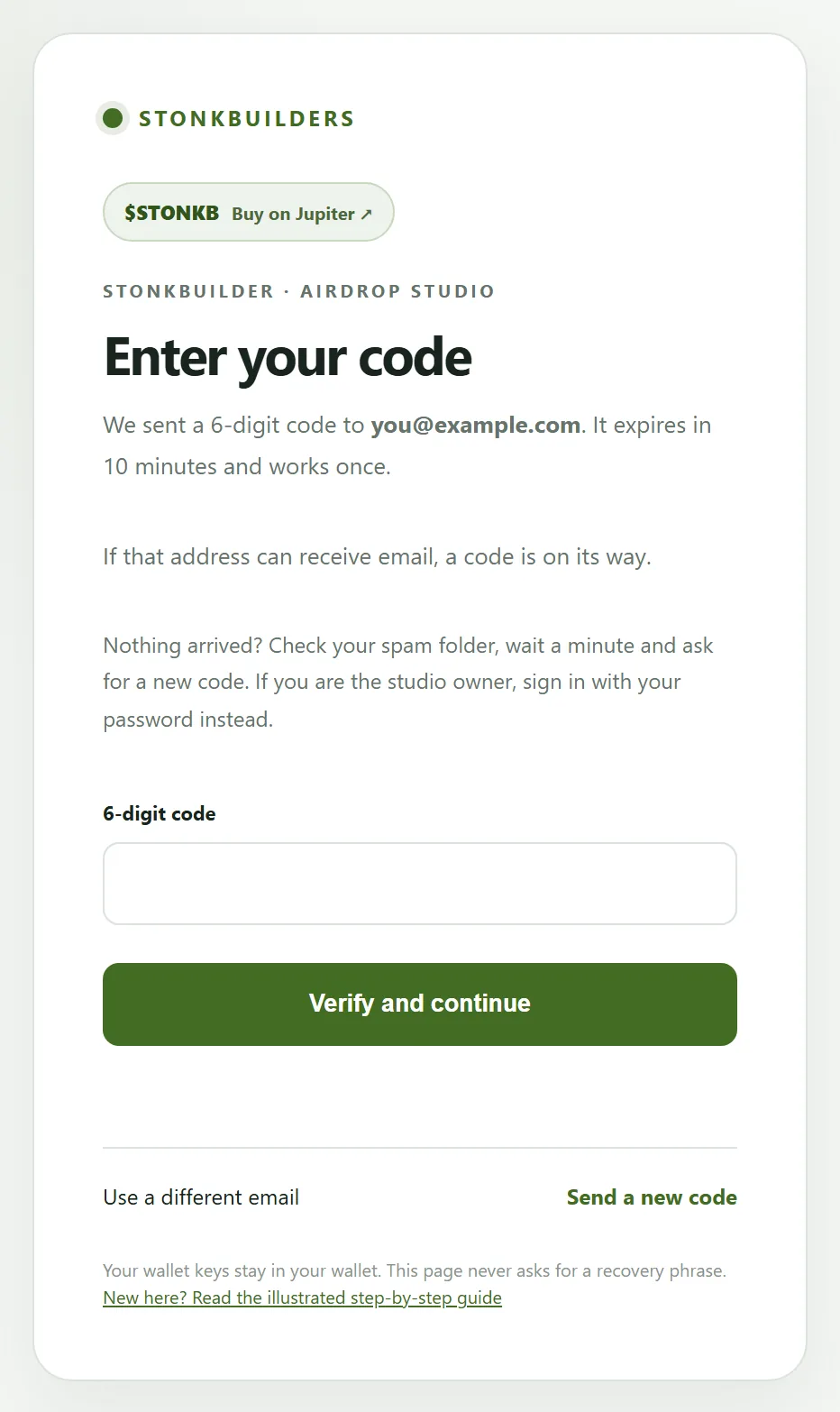
수신함에서 6자리 코드를 확인하세요. 코드를 입력하고 "Verify and continue" 버튼을 누르세요.
알아 두면 좋아요:
- 코드는 한 번만 쓸 수 있고 10분 뒤에 만료돼요.
- 5번 틀리면 코드가 잠기니, 새 코드를 요청하세요.
- 약 1분 뒤에 새 코드를 요청할 수 있고, 주소 하나당 한 시간에 최대 5번까지 가능해요.
- 세션은 8시간 동안 유지되고, 그 뒤에는 새 코드로 다시 로그인해요.
- 아무것도 오지 않으면 스팸 메일함을 확인하고 주소에 오타가 없는지 살펴보세요.
2단계: 지갑 연결하기
로그인한 뒤 오른쪽 위의 "Connect Jupiter" 버튼을 누르세요. 연결하면 공개 주소만 공유돼요. 모든 전송은 여전히 지갑에서 내가 승인해야 해요.
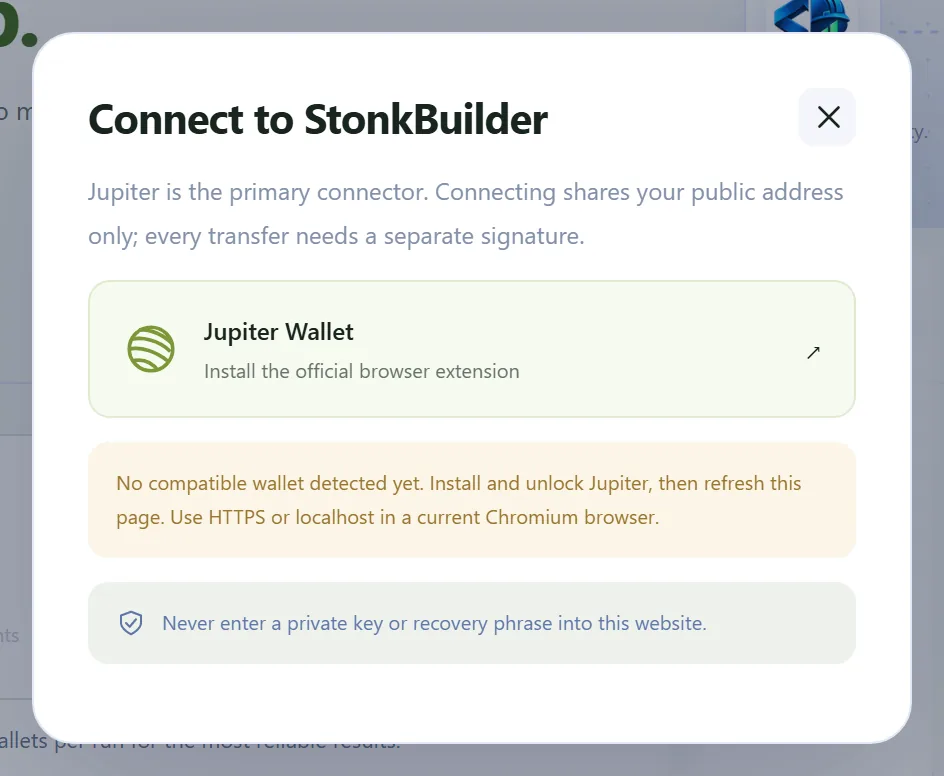
감지된 지갑이 없으면 창에 Jupiter 지갑 링크가 나와요. 설치하고, 잠금을 풀고, 페이지를 새로 고침하세요.
지갑을 고르고 연결을 승인하세요. 그러면 버튼에 줄여 쓴 주소가 표시돼요.

- 버튼에 지갑 주소가 보이면 연결된 거예요.
지갑에서 계정을 바꿨다면 전송하기 전에 다시 연결하세요. 실행 도중에 지갑이 바뀌면 스튜디오가 멈춰요.
3단계: 보낼 자산 고르기
첫 번째 단계 맨 위의 토글로 자산을 고르세요.
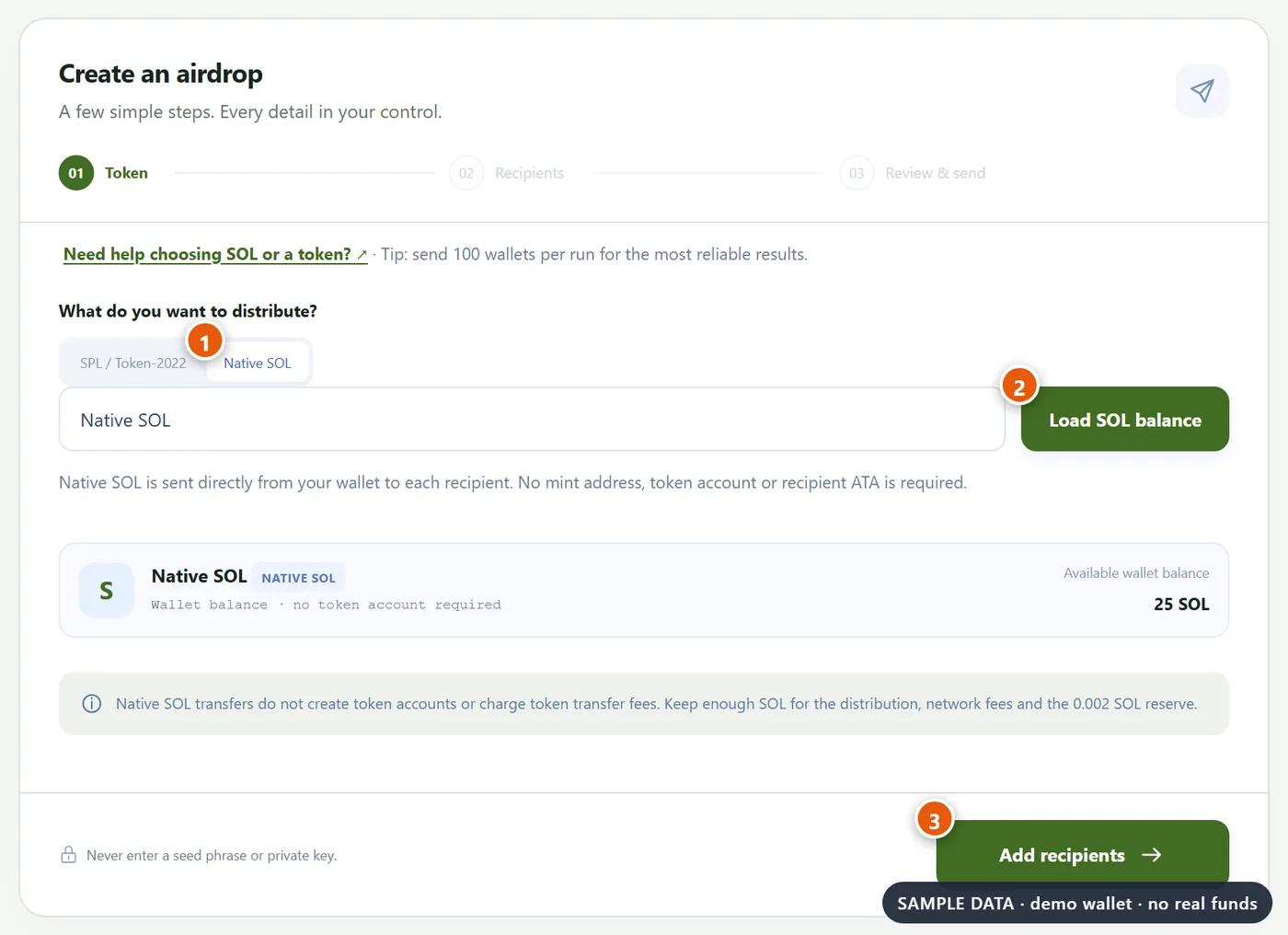
- SOL을 보내려면 "Native SOL" 옵션을, 토큰을 보내려면 "SPL / Token-2022" 옵션을 선택하세요.
- "Load SOL balance" 버튼을 누르거나, 토큰의 민트 주소를 붙여 넣은 뒤 "Load token" 버튼을 누르세요. 스튜디오는 토큰 프로그램, 소수점 자릿수, 전송 수수료 규칙을 네트워크에서 직접 읽어 와요.
- 잔액이나 토큰이 불러와지면 "Add recipients" 버튼을 누르세요.
네이티브 SOL은 내 지갑에서 각 수령자에게 바로 가요. 토큰 계정이 필요 없고 토큰 전송 수수료도 없어요.
민트 주소가 토큰의 신원이에요. 로고나 이름이 아니에요. 그러니 항상 믿을 수 있는 출처에서 붙여 넣으세요.
스튜디오는 표준 SPL 토큰과, 전송 수수료를 포함한 Token-2022의 안전한 일부 기능을 지원해요. 전송 훅, 기밀 전송 또는 지원하지 않는 다른 확장 기능이 있는 토큰은 서명하기 전에 거부돼요.
4단계: 수령자 추가하기
금액을 정하는 방식을 고른 다음, 지갑을 추가하세요.
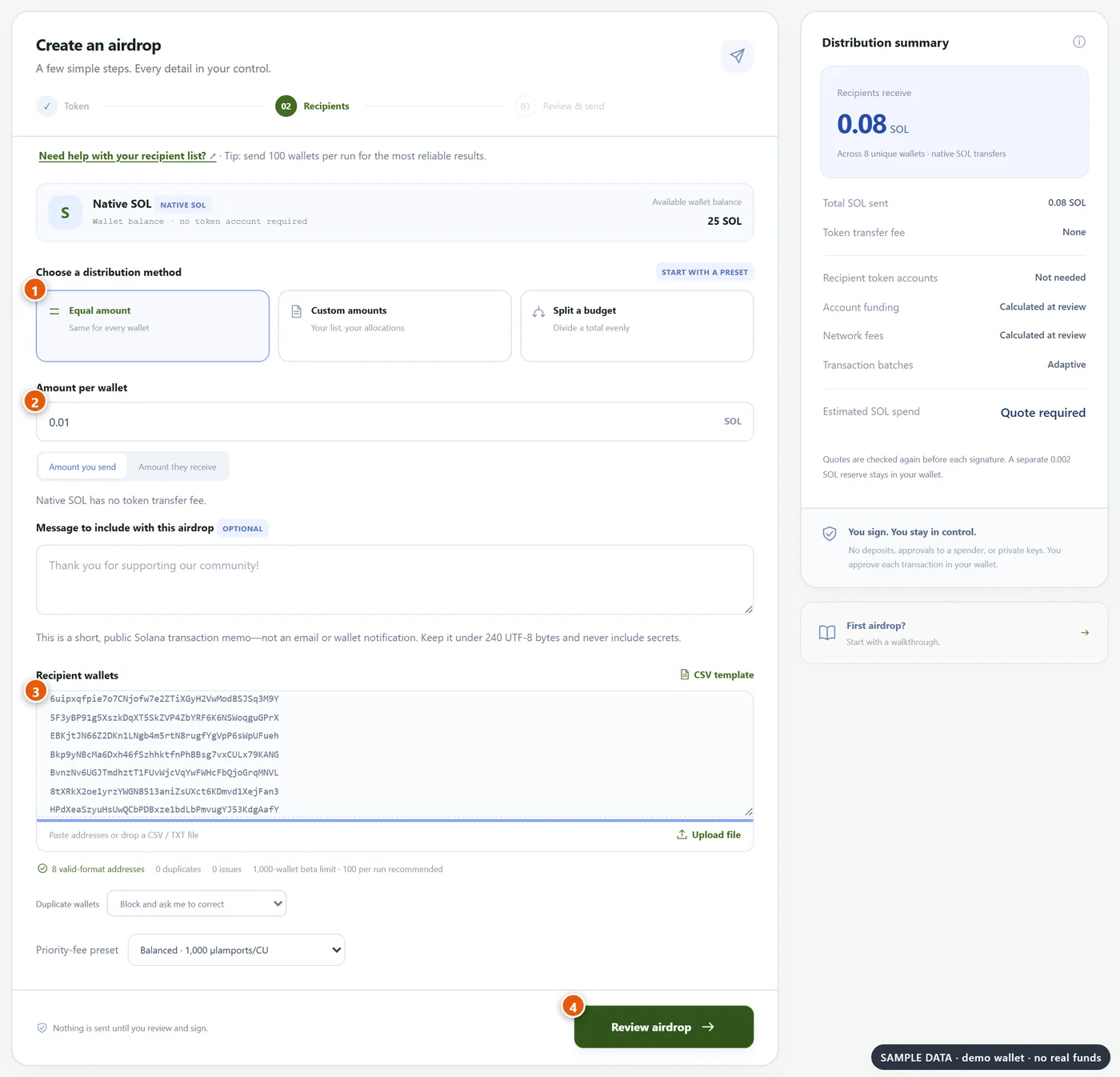
- 배분 방식을 고르세요. "Equal amount" 방식은 모든 지갑에 똑같이 줘요. "Custom amounts" 방식은 한 줄에 wallet,amount 쌍 하나를 써요. "Split a budget" 방식은 총액을 균등하게 나눠요.
- 금액이 모두 같다면 여기에 금액을 입력하세요. 내가 보내는 금액으로 할지, 상대가 받는 금액으로 할지 고를 수 있어요.
- 주소를 한 줄에 하나씩 붙여 넣거나 CSV나 TXT 파일을 업로드하세요. 시작할 때 쓸 수 있는 CSV 템플릿도 있어요.
- 검증 줄에 유효한 주소만 표시되면 "Review airdrop" 버튼을 누르세요.
이 화면에서 확인할 것들:
- 입력 칸 아래 줄에는 유효한 주소, 중복, 문제의 개수가 표시돼요. 문제를 먼저 모두 고치세요.
- 중복 설정은 같은 주소가 두 번 나올 때 어떻게 할지를 정해요. 안전한 기본값은 진행을 막고 목록을 고치라고 안내해요.
- 메시지는 선택 사항이에요. 트랜잭션 메모에 저장되는 짧은 공개 메모이며, 이메일이나 지갑 알림이 아니니 비밀 정보는 절대 넣지 마세요.
- 우선 수수료 프리셋을 쓰면 네트워크 수수료가 조금 더 들지만 더 빨리 처리돼요.
- 새 지갑으로 네이티브 SOL 보내기: SOL을 한 번도 가져 본 적 없는 지갑은 존재하려면 최소 잔액이 필요하며, 이 글을 쓰는 시점에는 약 0.00065 SOL이에요. 완전히 새로운 지갑에 이보다 적은 금액을 보내면 시뮬레이션에서 실패하니, 최소한 그만큼은 보내세요.
목록에 지갑이 100개를 넘으면 스튜디오가 노란색 안내를 보여 줘요. 진행을 막지는 않지만 따라 두는 게 좋아요:

5단계: 비용 검토하기
"Review airdrop" 버튼을 누르세요. 서명하기 전에 스튜디오가 계정을 확인하고, 트랜잭션 비용을 계산하고, 모든 배치를 시뮬레이션해요.
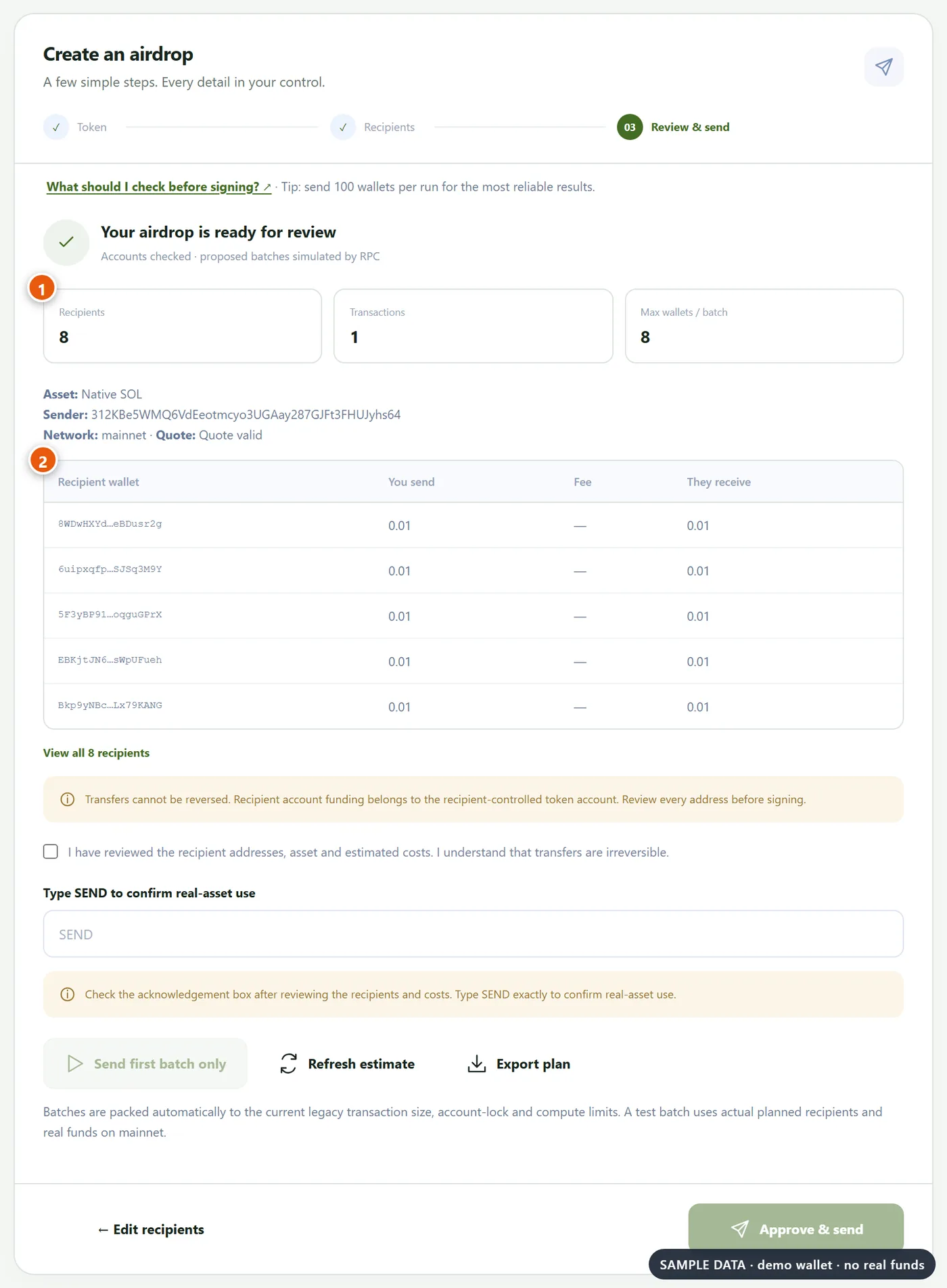
- 합계에는 수령자 수, 트랜잭션 수, 가장 큰 배치가 표시돼요.
- 표에는 모든 수령자, 내가 보내는 금액, 토큰 수수료, 상대가 받는 금액이 나와요. 주소를 꼼꼼히 읽어 보세요.
오른쪽에는 비용 요약이 있어요. 견적은 2분 동안 유효해요. 만료되면 "Refresh estimate" 버튼을 누르세요. 목록은 하나도 바뀌지 않아요.
전송을 활성화하려면:
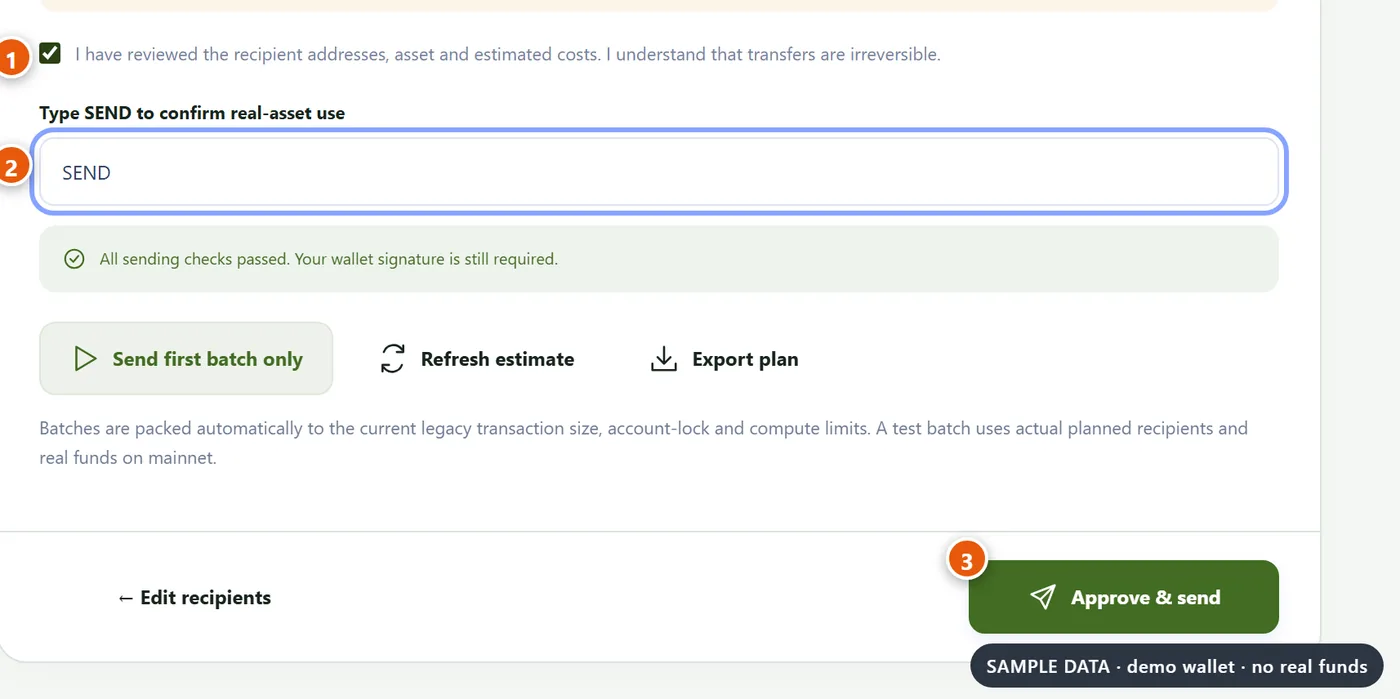
- 주소, 자산, 비용을 검토했음을 확인하는 체크박스를 선택하세요.
- 실제 자산을 사용하고 있음을 확인하기 위해 SEND를 입력하세요.
- "Approve & send" 버튼을 누르거나, 배치 하나로 먼저 테스트하려면 "Send first batch only" 버튼을 누르세요.
전송은 되돌릴 수 없어요. 처음 실행하는 거라면 "Send first batch only" 버튼을 쓰고, 영수증을 확인한 뒤 나머지를 이어서 진행하세요.
6단계: 승인하고, 보내고, 영수증 저장하기
트랜잭션마다 지갑이 열려요. 하나씩 모두 승인하세요. 스튜디오가 트랜잭션을 보내고, 네트워크가 확정할 때까지 기다린 다음, 온체인 영수증이 내가 승인한 내용과 맞는지 확인해요.
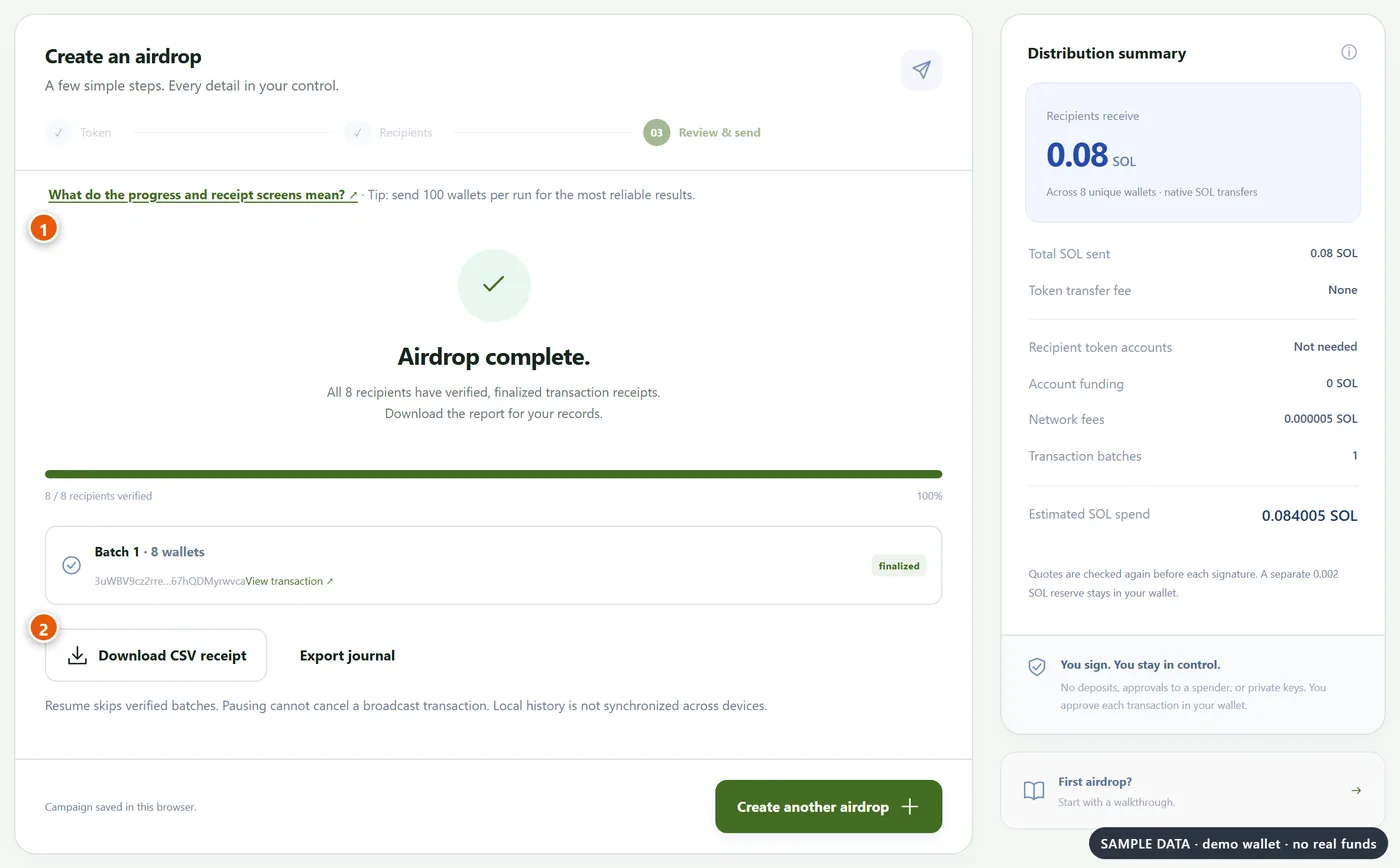
- 모든 수령자의 영수증이 검증되고 확정되면 "Airdrop complete" 화면이 나타나요.
- 기록용으로 "Download CSV receipt" 버튼을 누르세요. "Export journal" 버튼은 전체 기술 로그를 저장해요.
내 캠페인은 "My campaigns" 아래에 나열돼요.
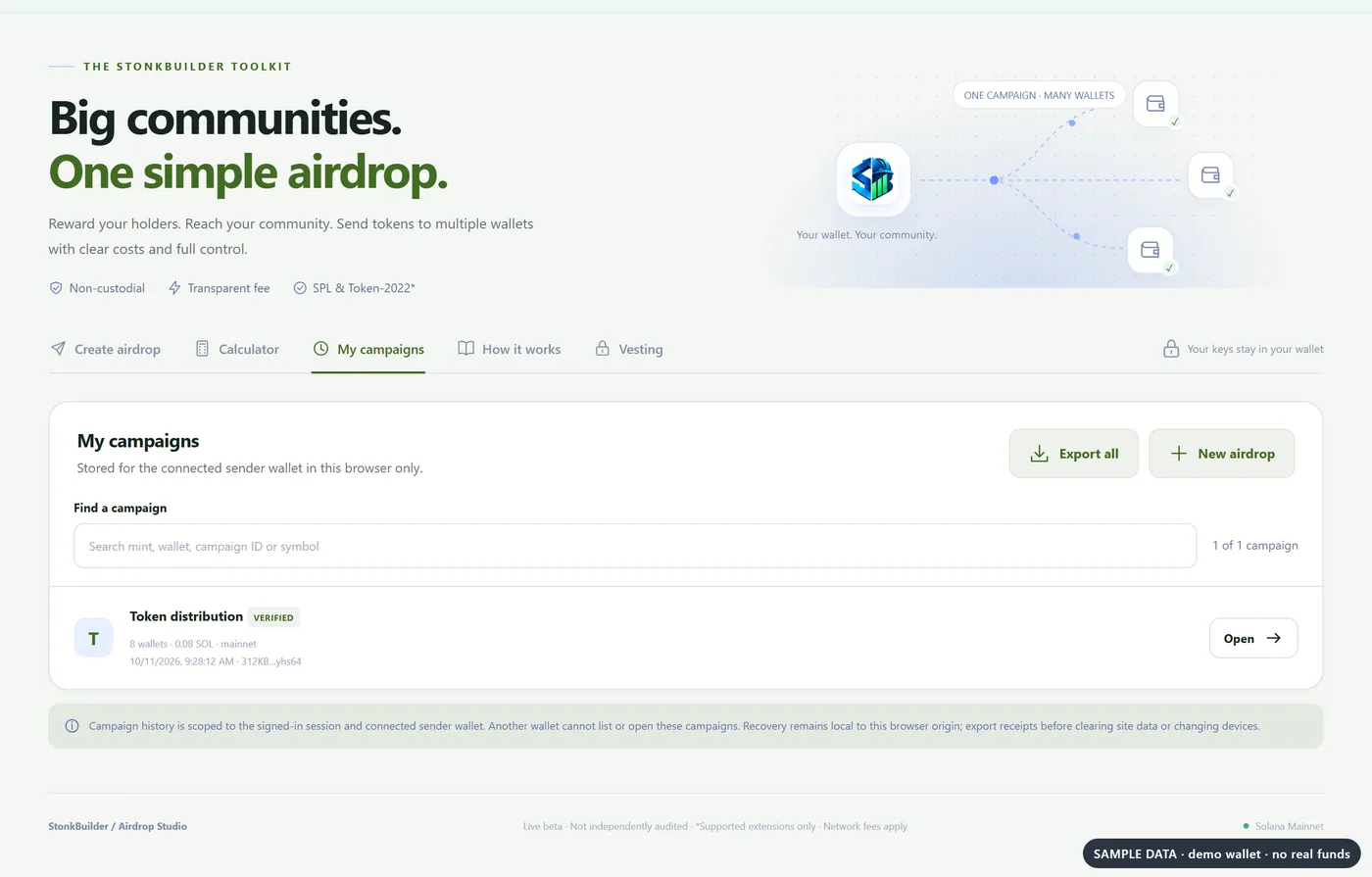
중요: 캠페인 기록은 이 브라우저에만 저장돼요. 캠페인 중에는 브라우저 데이터를 지우지 말고, 끝나면 영수증을 내려받으세요.
실행이 진행되는 동안:
- 일시 정지. 현재 배치가 끝난 뒤에는 새 배치를 시작하지 않아요. 이미 보낸 트랜잭션은 회수할 수 없어요.
- 재개. 이미 검증된 배치는 건너뛰고, 대기 중인 배치부터 먼저 확인해요.
- 재시도. 배치가 실패했거나 만료된 것이 확실할 때만 나타나요. 결과가 정해지지 않은 배치는 막아 두어서 아무도 두 번 받지 않게 해요.
지갑 100개가 넘게 보내기
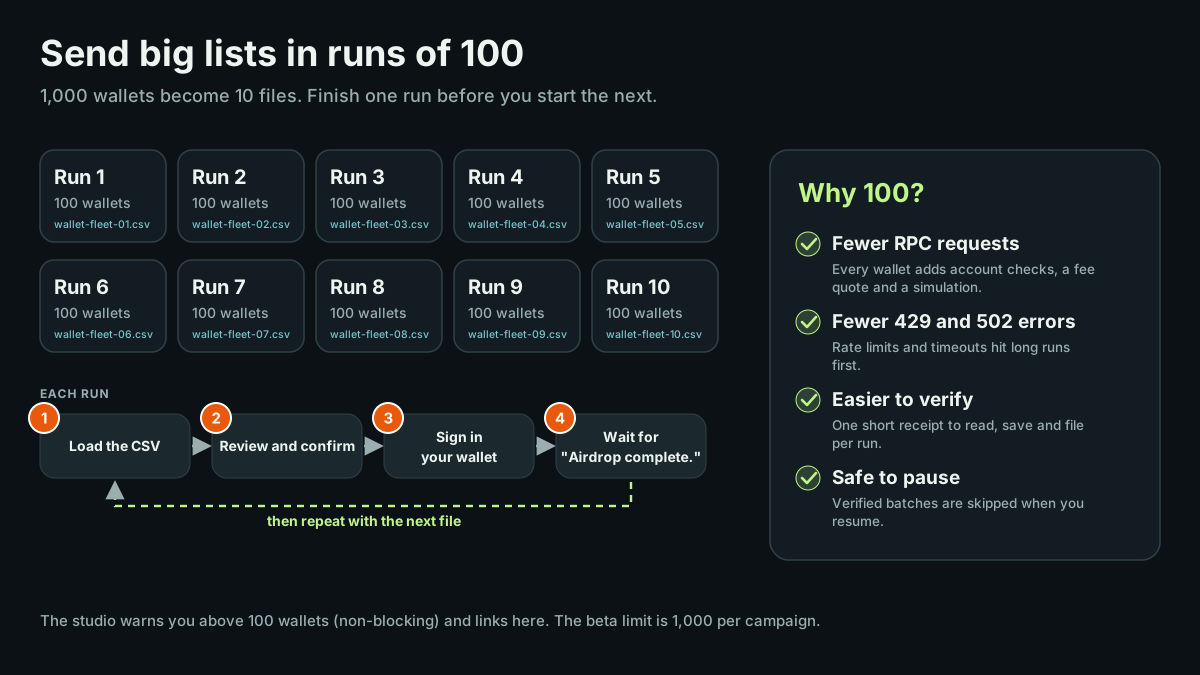
한 번에 지갑 100개 이하의 목록으로 실행하세요. 이 베타 버전에서 스튜디오는 캠페인당 최대 1,000개까지 받지만, 긴 실행은 RPC 요청을 많이 보내요. 계정 확인, 수수료 견적, 그리고 모든 배치의 시뮬레이션이에요. 요청 한도 초과(HTTP 429)와 시간 초과(HTTP 502)가 이런 실행에서 가장 먼저 발생해요.
파일 10개를 한 번에 하나씩 실행하세요. 한 실행을 끝낸 뒤에 다음 실행을 시작하세요.
목록을 나누는 방법:
- 스프레드시트. 100줄을 새 시트에 복사하고, 헤더로 wallet을 추가한 다음, CSV 파일로 저장하세요. 다음 100줄도 같은 방식으로 반복하세요.
- Windows PowerShell. 주소가 한 줄에 하나씩 들어 있는 wallets.txt 파일이 있는 폴더에서 다음을 실행하세요:
$wallets = Get-Content "wallets.txt" | Where-Object { $_.Trim() }
for ($i = 0; $i -lt $wallets.Count; $i += 100) {
  $n = [int]($i / 100) + 1
  @("wallet") + $wallets[$i..([Math]::Min($i + 99, $wallets.Count - 1))] |
    Set-Content ("wallets-{0:D2}.csv" -f $n)
}- Linux, GNU split이 있는 macOS, 또는 Git Bash. 다음을 실행하세요:
split -l 100 -d --additional-suffix=.csv wallets.txt wallets-헤더 줄은 없어도 돼요. 첫 줄이 wallet, address 또는 recipient이면 스튜디오가 건너뛰어요.
그런 다음 파일마다:
- CSV를 불러오고 검토하세요.
- 확인하고 서명한 다음 "Airdrop complete" 화면이 나올 때까지 기다리세요.
- 그런 다음에야 "Create another airdrop" 버튼으로 다음 파일을 시작하세요.
스튜디오는 보내는 지갑별로 비공개 기록을 보관해요. 나중에 실행할 때 같은 지갑이 다시 나오면, 두 번 보내기 전에 경고해 줘요.
문제가 생겼다면
| 보이는 메시지 | 의미 | 해결 방법 |
| --- | --- | --- |
| RPC 제공자를 일시적으로 사용할 수 없거나 시간이 초과됨(HTTP 502) | 네트워크 연결이 제때 응답하지 않았어요 | 1분쯤 기다린 뒤 "Refresh estimate" 또는 "Resume" 버튼을 누르세요. 실행 규모를 줄이세요 |
| RPC 제공자의 요청 한도에 도달함(HTTP 429) | 짧은 시간에 요청이 너무 많았어요 | 1분쯤 기다렸다가 다시 시도하세요. 한 번에 지갑 100개 이내로 실행하세요 |
| 견적이 만료됨 | 견적은 2분 동안만 유효해요 | "Refresh estimate" 버튼을 누르세요 |
| InsufficientFundsForRent 오류로 시뮬레이션 실패 | 완전히 새로운 지갑의 잔액이 네트워크 최소 기준보다 낮아져요 | 새 지갑에는 최소 약 0.00065 SOL을 보내세요 |
| 이 배치와 예비 금액에 필요한 SOL이 부족함 | 지갑이 금액, 수수료, 0.002 SOL 예비 금액을 감당할 수 없어요 | SOL을 더 넣거나 금액을 줄이세요 |
| 지갑 계정이 바뀌었거나 연결이 끊김 | 지갑을 바꾸었거나 잠갔어요 | 같은 지갑을 다시 연결한 뒤 이어서 진행하세요 |
| 호환되는 지갑이 감지되지 않음 | 브라우저에 지원되는 지갑 확장 프로그램이 없어요 | Jupiter 지갑을 설치하고 잠금을 푼 뒤 페이지를 새로 고침하세요 |
배치가 미확정으로 표시되면 대체 결제를 새로 만들지 마세요. Solana 익스플로러에서 해당 서명을 다시 확인한 뒤 "Resume" 버튼을 누르세요.
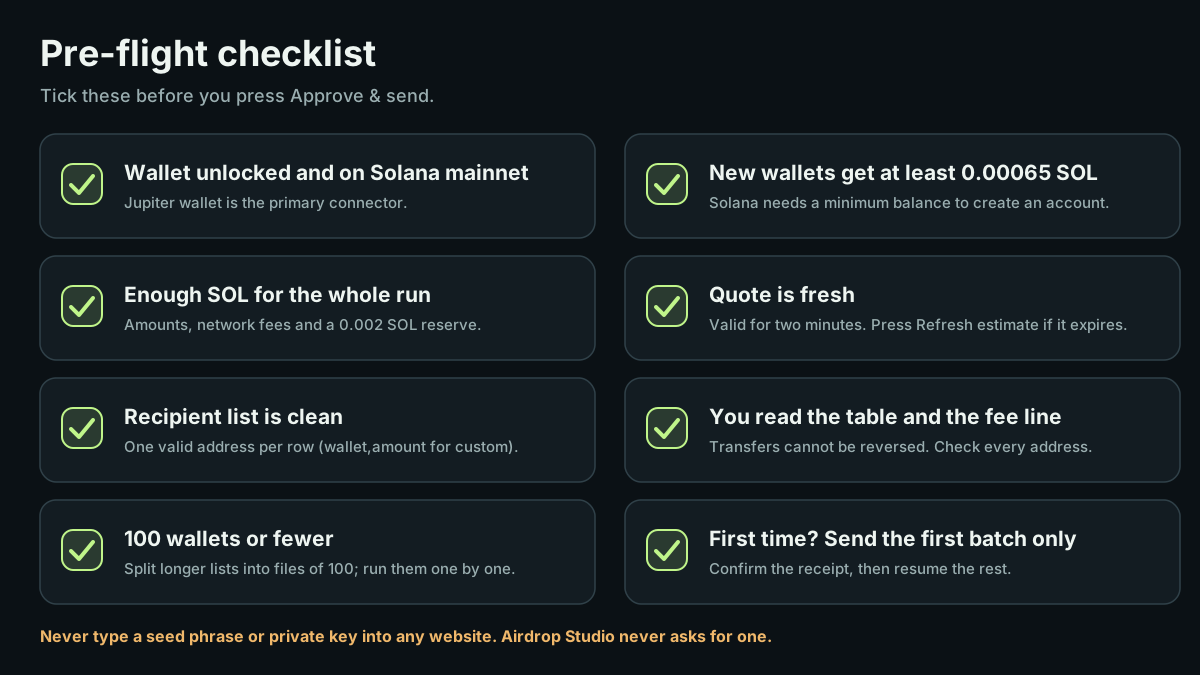
안전 체크리스트
- 시드 문구나 개인 키는 어떤 웹사이트에도 절대 입력하지 마세요. Airdrop Studio는 절대 요구하지 않아요.
- 전송은 되돌릴 수 없으니 모든 주소를 확인하세요.
- 토큰은 로고나 이름이 아니라 민트 주소로 확인하세요.
- CSV 영수증을 따로 보관해 두세요.
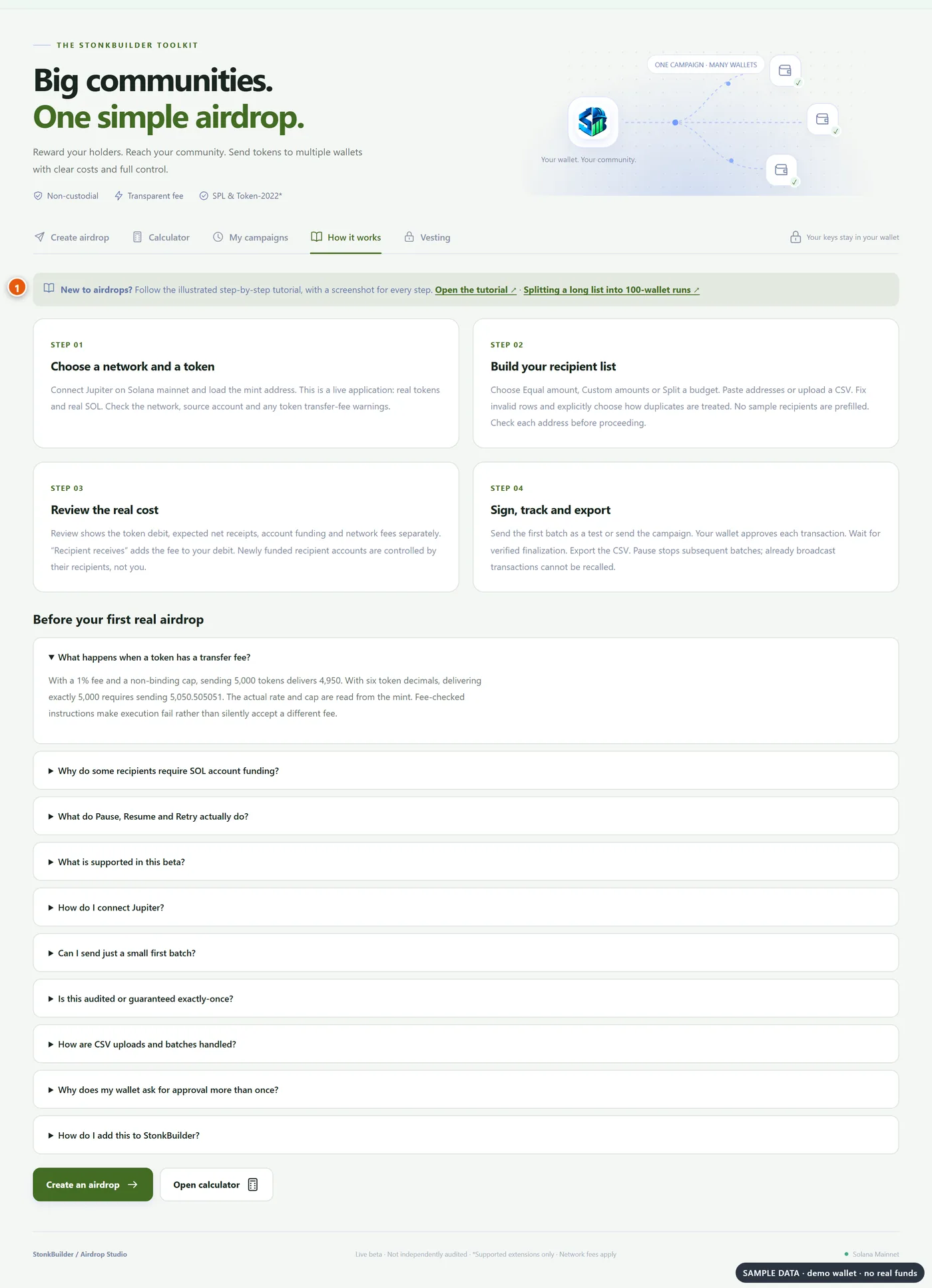
스튜디오의 "How it works" 탭에는 이 단계들이 요약되어 있고, 이 가이드로 연결되는 링크가 있어요.
자주 묻는 질문
StonkBuilder가 내 자금이나 키를 보관하나요? 아니요. 모든 트랜잭션은 내 지갑이 서명하고, 스튜디오는 트랜잭션을 만들고 확인하고 추적하기만 해요.
어떤 지갑을 쓸 수 있나요? Jupiter 지갑이 기본 연결 수단이에요. 다른 Solana 지갑도 Wallet Standard와 레거시 트랜잭션 서명을 지원하면 쓸 수 있어요. WalletConnect 페어링은 지원하지 않아요.
휴대폰으로도 쓸 수 있나요? 지갑 확장 프로그램이 설치된 데스크톱 Chromium 브라우저를 쓰세요. 모바일 지갑 브라우저는 별도로 테스트해야 해요.
비용은 얼마인가요? 보내는 금액과 네트워크 수수료가 들어요. 모두 서명하기 전에 검토 화면에 표시돼요.
왜 한 번에 지갑 100개만 실행하나요? 한 번에 보내는 요청이 적을수록 요청 한도와 시간 초과 오류가 줄고, 실행마다 확인하기도 쉬워요. 권장 사항일 뿐 엄격한 한도는 아니에요.
감사를 받았나요? 베타 소프트웨어이며 독립적인 감사를 받지 않았어요. 표준 Solana 프로그램과 보수적인 재시도 방식을 써요. "Send first batch only" 버튼으로 시작하고, 영수증을 잘 보관하세요.