 Stonk
Stonk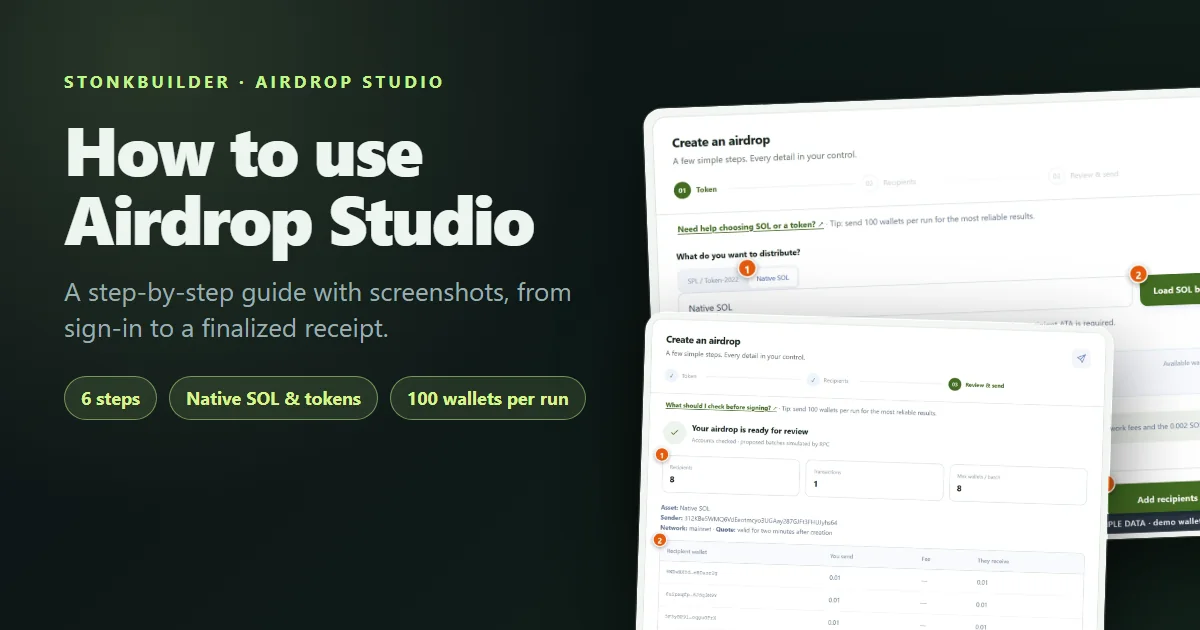
Airdrop Studio envía SOL nativo o un token de Solana a muchas billeteras en un único flujo guiado. Funciona sin custodia: tu billetera firma cada transacción y el estudio nunca retiene tus fondos ni te pide una frase semilla.
Esta guía recorre todo el proceso con una captura de pantalla de cada paso. También te muestra cómo mantener las ejecuciones lo bastante pequeñas para que el RPC (la conexión con la red de Solana) no falle.
Todas las capturas usan datos de ejemplo: una billetera de demostración sin fondos reales y direcciones de destinatarios inventadas. Las pantallas son las del estudio real, pero tu saldo y tus direcciones serán distintos.
Antes de empezar
Ten esto a mano:
- Una billetera de Solana. La billetera Jupiter es el conector principal. Usa un navegador de escritorio basado en Chromium, como Chrome, Brave o Edge, y desbloquea la billetera antes de empezar.
- SOL para los costos. Pagas los montos que envías y las comisiones de red, y debes mantener una reserva de 0.002 SOL.
- Algo que enviar. SOL nativo, o la dirección mint de un token SPL o Token-2022 que tengas.
- Una lista de destinatarios. Una dirección de billetera por fila, o un par wallet,amount por fila si los montos son distintos.
- Un plan de 100 billeteras o menos por ejecución. Las listas más grandes se tratan en la sección sobre cómo enviar a más de 100 billeteras.
Obtener la extensión de la billetera Jupiter
Cómo enviar a más de 100 billeteras
Cuánto cuesta:
| Costo | Quién paga | Notas |
| --- | --- | --- |
| Montos que envías | Tú | Se muestran en la tabla de revisión |
| Comisión de red | Tú | Una fracción de centavo por lote, unos 0.000005 SOL, cotizada en vivo |
| Cuentas de token nuevas | Tú | Solo con tokens: los destinatarios sin cuenta de token reciben una, cotizada en vivo como fondeo de cuentas |
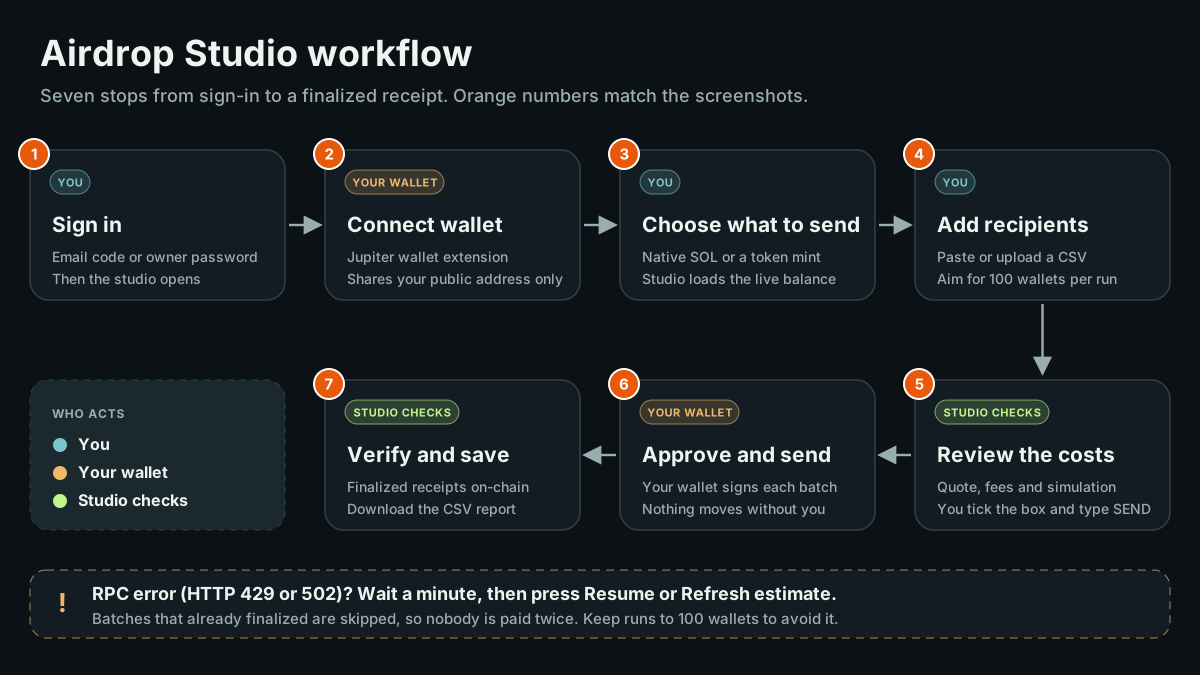
El flujo de trabajo de un vistazo
Siete paradas, desde el inicio de sesión hasta un comprobante. Los colores indican quién actúa: tú, tu billetera o las verificaciones automáticas del estudio.
Cómo leer las imágenes de esta guía
- Números naranjas. Señalan los controles en el orden en que los usas y coinciden con la lista numerada que hay debajo de cada imagen.
- El diagrama del flujo de trabajo. Es el mapa. Si te sientes perdido en el estudio, encuentra aquí el paso en el que estás.
- Avisos verdes, ámbar y rojos. Verde es una verificación superada, ámbar es un aviso que conviene leer y rojo es un problema que debes corregir antes de poder continuar.
- La etiqueta de datos de ejemplo. Significa que las cifras son ilustrativas. En el estudio real, confía solo en tus propios números.
- Ayuda dentro del estudio. Busca el enlace "Illustrated tutorial" en la barra superior y la línea "Need help" encima de cada paso. Cada uno abre la sección correspondiente de esta guía.

El enlace del tutorial está en la franja azul bajo el encabezado, junto a "How it works".
Paso 1: Inicia sesión o crea tu cuenta
Abre Airdrop Studio. Verás la página de inicio de sesión.
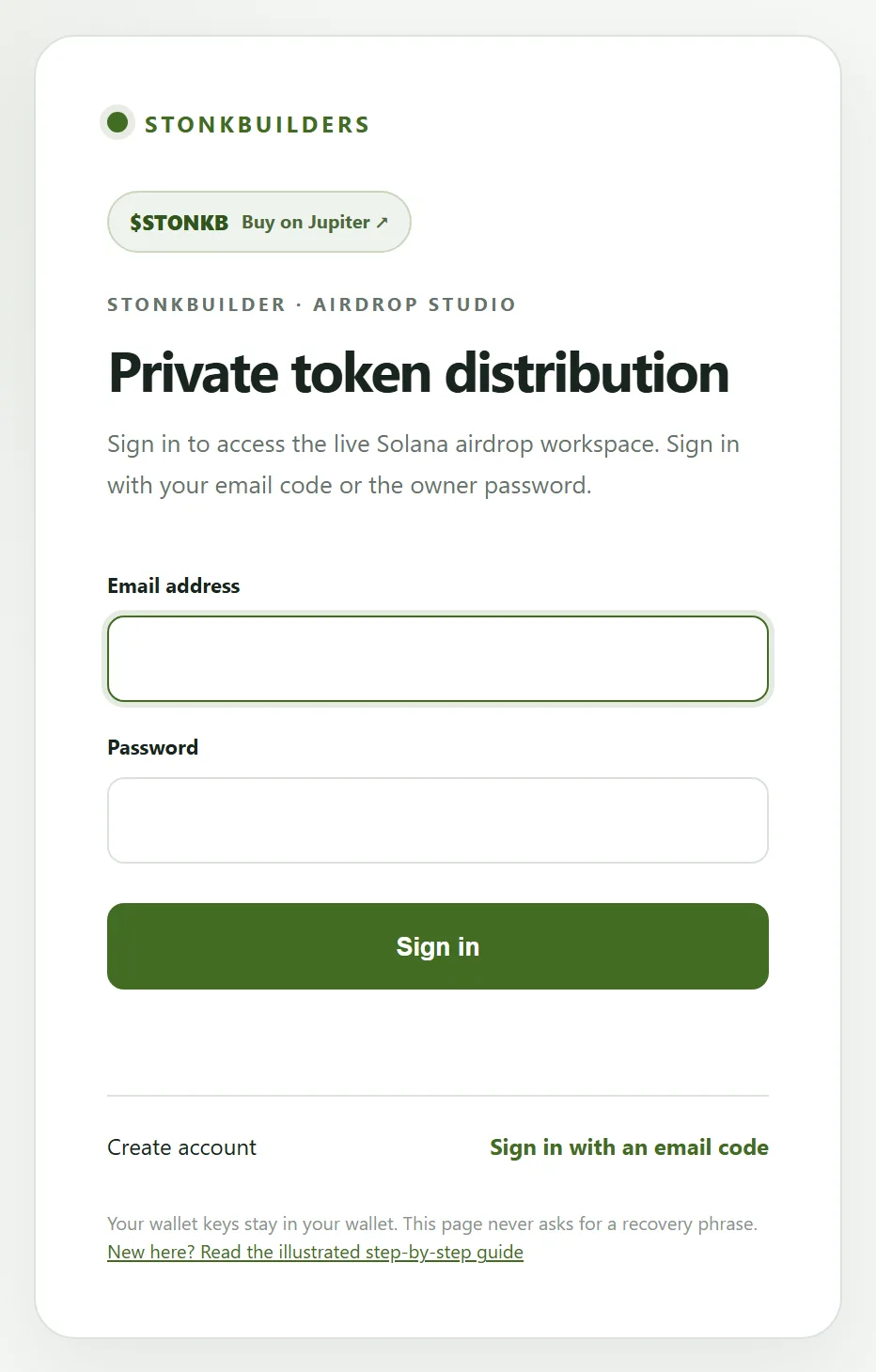
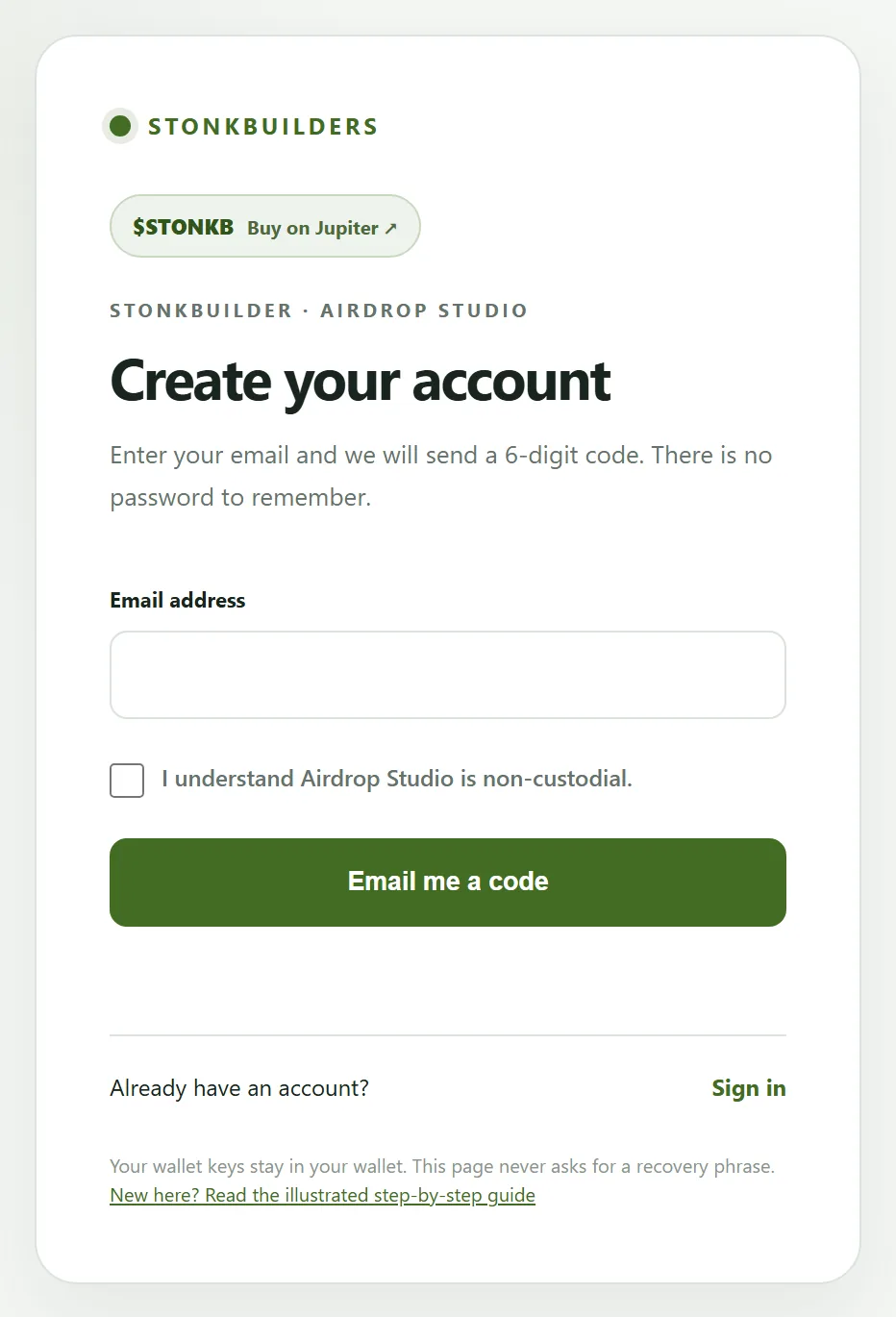
Si todavía no tienes una cuenta, elige "Create account" y regístrate con tu correo. No hay ninguna contraseña que recordar.
- Escribe tu dirección de correo electrónico.
- Marca la casilla que confirma que entiendes que el estudio funciona sin custodia.
- Presiona "Email me a code".
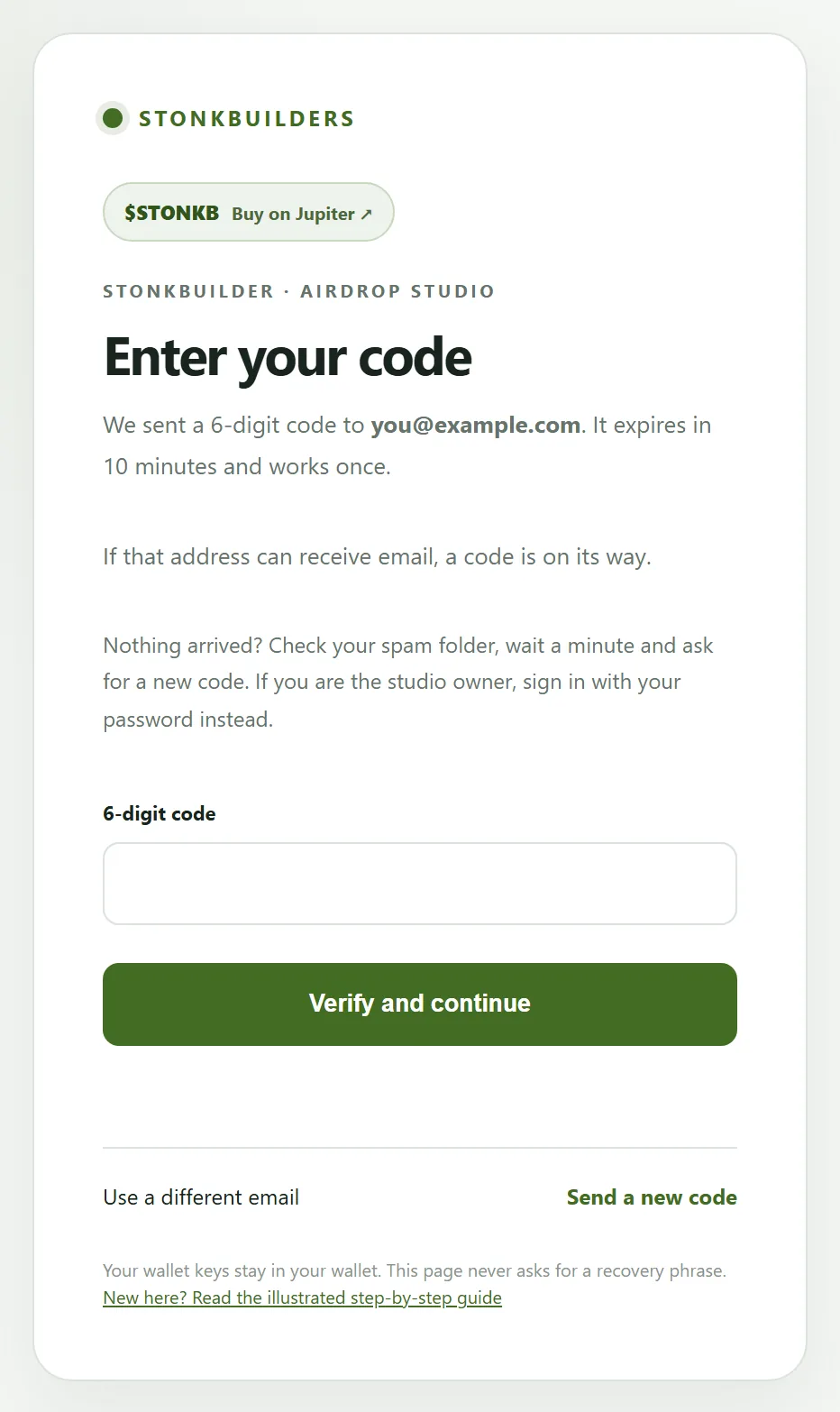
Revisa tu bandeja de entrada para encontrar un código de 6 dígitos. Escríbelo y presiona "Verify and continue".
Conviene saber:
- Un código funciona una sola vez y caduca a los 10 minutos.
- Tras 5 intentos incorrectos, el código se bloquea; pide uno nuevo.
- Puedes pedir un código nuevo después de aproximadamente un minuto, hasta 5 por hora para cada dirección.
- Tu sesión dura 8 horas; después, vuelves a iniciar sesión con un código nuevo.
- Si no llega nada, revisa tu carpeta de spam y comprueba que la dirección no tenga errores de escritura.
Paso 2: Conecta tu billetera
Después de iniciar sesión, presiona "Connect Jupiter" en la parte superior derecha. Al conectarte solo se comparte tu dirección pública. Cada transferencia sigue necesitando tu aprobación en la billetera.
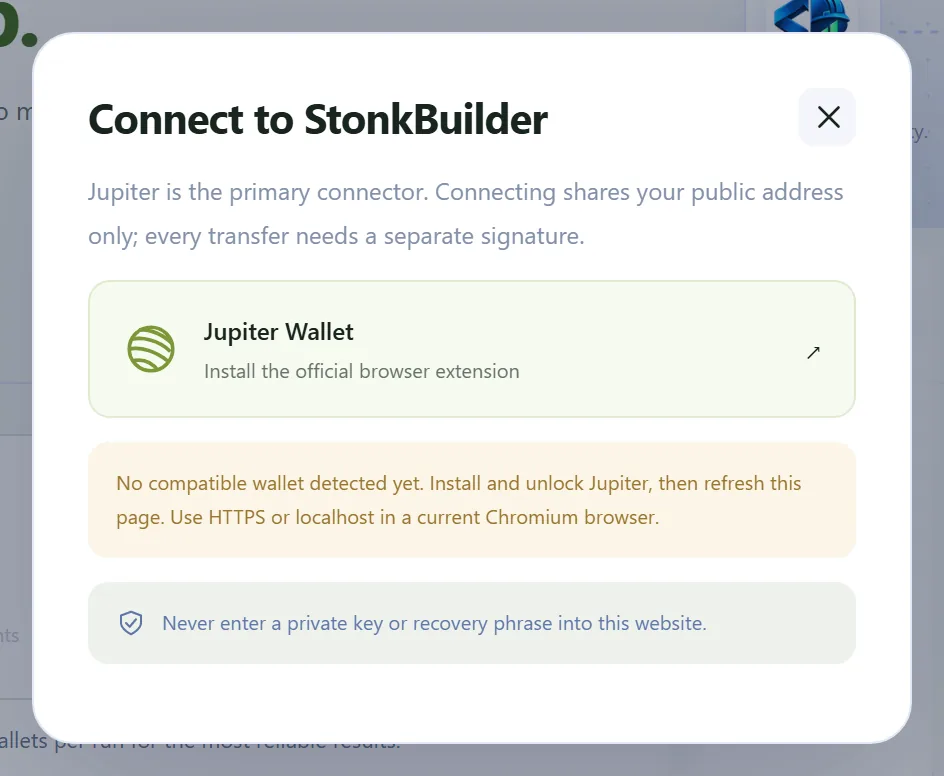
Si no se detecta ninguna billetera, la ventana incluye un enlace a la billetera Jupiter. Instálala, desbloquéala y actualiza la página.
Elige tu billetera y aprueba la conexión. Entonces el botón muestra tu dirección abreviada.

- La dirección de billetera que aparece en el botón confirma que estás conectado.
Si cambias de cuenta en tu billetera, vuelve a conectarte antes de enviar. El estudio se detiene si la billetera cambia a mitad de una ejecución.
Paso 3: Elige qué enviar
Elige el activo con el selector que está en la parte superior del primer paso.
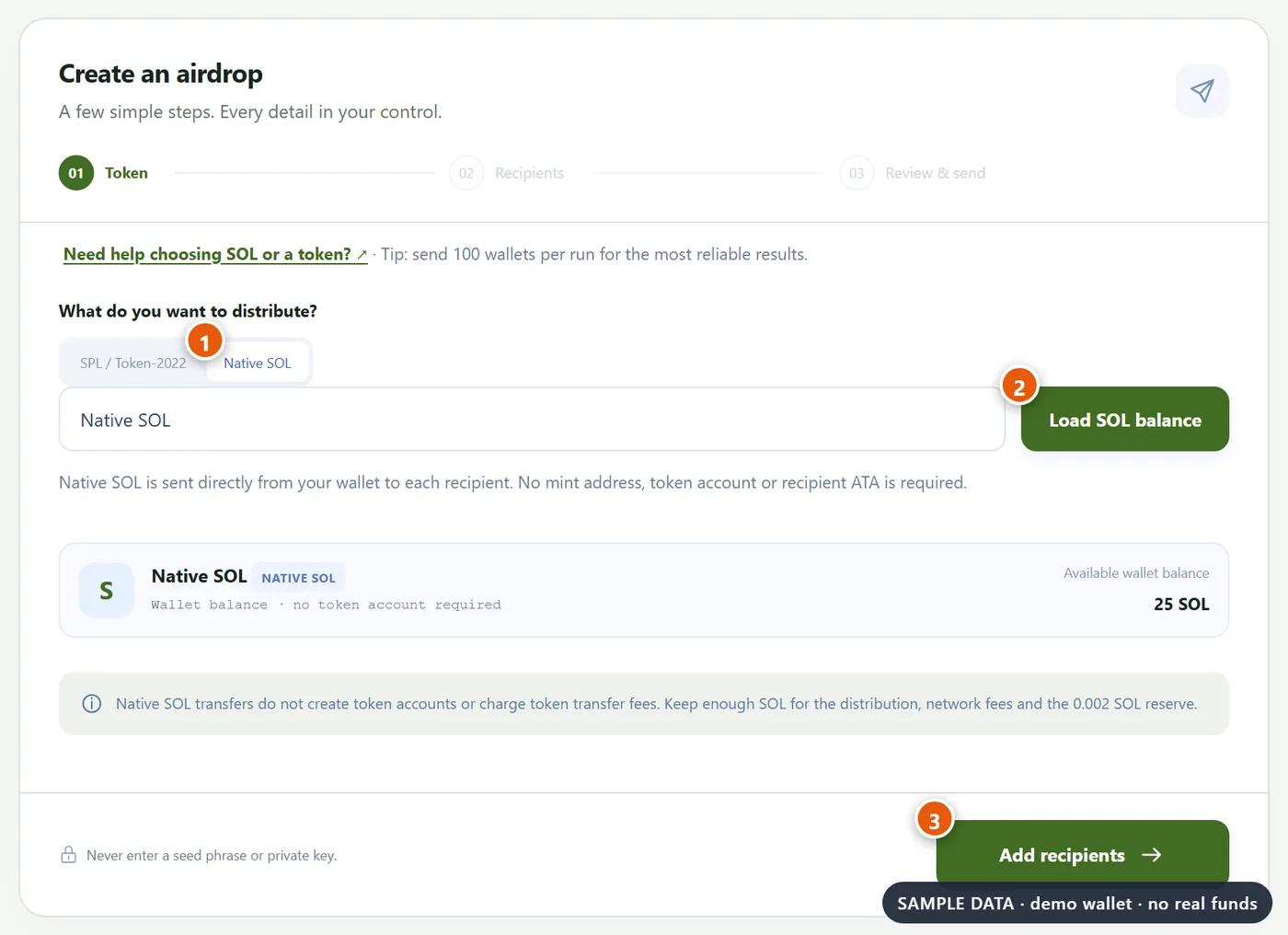
- Elige "Native SOL" para enviar SOL, o "SPL / Token-2022" para enviar un token.
- Presiona "Load SOL balance", o "Load token" después de pegar la dirección mint del token. El estudio lee el programa del token, los decimales y las reglas de comisión por transferencia directamente de la red.
- Presiona "Add recipients" cuando se haya cargado tu saldo o tu token.
El SOL nativo va directamente de tu billetera a cada destinatario. No se necesitan cuentas de token y no hay comisión de transferencia de token.
La dirección mint es la identidad del token, no su logotipo ni su nombre, así que pégala siempre desde una fuente de confianza.
El estudio admite los tokens SPL estándar y un subconjunto seguro de Token-2022, incluidas las comisiones de transferencia. Los tokens con hooks de transferencia, transferencias confidenciales u otras extensiones no admitidas se rechazan antes de que puedas firmar.
Paso 4: Agrega tus destinatarios
Elige cómo se deciden los montos y luego agrega tus billeteras.
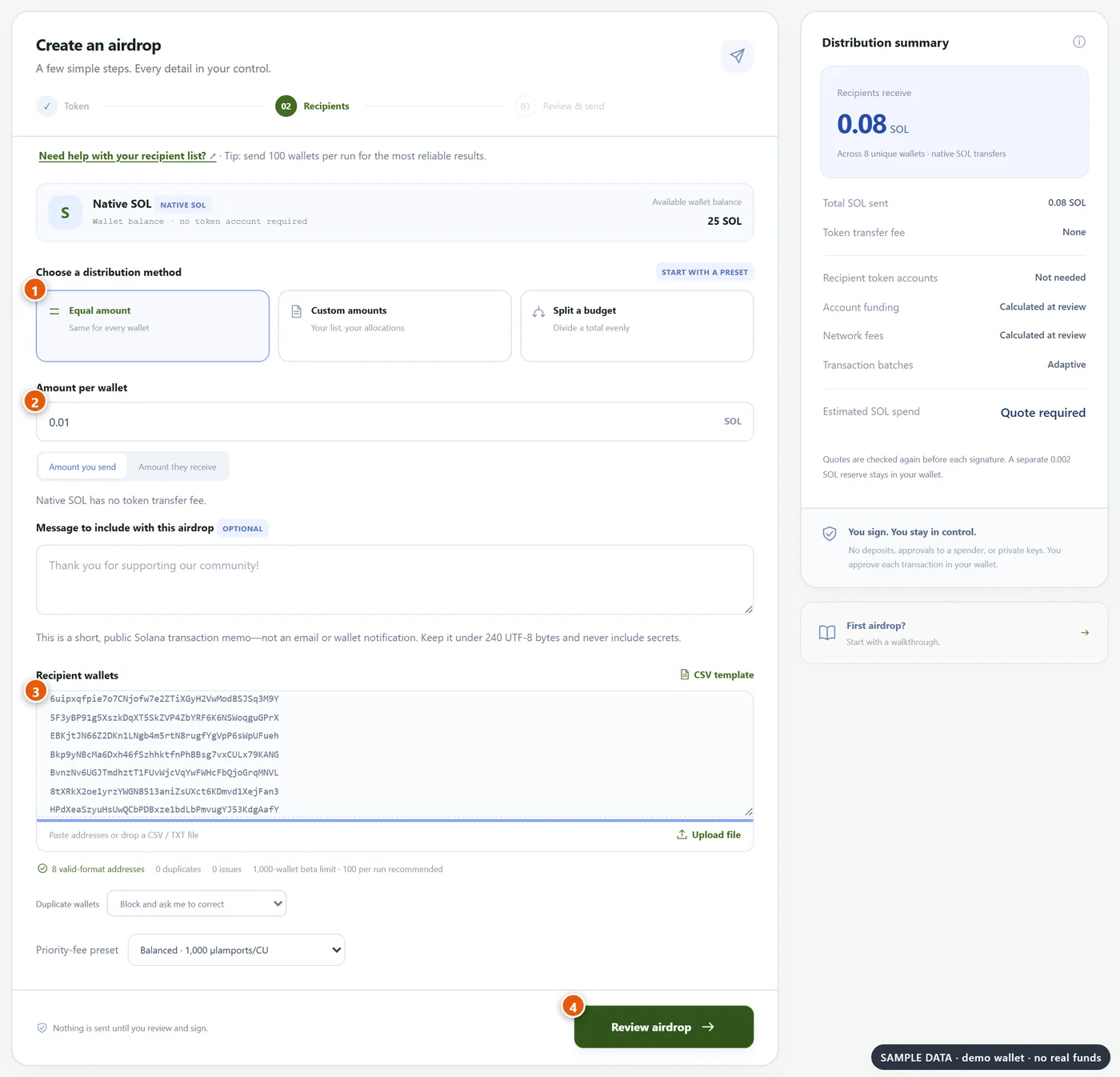
- Elige un método de distribución. "Equal amount" da lo mismo a cada billetera. "Custom amounts" usa un par wallet,amount por fila. "Split a budget" divide un total en partes iguales.
- Para montos iguales, escribe aquí el monto. Puedes elegir si es el monto que envías o el que reciben.
- Pega las direcciones, una por fila, o sube un archivo CSV o TXT. Hay una plantilla CSV disponible como punto de partida.
- Presiona "Review airdrop" cuando la línea de validación muestre solo direcciones válidas.
Qué revisar en esta pantalla:
- La línea debajo del cuadro cuenta las direcciones válidas, los duplicados y los problemas. Corrige primero todos los problemas.
- La opción de duplicados decide qué ocurre si una dirección aparece dos veces. El valor predeterminado seguro bloquea el envío y te pide corregir la lista.
- El mensaje es opcional. Es una nota pública breve que se guarda en el memo de la transacción, no un correo ni una notificación de la billetera, así que nunca incluyas secretos.
- El ajuste preestablecido de comisión de prioridad cambia una comisión de red algo más alta por una inclusión más rápida.
- SOL nativo a una billetera nueva: una billetera que nunca ha tenido SOL necesita un saldo mínimo para existir, unos 0.00065 SOL al momento de escribir esto. Los montos menores a billeteras totalmente nuevas no superan la simulación, así que envía al menos esa cantidad.
Si tu lista tiene más de 100 billeteras, el estudio muestra un aviso ámbar. No te bloquea, pero conviene seguirlo:

Paso 5: Revisa los costos
Presiona "Review airdrop". El estudio verifica las cuentas, calcula el precio de las transacciones y simula cada lote antes de que puedas firmar.
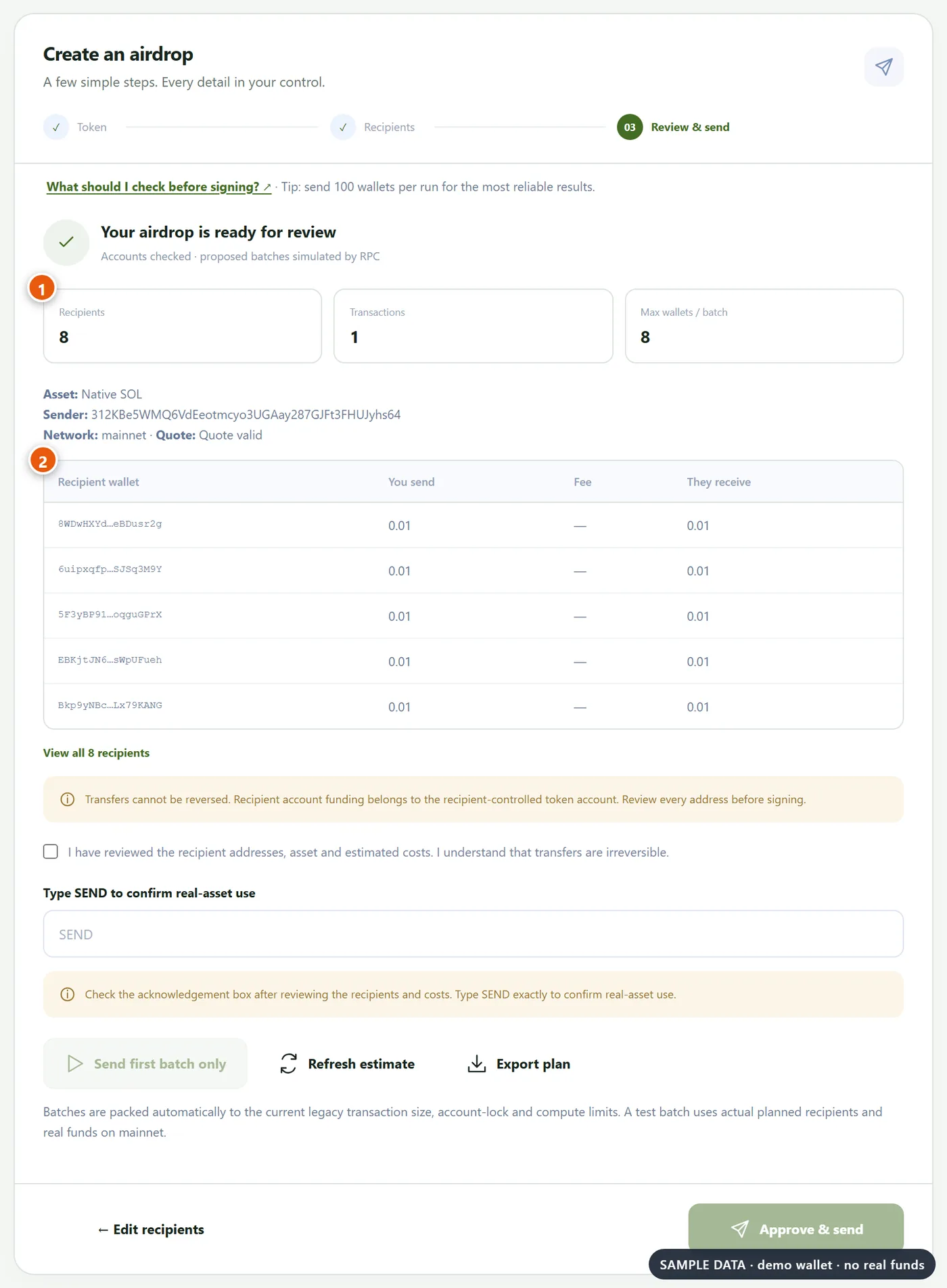
- Los totales muestran los destinatarios, el número de transacciones y el lote más grande.
- La tabla enumera a cada destinatario, lo que envías, cualquier comisión del token y lo que reciben. Lee las direcciones.
A la derecha está el resumen de costos. La cotización es válida durante dos minutos. Si caduca, presiona "Refresh estimate". Nada de tu lista cambia.
Para desbloquear el envío:
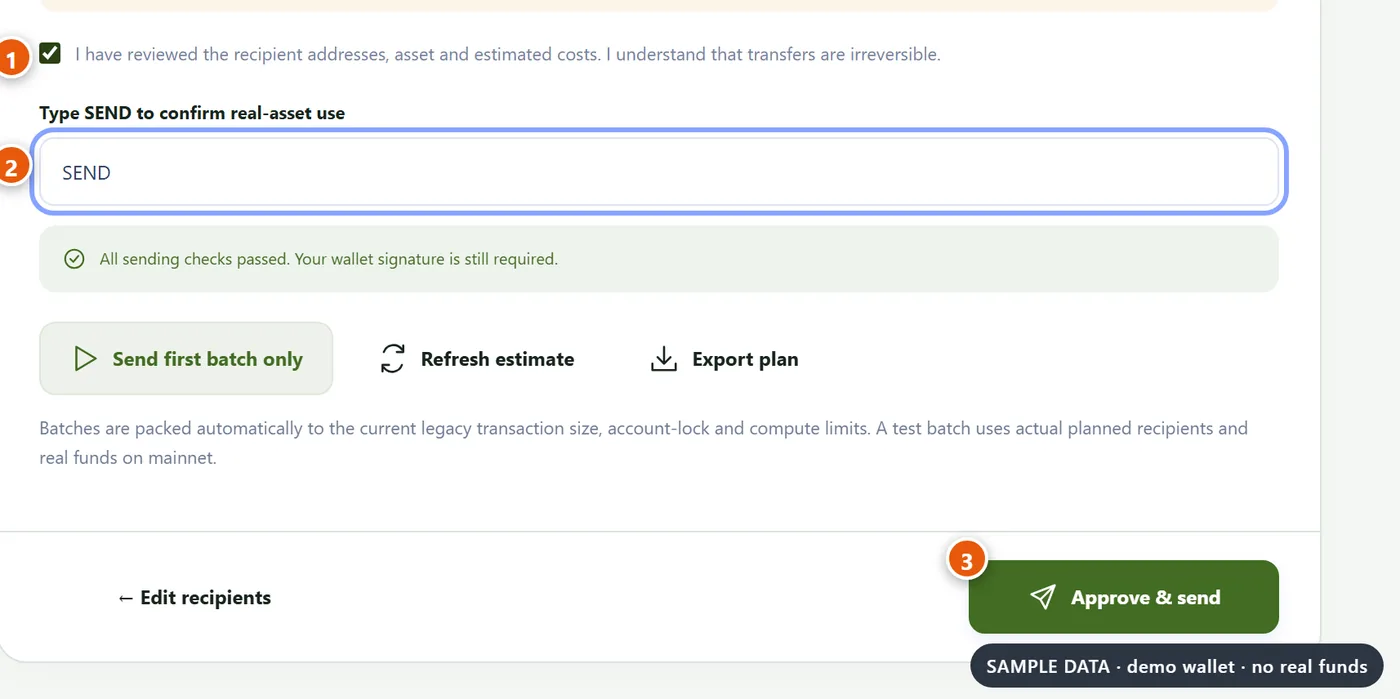
- Marca la casilla para confirmar que revisaste las direcciones, el activo y los costos.
- Escribe SEND para confirmar que estás usando activos reales.
- Presiona "Approve & send", o presiona "Send first batch only" para probar con un solo lote.
Las transferencias no se pueden revertir. Si es tu primera ejecución, usa "Send first batch only", revisa el comprobante y luego reanuda el resto.
Paso 6: Aprueba, envía y guarda tu comprobante
Tu billetera se abre para cada transacción. Aprueba cada una. El estudio la envía, espera a que la red la finalice y luego compara el comprobante on-chain con lo que aprobaste.
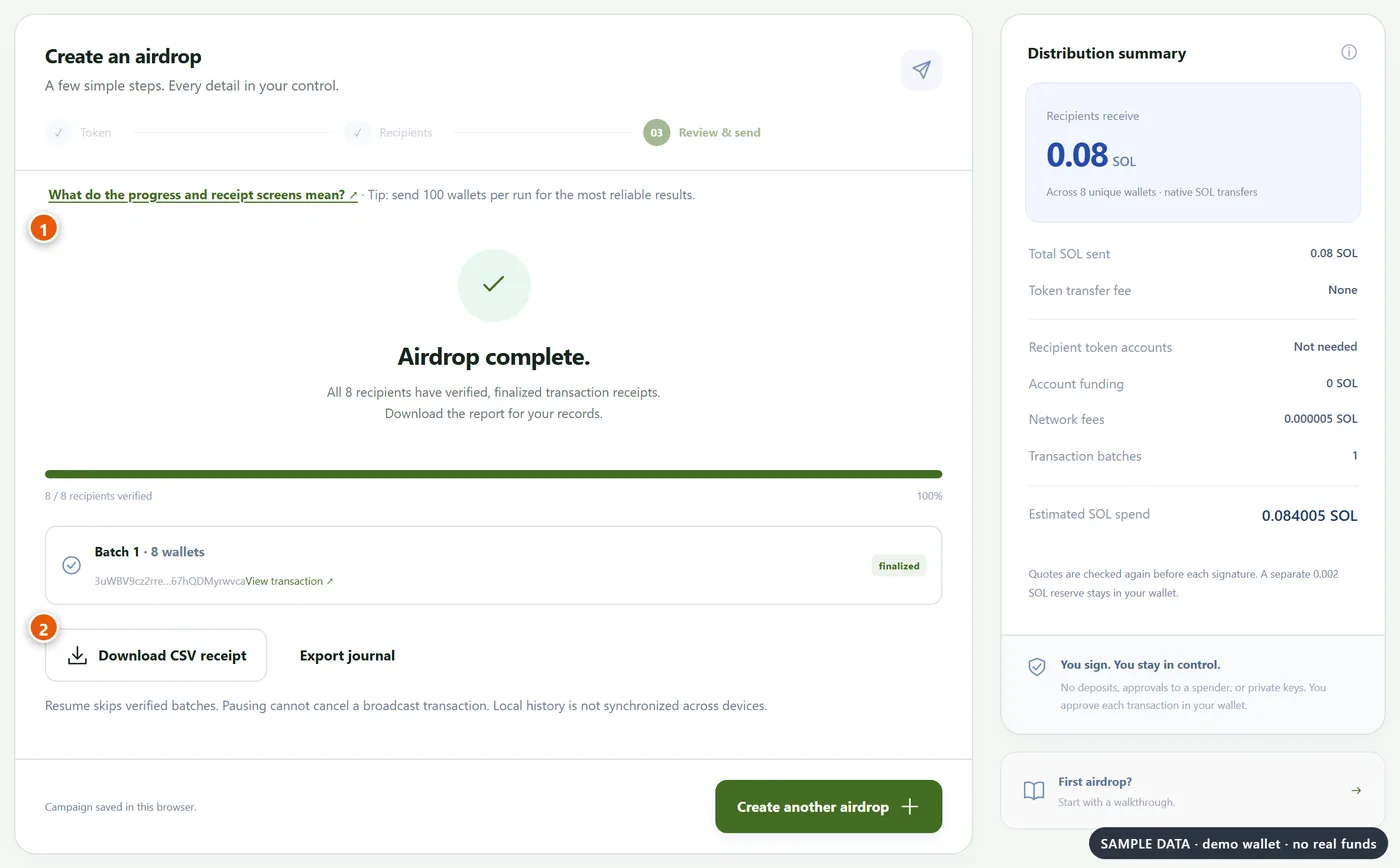
- "Airdrop complete" aparece cuando cada destinatario tiene un comprobante verificado y finalizado.
- Presiona "Download CSV receipt" para tus registros. "Export journal" guarda el registro técnico completo.
Tus campañas aparecen en "My campaigns".
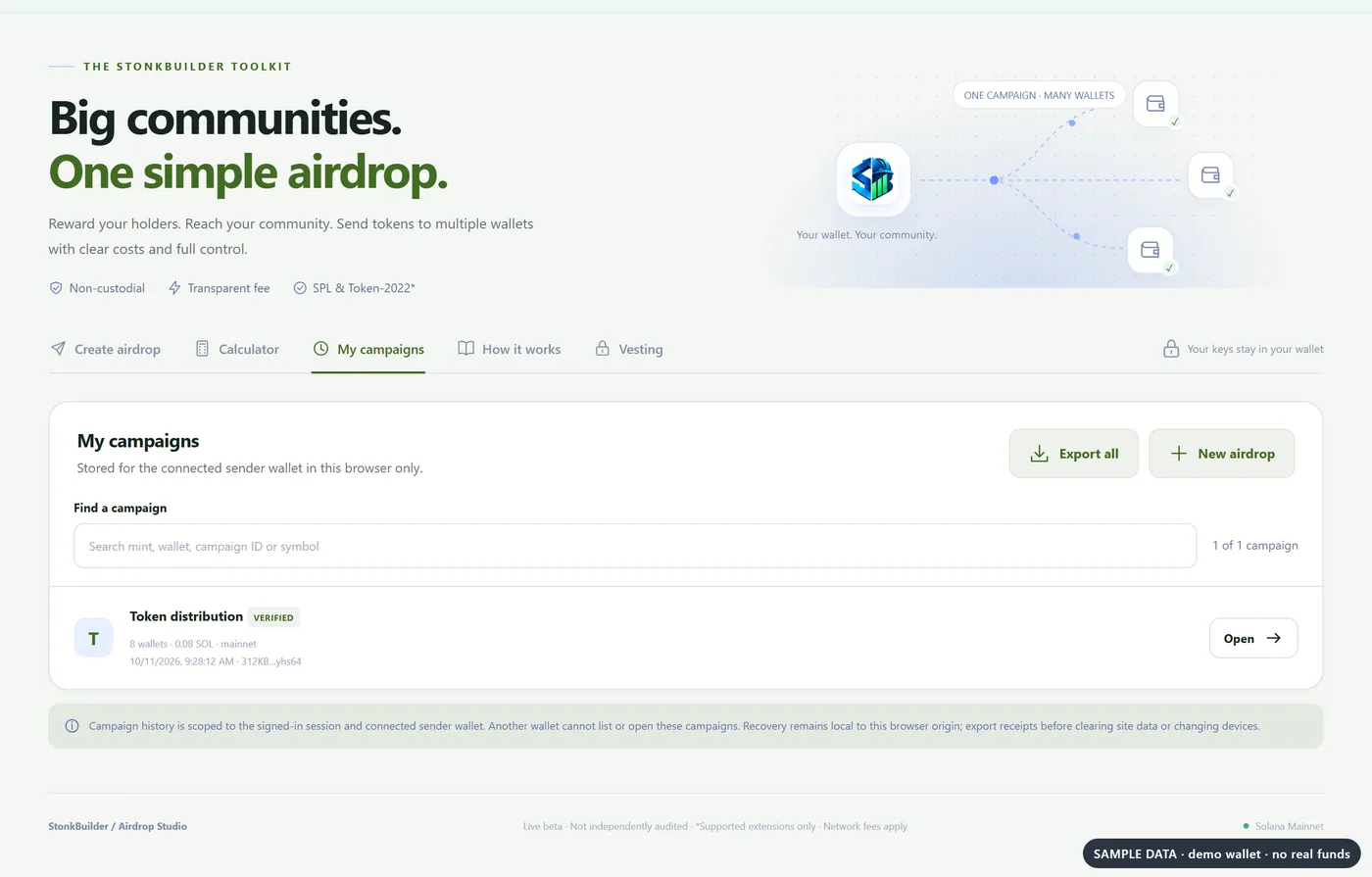
Importante: el historial de campañas vive solo en este navegador. No borres los datos de tu navegador durante una campaña y descarga tu comprobante cuando termine.
Mientras una ejecución está en curso:
- Pausar. Detiene los lotes nuevos después del actual. Una transacción que ya se envió no se puede anular.
- Reanudar. Omite los lotes que ya están verificados y revisa primero los pendientes.
- Reintentar. Aparece solo cuando se comprueba que un lote falló o caducó. Un lote sin resolver permanece bloqueado para que nadie cobre dos veces.
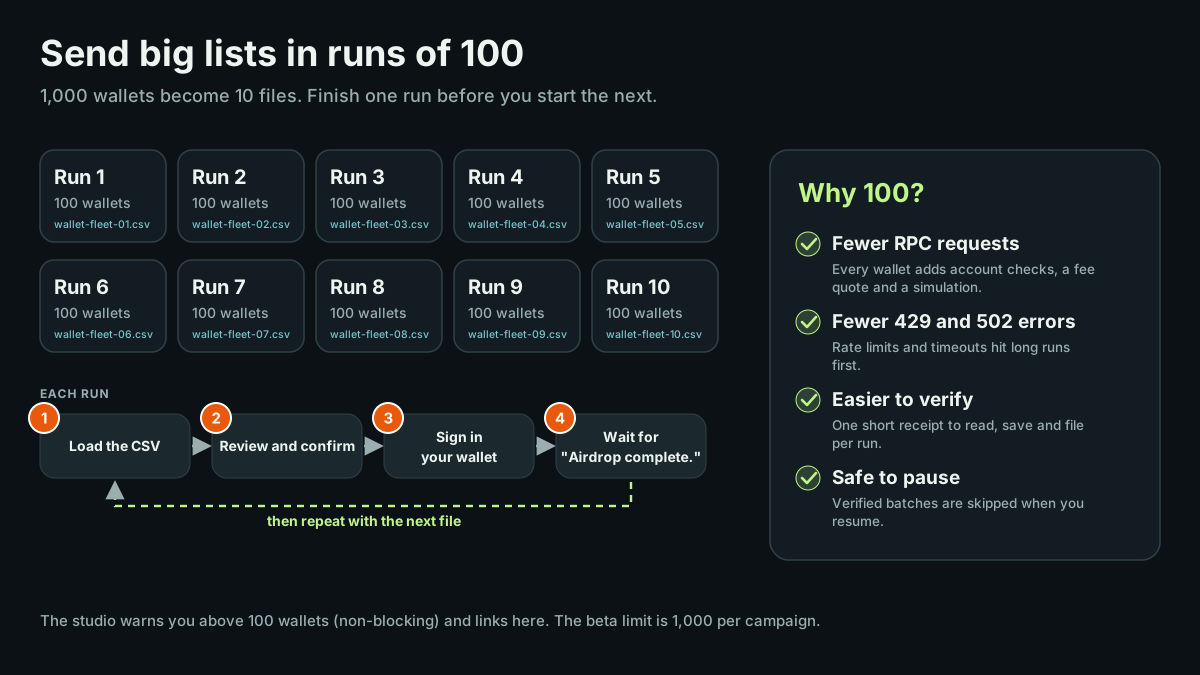
Envío a más de 100 billeteras
Procesa listas de 100 billeteras o menos cada vez. El estudio acepta hasta 1,000 por campaña en esta beta, pero las ejecuciones largas hacen muchas solicitudes RPC: verificaciones de cuentas, una cotización de comisión y una simulación por cada lote. Los límites de frecuencia (HTTP 429) y los tiempos de espera agotados (HTTP 502) afectan primero a esas ejecuciones.
Diez archivos, una ejecución a la vez. Termina una ejecución antes de empezar la siguiente.
Cómo dividir una lista:
- Hoja de cálculo. Copia 100 filas en una hoja nueva, agrega wallet como encabezado y guárdala como archivo CSV. Repite con las 100 siguientes.
- Windows PowerShell. Desde la carpeta que contiene un archivo llamado wallets.txt con una dirección por línea, ejecuta esto:
$wallets = Get-Content "wallets.txt" | Where-Object { $_.Trim() }
for ($i = 0; $i -lt $wallets.Count; $i += 100) {
  $n = [int]($i / 100) + 1
  @("wallet") + $wallets[$i..([Math]::Min($i + 99, $wallets.Count - 1))] |
    Set-Content ("wallets-{0:D2}.csv" -f $n)
}- Linux, macOS con GNU split o Git Bash. Ejecuta esto:
split -l 100 -d --additional-suffix=.csv wallets.txt wallets-La fila de encabezado es opcional. El estudio omite una primera fila que diga wallet, address o recipient.
Luego, con cada archivo:
- Carga el CSV y revísalo.
- Confirma, firma y espera a que aparezca "Airdrop complete".
- Solo entonces empieza el siguiente archivo con "Create another airdrop".
El estudio lleva un registro privado para tu billetera de envío. Si una billetera aparece de nuevo en una ejecución posterior, te avisa antes de que le pagues dos veces.
Si algo sale mal
| Lo que ves | Qué significa | Qué hacer |
| --- | --- | --- |
| El proveedor de RPC no está disponible temporalmente o se agotó el tiempo de espera (HTTP 502) | La conexión con la red no respondió a tiempo | Espera un minuto y luego presiona "Refresh estimate" o "Resume". Usa ejecuciones más pequeñas |
| Se alcanzó el límite de solicitudes del proveedor de RPC (HTTP 429) | Demasiadas solicitudes en poco tiempo | Espera cerca de un minuto e inténtalo de nuevo. Limita las ejecuciones a 100 billeteras |
| La cotización caducó | La estimación solo es válida durante dos minutos | Presiona "Refresh estimate" |
| La simulación falló con InsufficientFundsForRent | Una billetera totalmente nueva quedaría por debajo del mínimo de la red | Envía al menos unos 0.00065 SOL a las billeteras nuevas |
| SOL insuficiente para este lote más la reserva | Tu billetera no puede cubrir los montos, las comisiones y la reserva de 0.002 SOL | Agrega SOL o reduce el monto |
| La cuenta de la billetera cambió o se desconectó | Cambiaste o bloqueaste la billetera | Vuelve a conectar la misma billetera y luego reanuda |
| No se detectó ninguna billetera compatible | El navegador no tiene ninguna extensión de billetera compatible | Instala la billetera Jupiter, desbloquéala y actualiza la página |
Si un lote aparece como sin resolver, no crees un pago de reemplazo. Vuelve a comprobar su firma en un explorador de Solana y luego presiona "Resume".
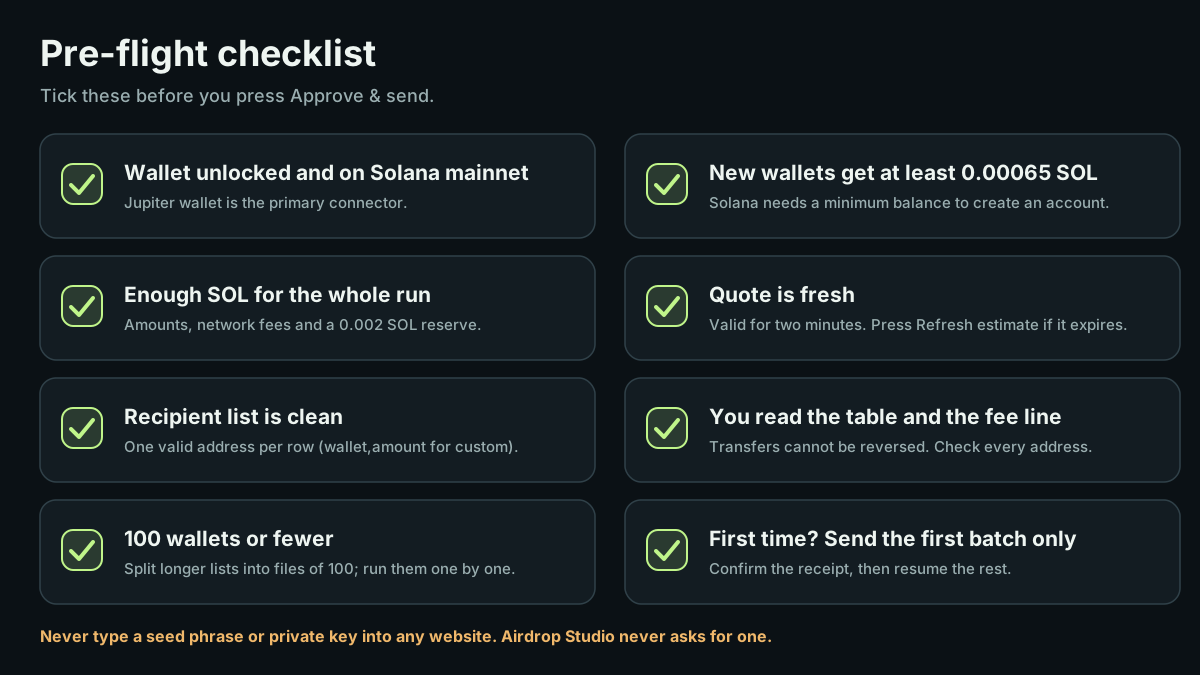
Checklist de seguridad
- Nunca escribas una frase semilla ni una clave privada en ningún sitio web. Airdrop Studio nunca pide ninguna de las dos.
- Revisa cada dirección, porque las transferencias no se pueden revertir.
- Usa la dirección mint, no un logotipo ni un nombre, para identificar un token.
- Guarda tu propia copia del comprobante CSV.
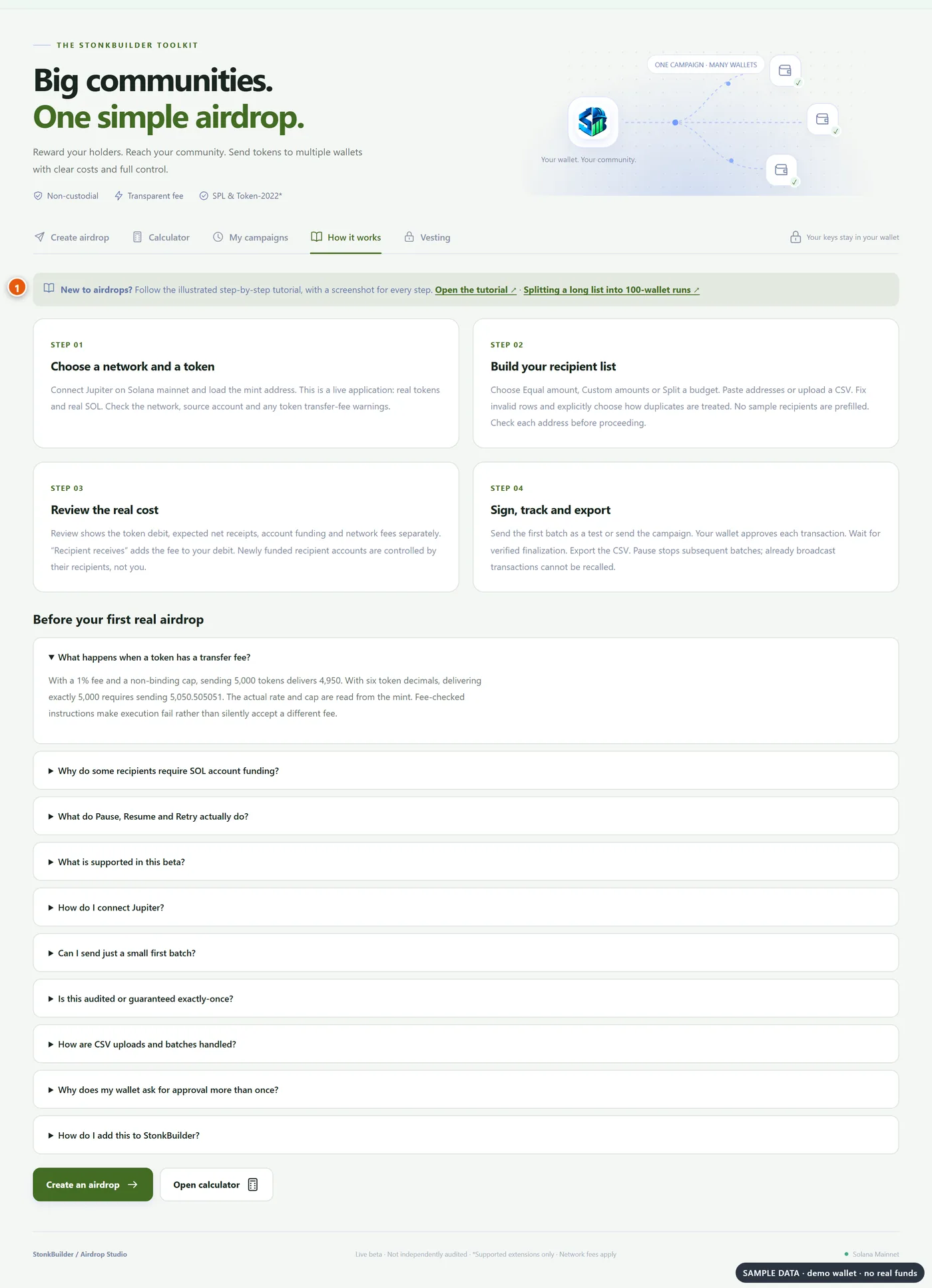
La pestaña "How it works" del estudio resume estos pasos y enlaza aquí.
Preguntas frecuentes
¿StonkBuilder guarda mis fondos o mis claves? No. Tu billetera firma cada transacción, y el estudio solo las crea, las verifica y les hace seguimiento.
¿Qué billeteras funcionan? La billetera Jupiter es el conector principal. Otras billeteras de Solana funcionan si admiten Wallet Standard y la firma de transacciones legacy. La vinculación con WalletConnect no es compatible.
¿Puedo usar mi celular? Usa un navegador de escritorio basado en Chromium con la extensión de la billetera. Los navegadores de billeteras móviles requieren pruebas aparte.
¿Cuánto cuesta? Los montos que envías y las comisiones de red, todo ello visible en la pantalla de revisión antes de firmar.
¿Por qué solo 100 billeteras por ejecución? Menos solicitudes por ejecución significan menos errores de límite de frecuencia y de tiempo de espera, y cada ejecución es más fácil de verificar. Es una recomendación, no un límite estricto.
¿Está auditado? Es software en beta y no ha sido auditado de forma independiente. Usa programas estándar de Solana y reintentos conservadores. Empieza con "Send first batch only" y guarda tus comprobantes.