 Stonk
Stonk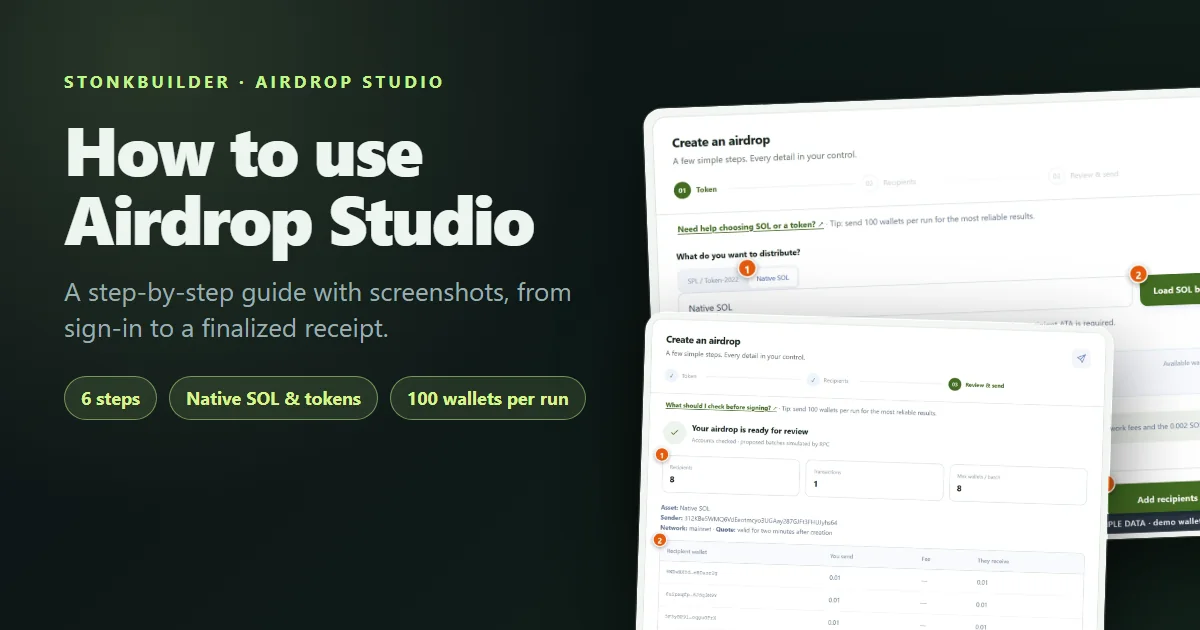
Airdrop Studio ایک ہی گائیڈڈ فلو میں کئی والیٹس کو نیٹو SOL یا کوئی Solana ٹوکن بھیجتا ہے۔ یہ نان کسٹوڈیل ہے: ہر ٹرانزیکشن آپ کا والیٹ سائن کرتا ہے، اور اسٹوڈیو نہ آپ کے فنڈز اپنے پاس رکھتا ہے نہ سیڈ فریز مانگتا ہے۔
یہ گائیڈ ہر مرحلے کے اسکرین شاٹ کے ساتھ پورا کام سمجھاتی ہے۔ اس میں یہ بھی بتایا گیا ہے کہ رنز کو اتنا چھوٹا کیسے رکھیں کہ RPC (Solana نیٹ ورک سے کنکشن) ناکام نہ ہو۔
ہر اسکرین شاٹ میں نمونہ ڈیٹا استعمال ہوا ہے: بغیر حقیقی فنڈز کا ڈیمو والیٹ اور فرضی وصول کنندگان کے ایڈریسز۔ اسکرینیں اصل اسٹوڈیو کی ہیں، لیکن آپ کا بیلنس اور ایڈریسز مختلف ہوں گے۔
شروع کرنے سے پہلے
یہ چیزیں تیار رکھیں:
- ایک Solana والیٹ۔ Jupiter wallet بنیادی کنیکٹر ہے۔ ڈیسک ٹاپ Chromium براؤزر استعمال کریں، جیسے Chrome، Brave یا Edge، اور شروع کرنے سے پہلے والیٹ اَن لاک کر لیں۔
- اخراجات کے لیے SOL۔ آپ بھیجی جانے والی رقم اور نیٹ ورک فیس ادا کرتے ہیں، اور والیٹ میں 0.002 SOL کا ریزرو بچا کر رکھتے ہیں۔
- بھیجنے کے لیے کوئی اثاثہ۔ نیٹو SOL، یا آپ کے پاس موجود کسی SPL یا Token-2022 ٹوکن کا mint ایڈریس۔
- وصول کنندگان کی فہرست۔ ہر قطار میں ایک والیٹ ایڈریس، یا مختلف رقوم کے لیے ہر قطار میں ایک wallet,amount جوڑا۔
- ہر رن میں 100 یا اس سے کم والیٹس کا منصوبہ۔ بڑی فہرستوں کا ذکر 100 سے زیادہ والیٹس کو بھیجنے والے سیکشن میں ہے۔
Jupiter wallet ایکسٹینشن حاصل کریں
100 سے زیادہ والیٹس کو کیسے بھیجیں
اس پر کتنا خرچ آتا ہے:
| خرچ | کون ادا کرتا ہے | نوٹ |
| --- | --- | --- |
| آپ کی بھیجی جانے والی رقم | آپ | ریویو ٹیبل میں دکھائی جاتی ہے |
| نیٹ ورک فیس | آپ | فی بیچ ایک سینٹ سے بھی کم، تقریباً 0.000005 SOL، لائیو کوٹ ہوتی ہے |
| نئے ٹوکن اکاؤنٹس | آپ | صرف ٹوکنز کے لیے: جن وصول کنندگان کے پاس ٹوکن اکاؤنٹ نہیں ہوتا ان کے لیے ایک بنتا ہے، جو اکاؤنٹ فنڈنگ کے طور پر لائیو کوٹ ہوتا ہے |
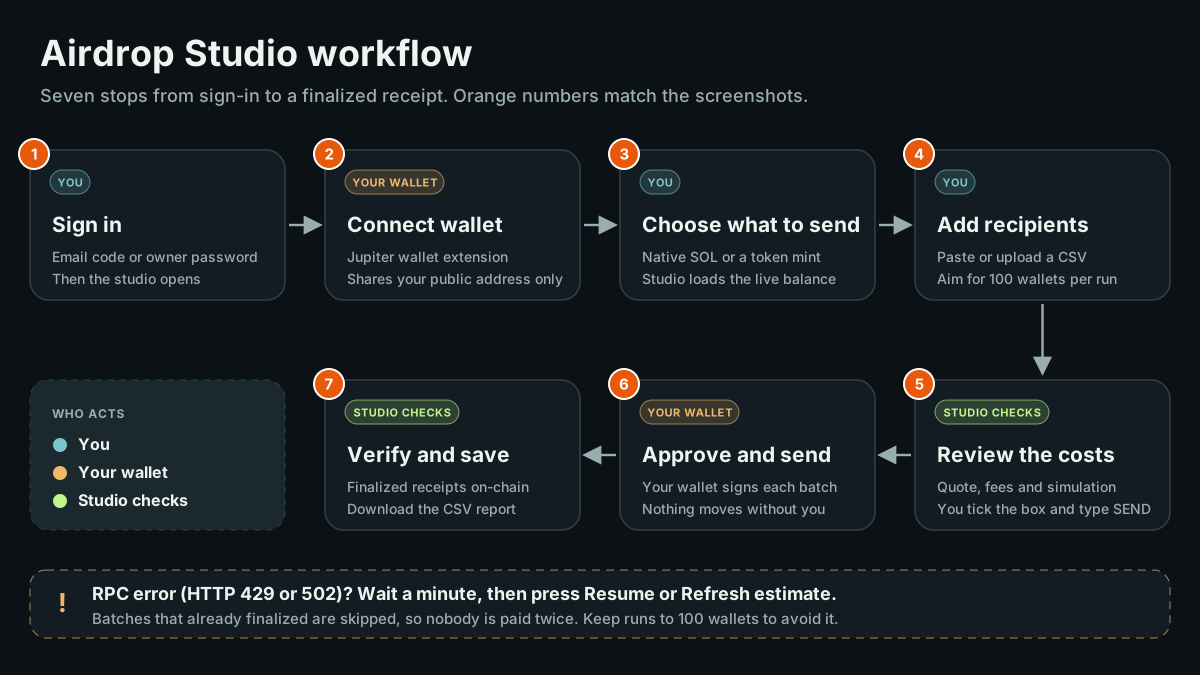
ورک فلو ایک نظر میں
سائن اِن سے رسید تک سات پڑاؤ۔ رنگ بتاتے ہیں کہ کام کون کرتا ہے: آپ، آپ کا والیٹ، یا اسٹوڈیو کی خودکار جانچیں۔
اس گائیڈ کے ویژولز کیسے پڑھیں
- نارنجی نمبر۔ یہ کنٹرولز کو اسی ترتیب سے دکھاتے ہیں جس میں آپ انہیں استعمال کرتے ہیں، اور ہر تصویر کے نیچے والی نمبر دار فہرست سے ملتے ہیں۔
- ورک فلو ڈایاگرام۔ یہ نقشہ ہے۔ اسٹوڈیو میں کھو جائیں تو یہاں دیکھیں کہ آپ کس مرحلے پر ہیں۔
- سبز، ایمبر اور سرخ نوٹسز۔ سبز کا مطلب ہے کہ جانچ پاس ہو گئی، ایمبر کا مطلب ہے پڑھنے لائق انتباہ، اور سرخ کا مطلب ہے ایسا مسئلہ جسے آگے بڑھنے سے پہلے ٹھیک کرنا ضروری ہے۔
- نمونہ ڈیٹا ٹیگ۔ اس کا مطلب ہے کہ اعداد و شمار صرف مثال کے لیے ہیں۔ اصل اسٹوڈیو میں صرف اپنے نمبروں پر بھروسا کریں۔
- اسٹوڈیو کے اندر مدد۔ ٹاپ بار میں "Illustrated tutorial" لنک اور ہر مرحلے کے اوپر "Need help" لائن دیکھیں۔ ہر ایک اس گائیڈ کا متعلقہ سیکشن کھولتا ہے۔

ٹیوٹوریل لنک ہیڈر کے نیچے نیلی پٹی میں، "How it works" کے ساتھ موجود ہے۔
مرحلہ 1: سائن اِن کریں یا اکاؤنٹ بنائیں
Airdrop Studio کھولیں۔ آپ کو سائن اِن پیج نظر آئے گا۔
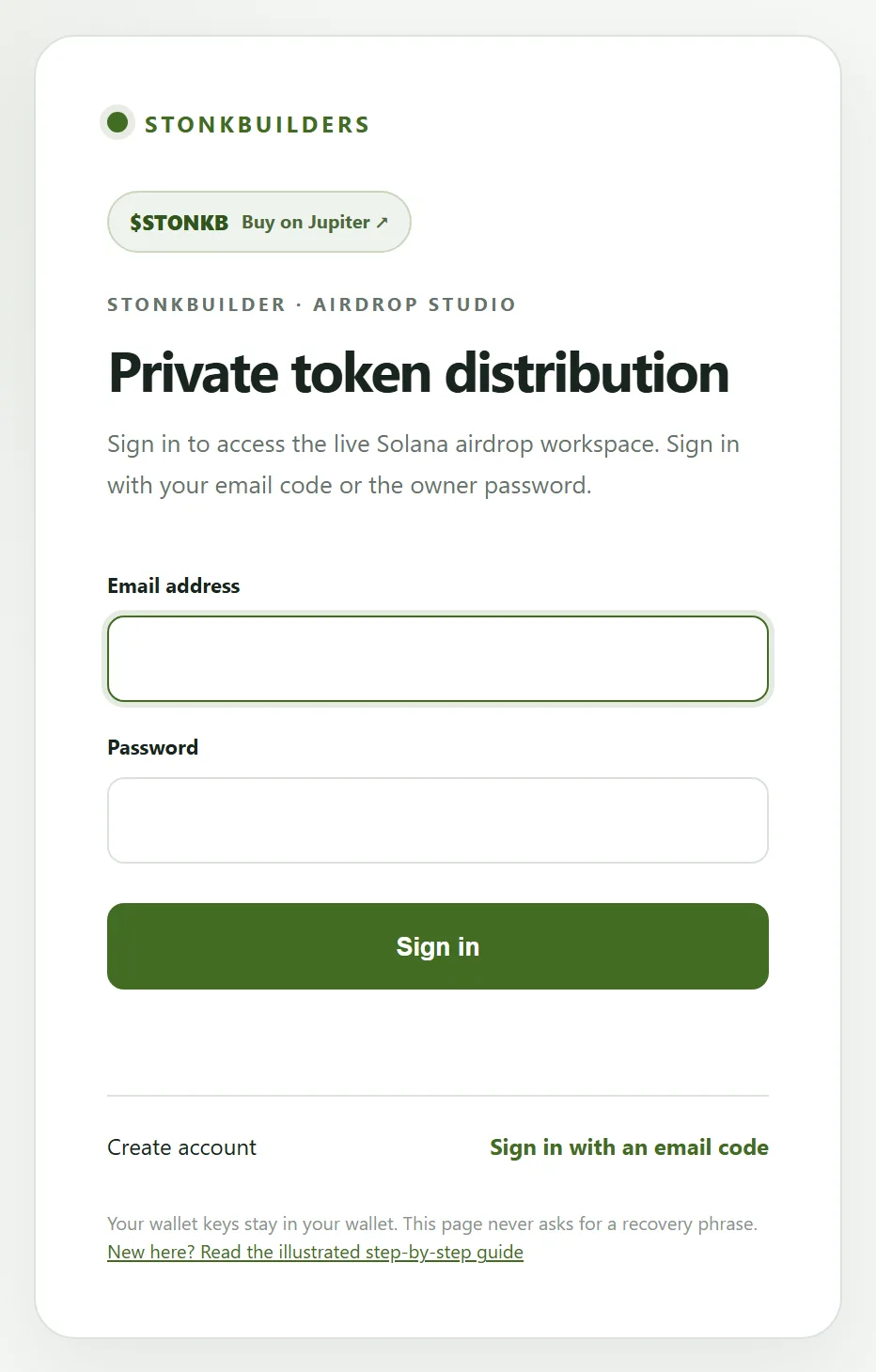
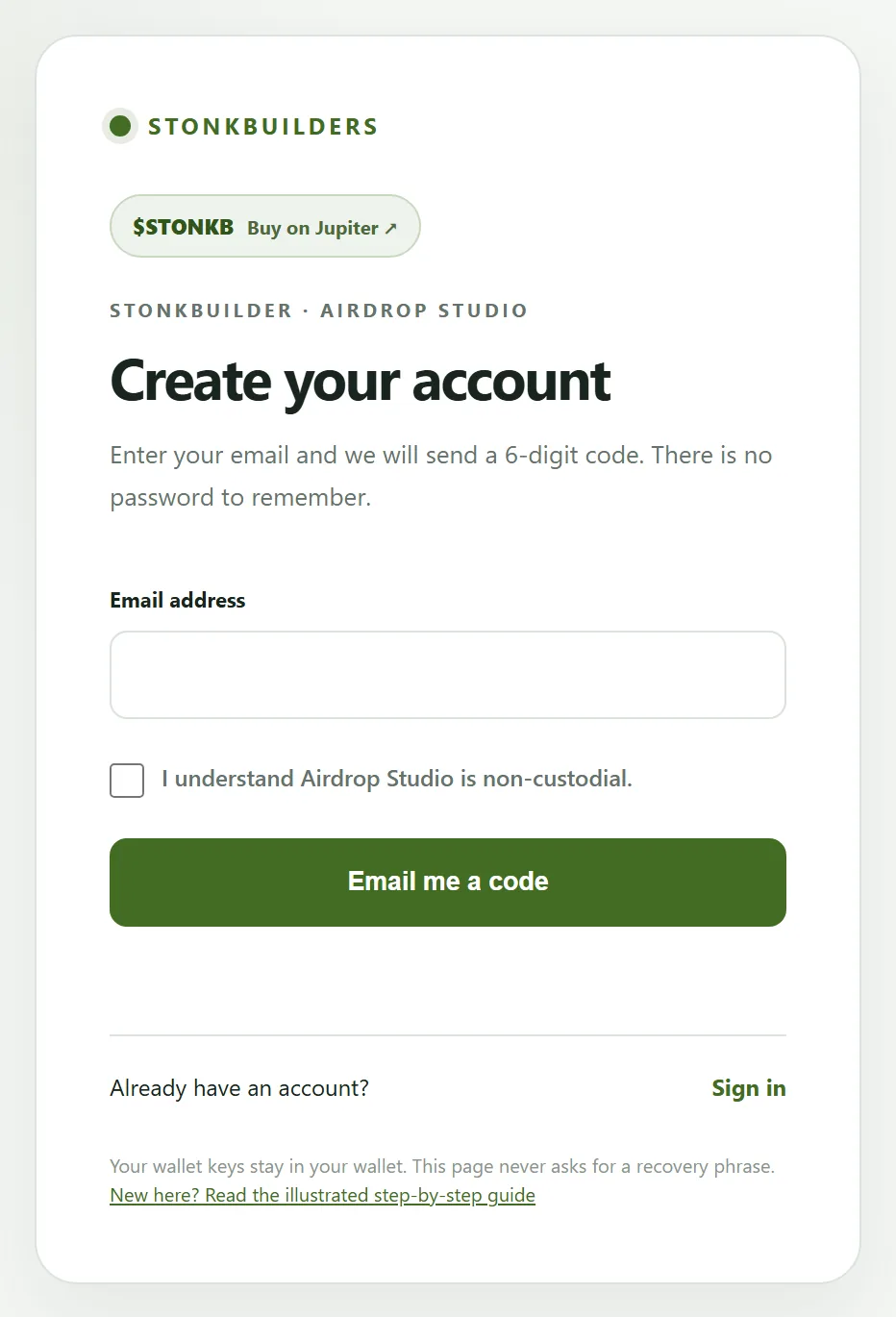
اگر آپ کا ابھی اکاؤنٹ نہیں ہے تو "Create account" چنیں اور اپنی ای میل سے سائن اپ کریں۔ یاد رکھنے کے لیے کوئی پاس ورڈ نہیں ہے۔
- اپنا ای میل ایڈریس درج کریں۔
- باکس پر ٹک کریں، جو تصدیق کرتا ہے کہ آپ سمجھتے ہیں کہ اسٹوڈیو نان کسٹوڈیل ہے۔
- "Email me a code" دبائیں۔
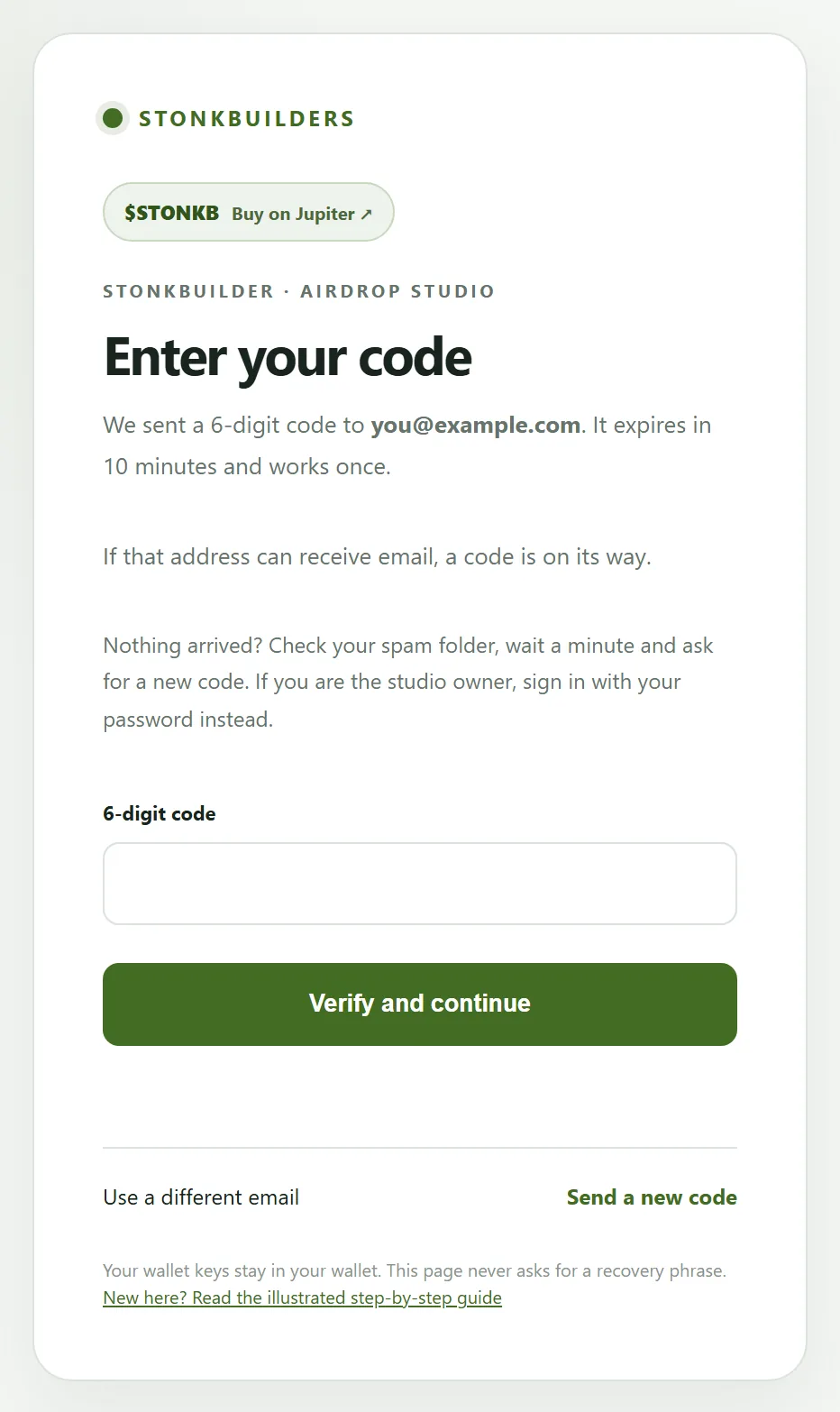
اپنا اِن باکس دیکھیں، اس میں 6 ہندسوں کا کوڈ آئے گا۔ اسے درج کریں اور "Verify and continue" دبائیں۔
جاننے کی باتیں:
- ایک کوڈ صرف ایک بار کام کرتا ہے اور 10 منٹ بعد ختم ہو جاتا ہے۔
- 5 غلط کوششوں کے بعد کوڈ لاک ہو جاتا ہے، اس لیے نیا کوڈ منگوائیں۔
- آپ تقریباً ایک منٹ بعد نیا کوڈ منگوا سکتے ہیں، ہر ایڈریس کے لیے فی گھنٹہ زیادہ سے زیادہ 5۔
- آپ کا سیشن 8 گھنٹے چلتا ہے، پھر نئے کوڈ کے ساتھ دوبارہ سائن اِن کرنا ہوتا ہے۔
- اگر کچھ نہ آئے تو اسپام فولڈر دیکھیں اور ایڈریس میں غلطی کی جانچ کریں۔
مرحلہ 2: اپنا والیٹ کنیکٹ کریں
سائن اِن کرنے کے بعد اوپر دائیں جانب "Connect Jupiter" دبائیں۔ کنیکٹ کرنے سے صرف آپ کا عوامی ایڈریس شیئر ہوتا ہے۔ ہر ٹرانسفر کے لیے والیٹ میں آپ کی منظوری پھر بھی ضروری ہے۔
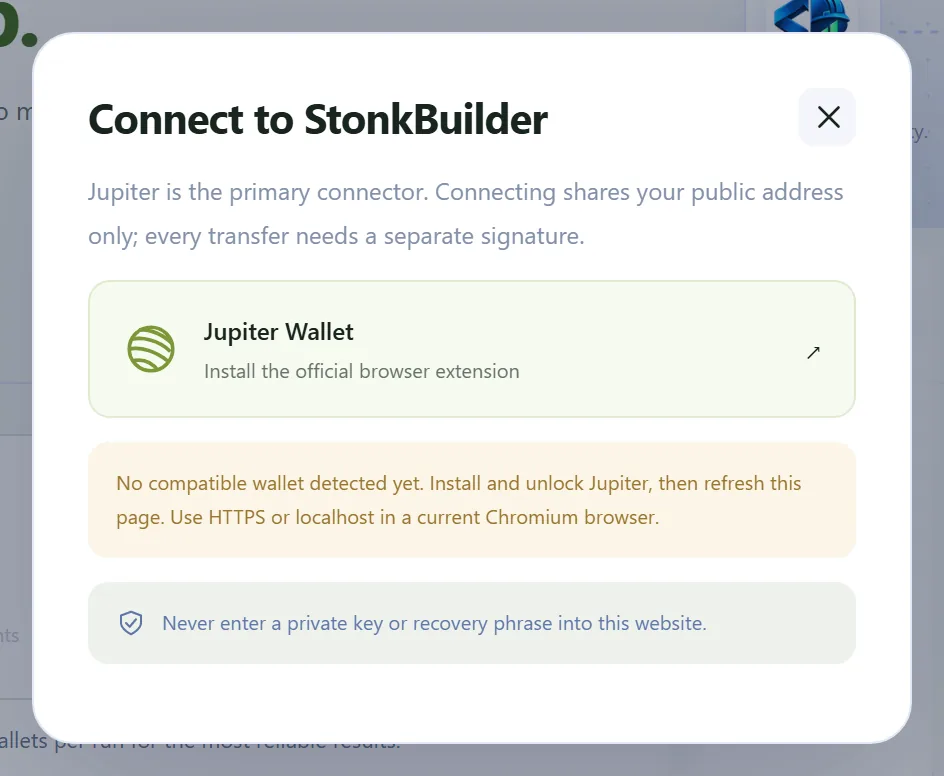
اگر کوئی والیٹ نہ ملے تو ونڈو میں Jupiter wallet کا لنک دکھائی دیتا ہے۔ اسے انسٹال کریں، اَن لاک کریں اور صفحہ ریفریش کریں۔
اپنا والیٹ چنیں اور کنکشن کی منظوری دیں۔ پھر بٹن پر آپ کا مختصر کیا ہوا ایڈریس نظر آتا ہے۔

- بٹن پر والیٹ ایڈریس کا نظر آنا تصدیق کرتا ہے کہ آپ کنیکٹ ہیں۔
اگر آپ والیٹ میں اکاؤنٹ بدلیں تو بھیجنے سے پہلے دوبارہ کنیکٹ کریں۔ رن کے دوران والیٹ بدل جائے تو اسٹوڈیو رک جاتا ہے۔
مرحلہ 3: منتخب کریں کہ کیا بھیجنا ہے
پہلے مرحلے کے اوپر ٹوگل سے اثاثہ منتخب کریں۔
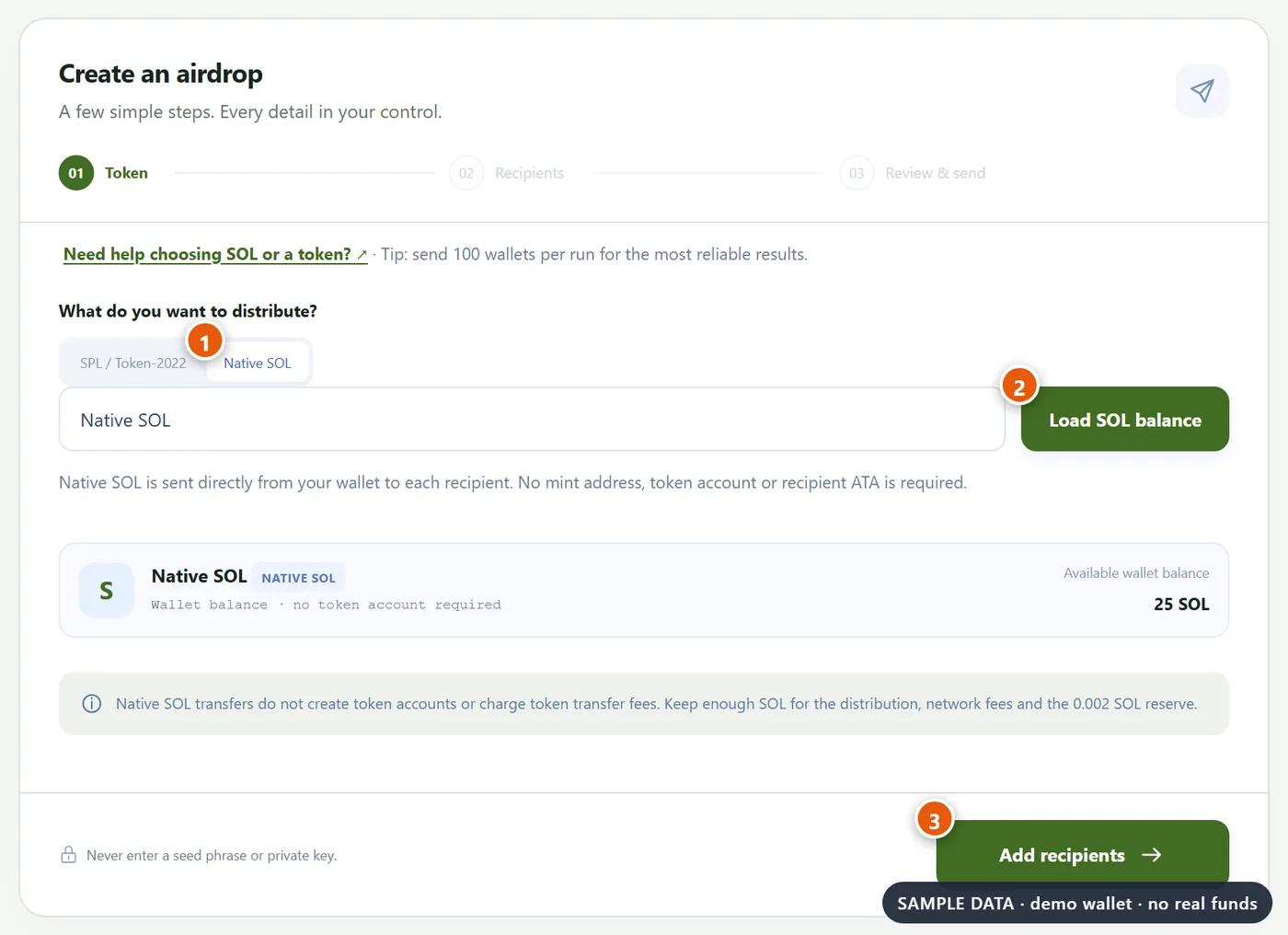
- SOL بھیجنے کے لیے "Native SOL" چنیں، یا ٹوکن بھیجنے کے لیے "SPL / Token-2022" چنیں۔
- "Load SOL balance" دبائیں، یا ٹوکن کا mint ایڈریس پیسٹ کرنے کے بعد "Load token" دبائیں۔ اسٹوڈیو ٹوکن پروگرام، ڈیسیملز اور ٹرانسفر فیس کے اصول براہِ راست نیٹ ورک سے پڑھتا ہے۔
- بیلنس یا ٹوکن لوڈ ہو جائے تو "Add recipients" دبائیں۔
نیٹو SOL سیدھا آپ کے والیٹ سے ہر وصول کنندہ کو جاتا ہے۔ کسی ٹوکن اکاؤنٹ کی ضرورت نہیں اور ٹوکن ٹرانسفر فیس بھی نہیں لگتی۔
mint ایڈریس ہی ٹوکن کی شناخت ہے، اس کا لوگو یا نام نہیں، اس لیے اسے ہمیشہ کسی قابلِ بھروسا ذریعے سے پیسٹ کریں۔
اسٹوڈیو معیاری SPL ٹوکنز اور Token-2022 کا ایک محفوظ حصہ سپورٹ کرتا ہے، بشمول ٹرانسفر فیس۔ ٹرانسفر ہکس، کانفیڈینشل ٹرانسفرز یا دوسری غیر معاون ایکسٹینشنز والے ٹوکنز سائن کرنے سے پہلے ہی مسترد کر دیے جاتے ہیں۔
مرحلہ 4: اپنے وصول کنندگان شامل کریں
پہلے طے کریں کہ رقوم کیسے طے ہوں گی، پھر اپنے والیٹس شامل کریں۔
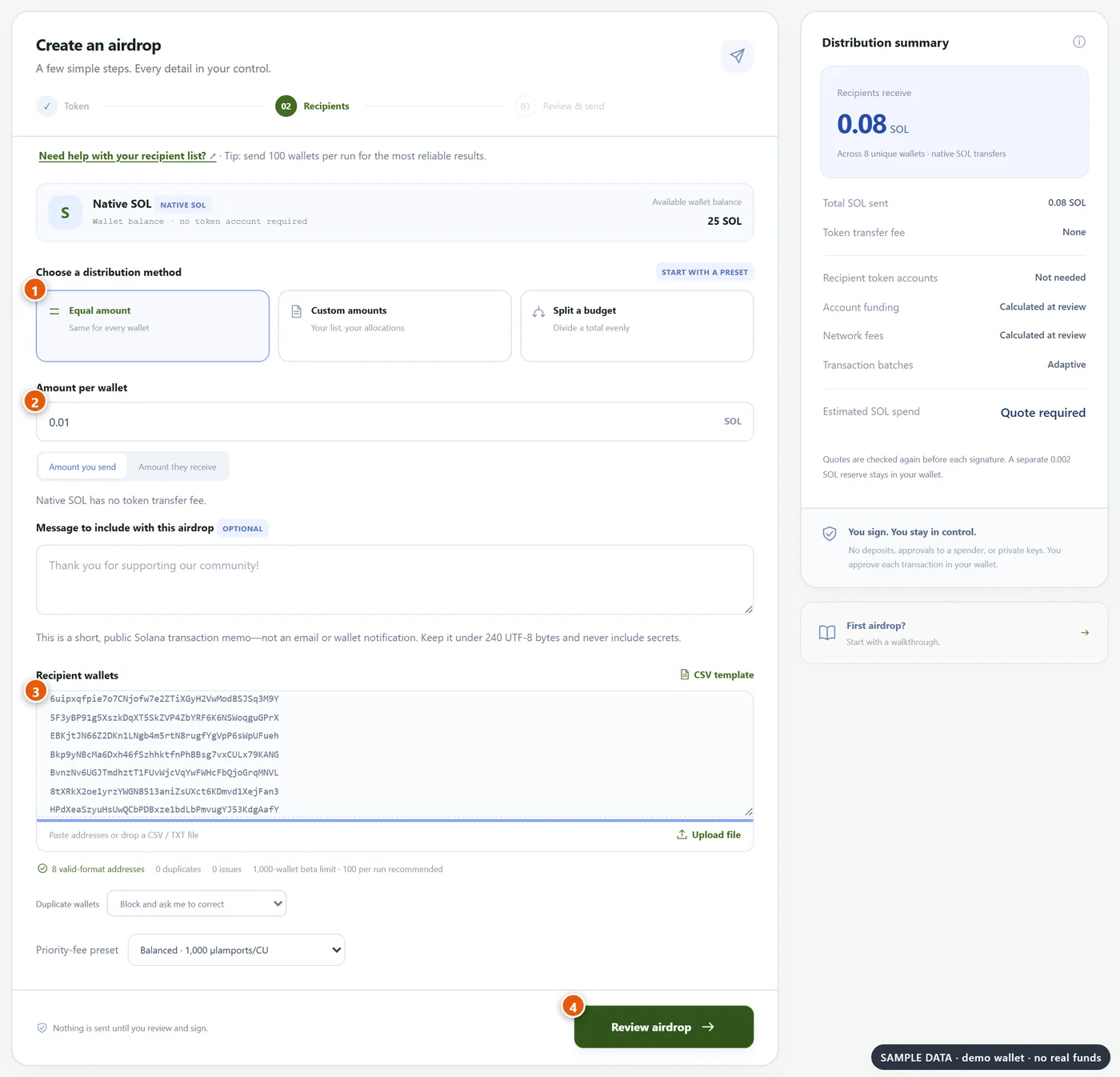
- تقسیم کا طریقہ چنیں۔ "Equal amount" ہر والیٹ کو برابر رقم دیتا ہے۔ "Custom amounts" ہر قطار میں ایک wallet,amount جوڑا استعمال کرتا ہے۔ "Split a budget" کل رقم کو برابر تقسیم کرتا ہے۔
- برابر رقم کے لیے، رقم یہاں لکھیں۔ آپ چن سکتے ہیں کہ یہ وہ رقم ہے جو آپ بھیجتے ہیں یا وہ جو انہیں ملتی ہے۔
- ایڈریسز پیسٹ کریں، ہر قطار میں ایک، یا CSV یا TXT فائل اپ لوڈ کریں۔ آغاز کے لیے CSV ٹیمپلیٹ دستیاب ہے۔
- جب ویلیڈیشن لائن میں صرف درست ایڈریسز دکھائی دیں تو "Review airdrop" دبائیں۔
اس اسکرین پر یہ باتیں جانچیں:
- باکس کے نیچے والی لائن درست ایڈریسز، ڈپلیکیٹس اور مسائل گنتی ہے۔ پہلے ہر مسئلہ ٹھیک کریں۔
- ڈپلیکیٹ سیٹنگ طے کرتی ہے کہ کوئی ایڈریس دو بار آئے تو کیا ہوگا۔ محفوظ ڈیفالٹ اسے روک دیتا ہے اور آپ سے فہرست درست کرنے کو کہتا ہے۔
- پیغام اختیاری ہے۔ یہ ٹرانزیکشن میمو میں محفوظ ہونے والا مختصر عوامی نوٹ ہے، ای میل یا والیٹ نوٹیفکیشن نہیں، اس لیے اس میں کبھی کوئی راز نہ لکھیں۔
- پرائیورٹی فیس پری سیٹ ذرا زیادہ نیٹ ورک فیس کے بدلے ٹرانزیکشن کو جلد شامل کراتا ہے۔
- نئے والیٹ کو نیٹو SOL: جس والیٹ میں کبھی SOL نہیں رہا، اس کے موجود رہنے کے لیے کم از کم بیلنس چاہیے، جو لکھتے وقت تقریباً 0.00065 SOL ہے۔ بالکل نئے والیٹس کو اس سے کم رقم بھیجنے پر سمیولیشن ناکام ہو جاتی ہے، اس لیے کم از کم اتنا بھیجیں۔
اگر آپ کی فہرست میں 100 سے زیادہ والیٹس ہوں تو اسٹوڈیو ایک ایمبر نوٹس دکھاتا ہے۔ یہ آپ کو روکتا نہیں، لیکن اس پر عمل کرنا مفید ہے:

مرحلہ 5: اخراجات کا جائزہ لیں
"Review airdrop" دبائیں۔ سائن کرنے سے پہلے اسٹوڈیو اکاؤنٹس کی جانچ کرتا ہے، ٹرانزیکشنز کی قیمت نکالتا ہے اور ہر بیچ کی سمیولیشن چلاتا ہے۔
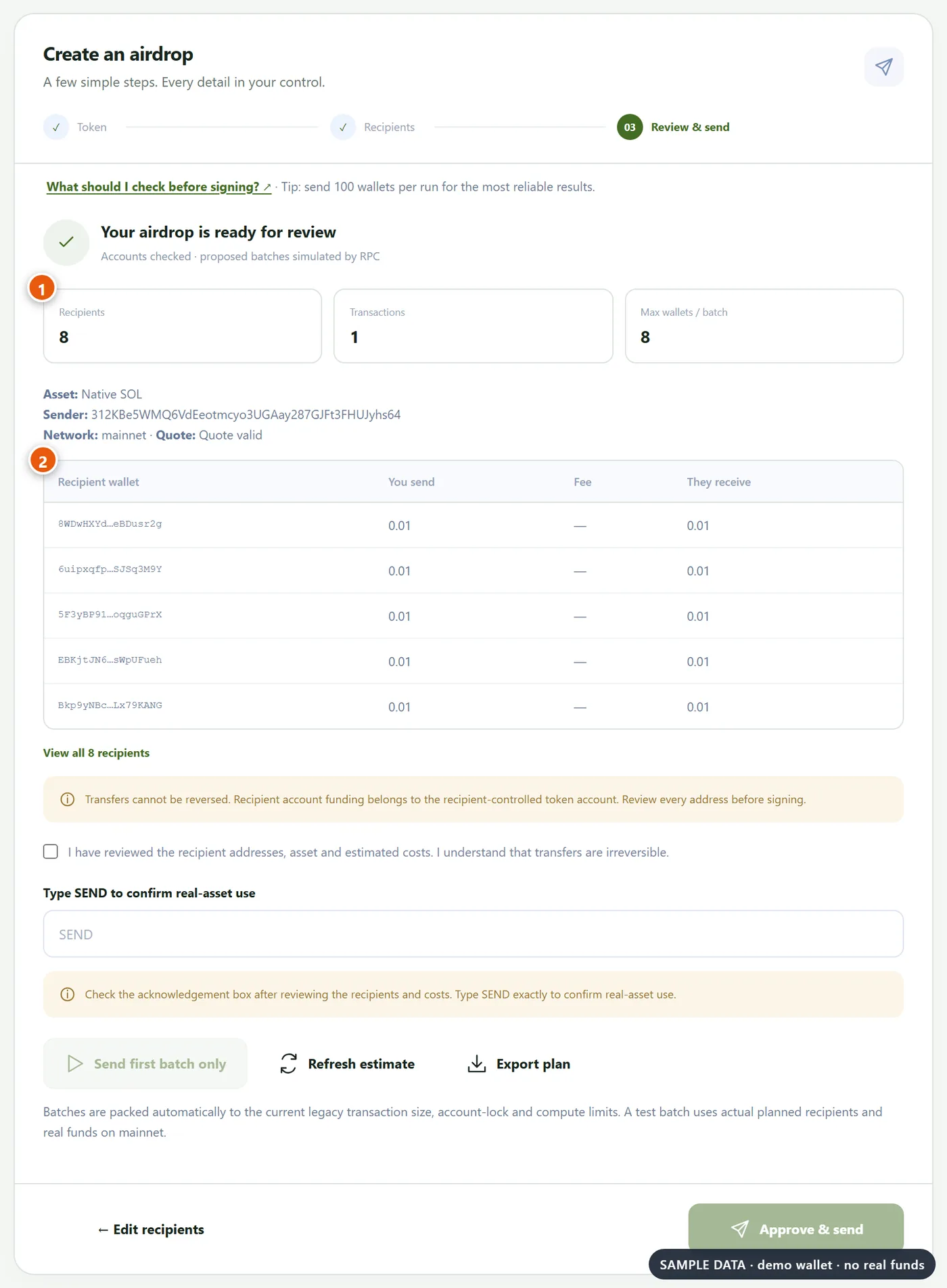
- کل میں وصول کنندگان کی تعداد، ٹرانزیکشنز کی تعداد اور سب سے بڑا بیچ دکھایا جاتا ہے۔
- ٹیبل میں ہر وصول کنندہ، آپ کیا بھیجتے ہیں، کوئی ٹوکن فیس اور انہیں کیا ملتا ہے، سب درج ہوتا ہے۔ ایڈریسز غور سے پڑھیں۔
دائیں جانب لاگت کا خلاصہ ہے۔ کوٹ دو منٹ تک درست رہتا ہے۔ اگر ختم ہو جائے تو "Refresh estimate" دبائیں۔ آپ کی فہرست میں کچھ نہیں بدلتا۔
بھیجنا اَن لاک کرنے کے لیے:
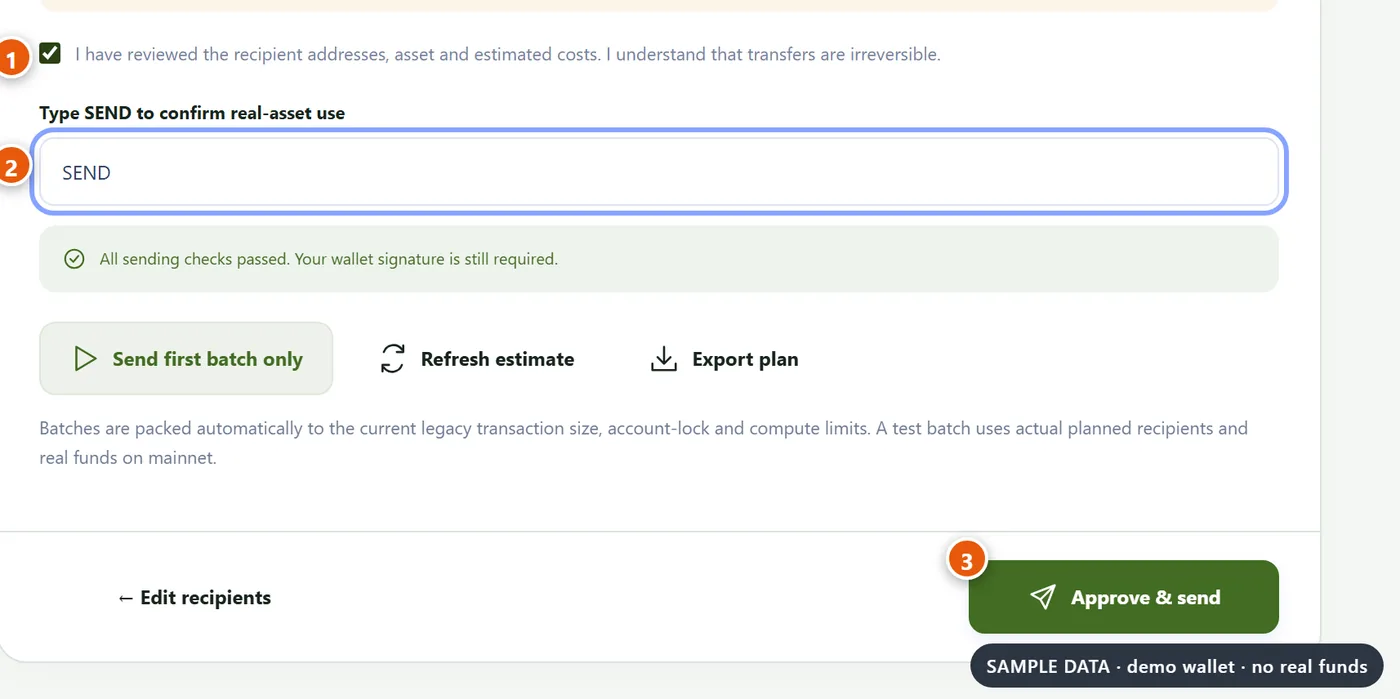
- باکس پر ٹک کر کے تصدیق کریں کہ آپ نے ایڈریسز، اثاثے اور اخراجات کا جائزہ لے لیا ہے۔
- تصدیق کے لیے SEND ٹائپ کریں کہ آپ حقیقی اثاثے استعمال کر رہے ہیں۔
- "Approve & send" دبائیں، یا صرف ایک بیچ سے آزمانے کے لیے "Send first batch only" دبائیں۔
ٹرانسفرز واپس نہیں ہو سکتے۔ اگر یہ آپ کا پہلا رن ہے تو "Send first batch only" استعمال کریں، رسید جانچیں، پھر باقی دوبارہ شروع کریں۔
مرحلہ 6: منظوری دیں، بھیجیں اور اپنی رسید محفوظ کریں
ہر ٹرانزیکشن کے لیے آپ کا والیٹ کھلتا ہے۔ ہر ایک کی منظوری دیں۔ اسٹوڈیو اسے بھیجتا ہے، نیٹ ورک کے اسے حتمی کرنے تک انتظار کرتا ہے، اور پھر آن چین رسید کو اس سے ملاتا ہے جس کی آپ نے منظوری دی تھی۔
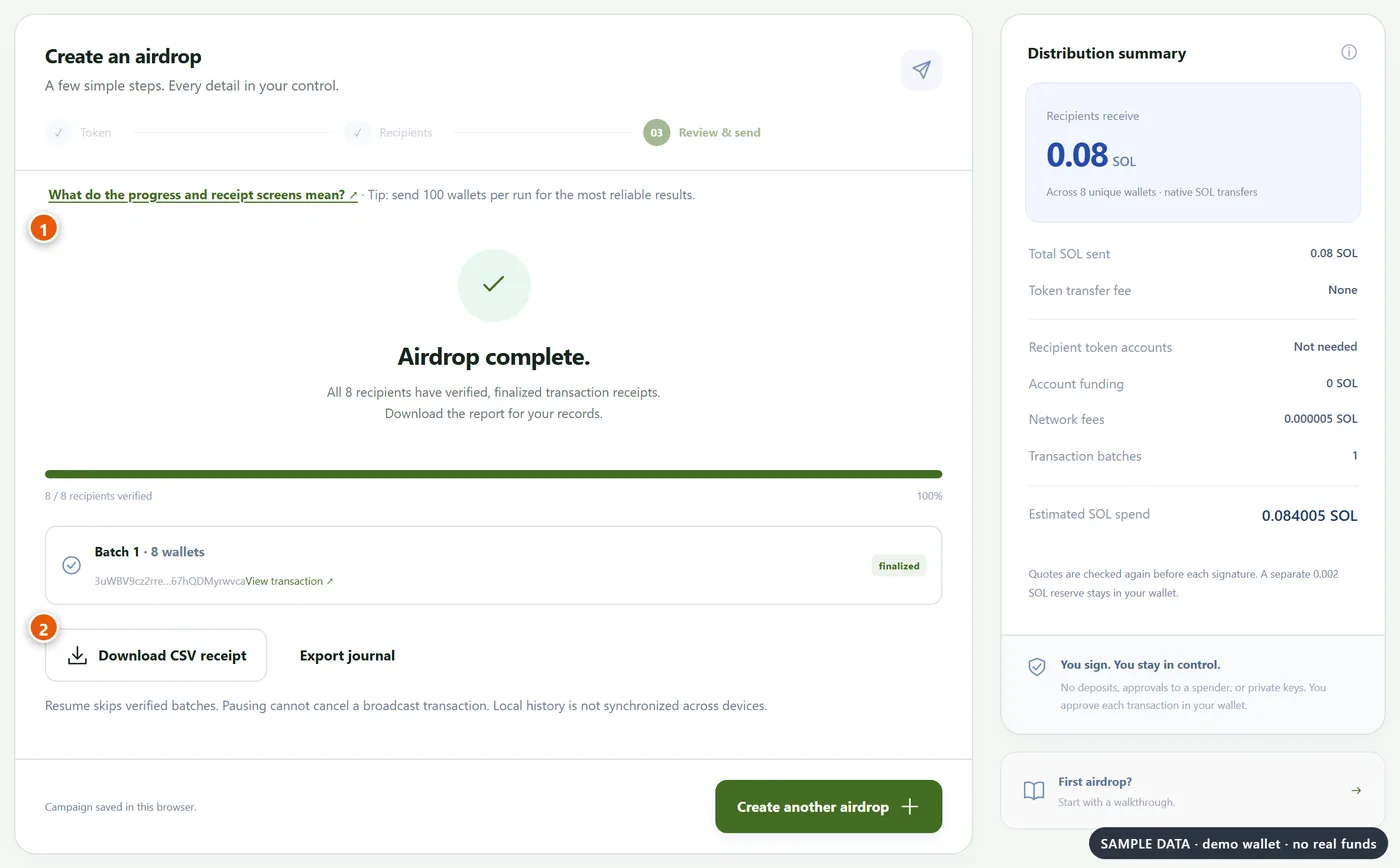
- ہر وصول کنندہ کی تصدیق شدہ اور حتمی رسید ہو جانے پر "Airdrop complete" ظاہر ہوتا ہے۔
- اپنے ریکارڈ کے لیے "Download CSV receipt" دبائیں۔ "Export journal" پورا تکنیکی لاگ محفوظ کرتا ہے۔
آپ کی مہمات "My campaigns" میں درج ہوتی ہیں۔
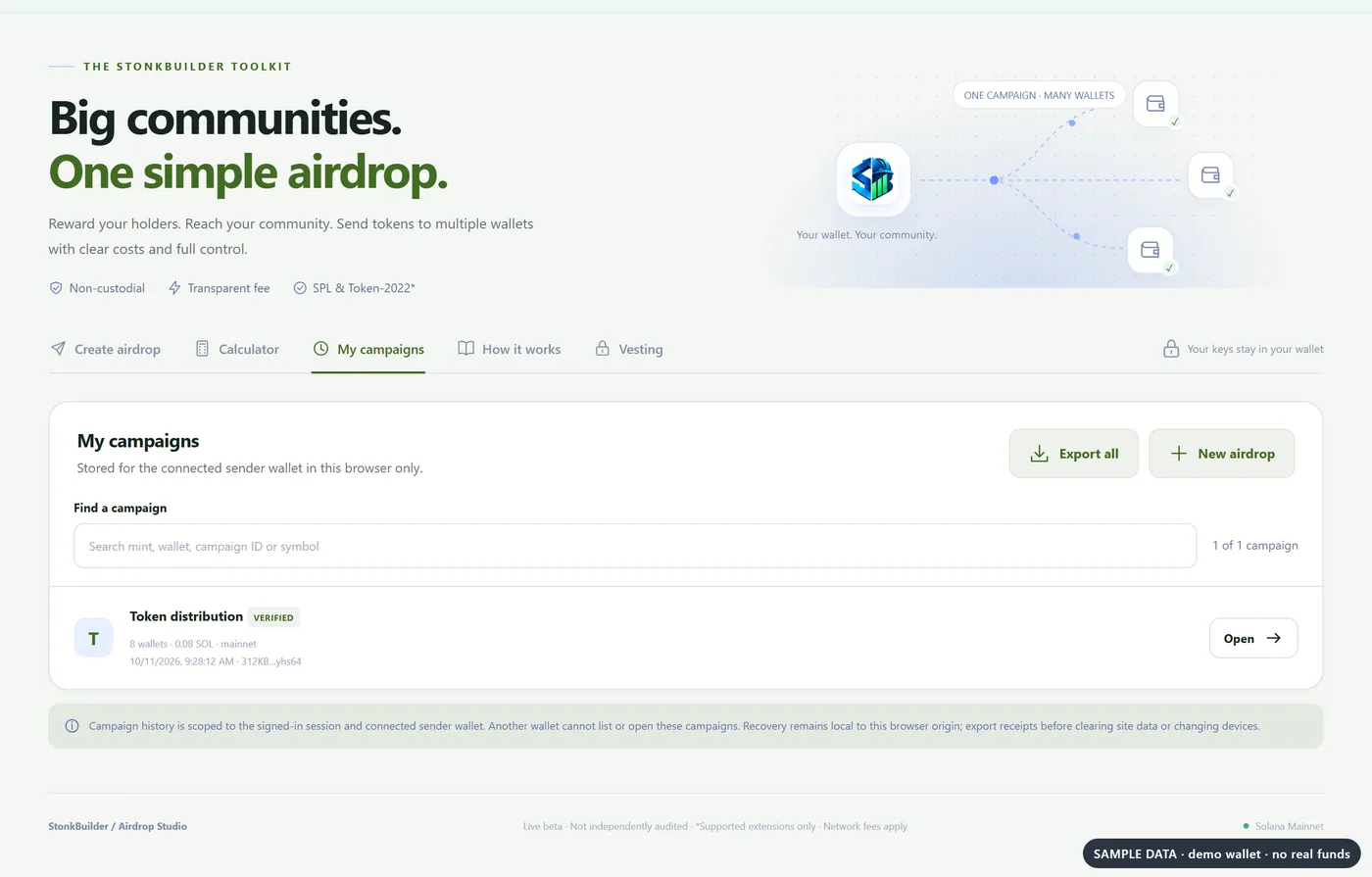
اہم: مہم کی ہسٹری صرف اسی براؤزر میں رہتی ہے۔ مہم کے دوران اپنا براؤزر ڈیٹا نہ مٹائیں، اور ختم ہونے پر اپنی رسید ڈاؤن لوڈ کر لیں۔
رن جاری ہونے کے دوران:
- پاز کریں۔ یہ موجودہ بیچ کے بعد نئے بیچ بھیجنا روک دیتا ہے۔ جو ٹرانزیکشن پہلے ہی بھیجی جا چکی ہو اسے واپس نہیں بلایا جا سکتا۔
- دوبارہ شروع کریں۔ یہ وہ بیچ چھوڑ دیتا ہے جو پہلے ہی تصدیق شدہ ہیں اور زیرِ التوا والوں کی پہلے جانچ کرتا ہے۔
- دوبارہ کوشش کریں۔ یہ صرف تب ظاہر ہوتا ہے جب کوئی بیچ یقینی طور پر ناکام یا ایکسپائر ثابت ہو چکا ہو۔ غیر حل شدہ بیچ بلاک رہتا ہے تاکہ کسی کو دو بار ادائیگی نہ ہو۔
100 سے زیادہ والیٹس کو بھیجنا
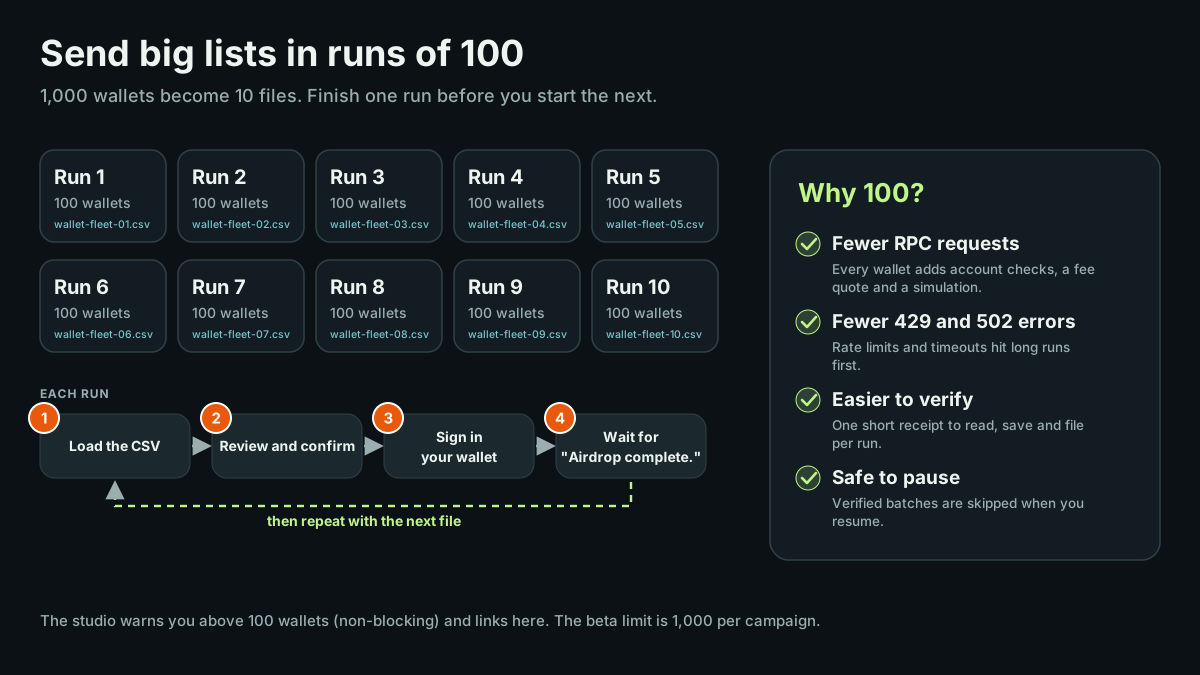
ایک وقت میں 100 یا اس سے کم والیٹس کی فہرستیں چلائیں۔ اس بیٹا میں اسٹوڈیو فی مہم 1,000 تک قبول کرتا ہے، لیکن لمبے رنز میں بہت سی RPC ریکویسٹس ہوتی ہیں: اکاؤنٹ کی جانچ، فیس کوٹ اور ہر بیچ کی سمیولیشن۔ ریٹ لمٹس (HTTP 429) اور ٹائم آؤٹس (HTTP 502) سب سے پہلے انہی رنز کو متاثر کرتے ہیں۔
دس فائلیں، ایک وقت میں ایک رن۔ اگلا رن شروع کرنے سے پہلے موجودہ رن مکمل کریں۔
فہرست کو کیسے تقسیم کریں:
- اسپریڈ شیٹ۔ 100 قطاریں نئی شیٹ میں کاپی کریں، ہیڈر کے طور پر wallet لکھیں، اور اسے CSV فائل کے طور پر محفوظ کریں۔ اگلی 100 کے لیے یہی دہرائیں۔
- Windows PowerShell۔ اس فولڈر سے، جس میں wallets.txt نام کی فائل ہو اور ہر لائن میں ایک ایڈریس ہو، یہ چلائیں:
$wallets = Get-Content "wallets.txt" | Where-Object { $_.Trim() }
for ($i = 0; $i -lt $wallets.Count; $i += 100) {
  $n = [int]($i / 100) + 1
  @("wallet") + $wallets[$i..([Math]::Min($i + 99, $wallets.Count - 1))] |
    Set-Content ("wallets-{0:D2}.csv" -f $n)
}- Linux، GNU split والا macOS، یا Git Bash۔ یہ چلائیں:
split -l 100 -d --additional-suffix=.csv wallets.txt wallets-ہیڈر قطار اختیاری ہے۔ اسٹوڈیو پہلی قطار چھوڑ دیتا ہے اگر اس میں wallet، address یا recipient لکھا ہو۔
پھر، ہر فائل کے لیے:
- CSV لوڈ کریں اور اس کا جائزہ لیں۔
- تصدیق کریں، سائن کریں، اور "Airdrop complete" آنے تک انتظار کریں۔
- اس کے بعد ہی "Create another airdrop" سے اگلی فائل شروع کریں۔
اسٹوڈیو آپ کے بھیجنے والے والیٹ کے لیے ایک نجی جرنل رکھتا ہے۔ اگر کوئی والیٹ بعد کے رن میں دوبارہ آئے تو یہ آپ کو دوبارہ ادائیگی کرنے سے پہلے خبردار کرتا ہے۔
اگر کچھ غلط ہو جائے
| آپ کیا دیکھتے ہیں | اس کا مطلب | کیا کریں |
| --- | --- | --- |
| RPC فراہم کنندہ عارضی طور پر دستیاب نہیں یا ٹائم آؤٹ ہو گیا (HTTP 502) | نیٹ ورک کنکشن نے وقت پر جواب نہیں دیا | ایک منٹ انتظار کریں، پھر "Refresh estimate" یا "Resume" دبائیں۔ چھوٹے رنز استعمال کریں |
| RPC فراہم کنندہ کی ریٹ لمٹ پوری ہو گئی (HTTP 429) | تھوڑے وقت میں بہت زیادہ ریکویسٹس | تقریباً ایک منٹ انتظار کر کے دوبارہ کوشش کریں۔ رنز کو 100 والیٹس تک رکھیں |
| کوٹ ایکسپائر ہو گیا | تخمینہ صرف دو منٹ تک درست رہتا ہے | "Refresh estimate" دبائیں |
| InsufficientFundsForRent کے ساتھ سمیولیشن ناکام | بالکل نیا والیٹ نیٹ ورک کی کم از کم حد سے نیچے رہ جاتا | نئے والیٹس کو کم از کم تقریباً 0.00065 SOL بھیجیں |
| اس بیچ اور ریزرو کے لیے SOL ناکافی ہے | آپ کا والیٹ رقوم، فیس اور 0.002 SOL ریزرو پورا نہیں کر سکتا | SOL شامل کریں یا رقم کم کریں |
| والیٹ اکاؤنٹ بدل گیا یا ڈسکنیکٹ ہو گیا | آپ نے والیٹ بدلا یا لاک کر دیا | وہی والیٹ دوبارہ کنیکٹ کریں، پھر دوبارہ شروع کریں |
| کوئی مطابقت رکھنے والا والیٹ نہیں ملا | براؤزر میں کوئی معاون والیٹ ایکسٹینشن نہیں ہے | Jupiter wallet انسٹال کریں، اَن لاک کریں اور صفحہ ریفریش کریں |
اگر کوئی بیچ غیر حل شدہ نظر آئے تو اس کی جگہ نئی ادائیگی نہ بنائیں۔ Solana ایکسپلورر پر اس کا سگنیچر دوبارہ جانچیں، پھر "Resume" دبائیں۔
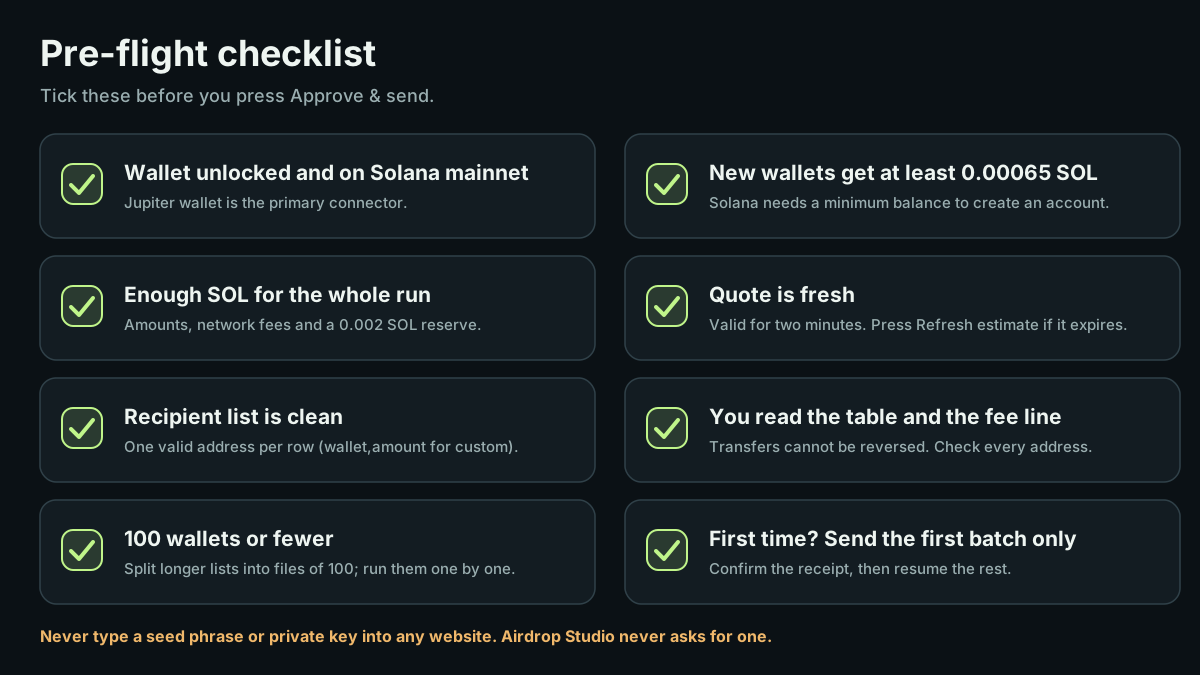
حفاظتی چیک لسٹ
- سیڈ فریز یا پرائیویٹ کی کبھی کسی ویب سائٹ میں درج نہ کریں۔ Airdrop Studio کبھی یہ نہیں مانگتا۔
- ہر ایڈریس جانچیں، کیونکہ ٹرانسفرز واپس نہیں ہو سکتے۔
- ٹوکن کی شناخت کے لیے لوگو یا نام کے بجائے mint ایڈریس استعمال کریں۔
- CSV رسید کی اپنی کاپی اپنے پاس رکھیں۔
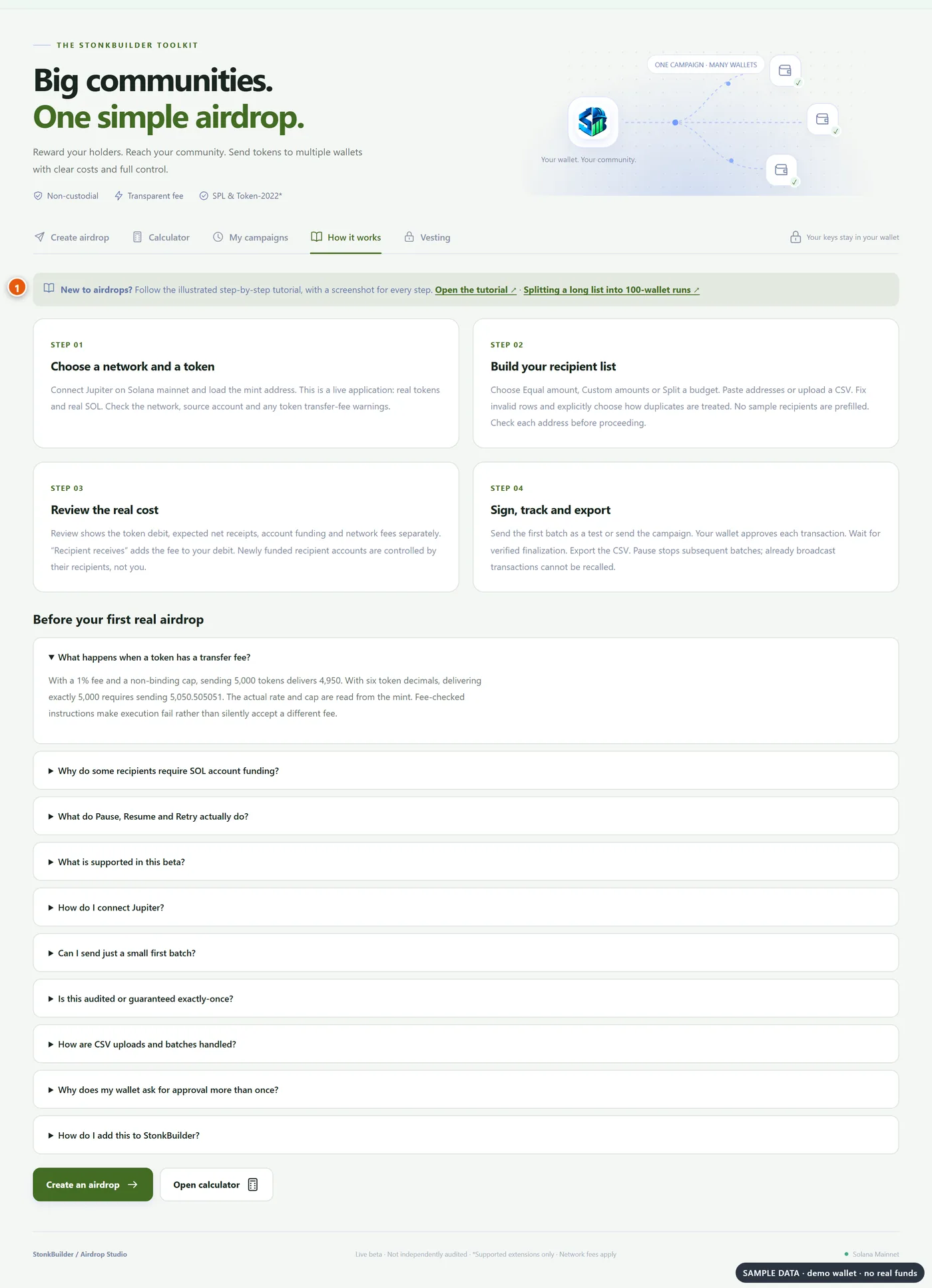
اسٹوڈیو کا "How it works" ٹیب ان مراحل کا خلاصہ دیتا ہے اور یہاں کا لنک فراہم کرتا ہے۔
اکثر پوچھے جانے والے سوالات
کیا StonkBuilder میرے فنڈز یا کیز اپنے پاس رکھتا ہے؟ نہیں۔ ہر ٹرانزیکشن آپ کا والیٹ سائن کرتا ہے، اور اسٹوڈیو انہیں صرف بناتا، جانچتا اور ٹریک کرتا ہے۔
کون سے والیٹس کام کرتے ہیں؟ Jupiter wallet بنیادی کنیکٹر ہے۔ دوسرے Solana والیٹس تب کام کرتے ہیں جب وہ Wallet Standard اور لیگیسی ٹرانزیکشن سائننگ کو سپورٹ کرتے ہوں۔ WalletConnect پیئرنگ سپورٹ نہیں ہے۔
کیا فون پر استعمال کیا جا سکتا ہے؟ والیٹ ایکسٹینشن کے ساتھ ڈیسک ٹاپ Chromium براؤزر استعمال کریں۔ موبائل والیٹ براؤزرز کی الگ سے جانچ درکار ہے۔
اس پر کتنا خرچ آتا ہے؟ آپ کی بھیجی جانے والی رقم اور نیٹ ورک فیس، جو سب سائن کرنے سے پہلے ریویو اسکرین پر دکھائے جاتے ہیں۔
ہر رن میں صرف 100 والیٹس کیوں؟ ہر رن میں کم ریکویسٹس کا مطلب ہے کم ریٹ لمٹ اور ٹائم آؤٹ ایررز، اور ہر رن کی تصدیق آسان ہوتی ہے۔ یہ سفارش ہے، سخت حد نہیں۔
کیا اس کا آڈٹ ہوا ہے؟ یہ بیٹا سافٹ ویئر ہے اور اس کا کسی آزاد ادارے سے آڈٹ نہیں ہوا۔ یہ معیاری Solana پروگرامز اور محتاط ری ٹرائیز استعمال کرتا ہے۔ "Send first batch only" سے آغاز کریں اور اپنی رسیدیں سنبھال کر رکھیں۔