 Stonk
Stonk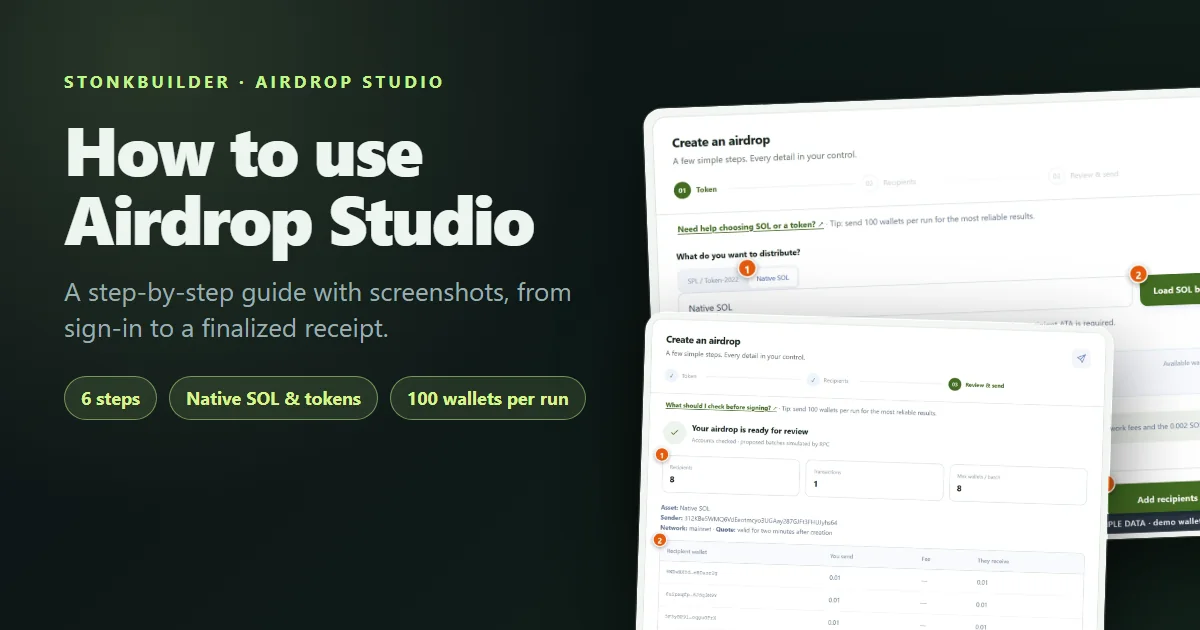
Airdrop Studio отправляет нативный SOL или токен Solana на множество кошельков в одном пошаговом процессе. Это некастодиальный сервис: каждую транзакцию подписывает ваш кошелёк, а студия никогда не хранит ваши средства и не запрашивает сид-фразу.
В этом руководстве разобран весь процесс со скриншотом к каждому шагу. Здесь же показано, как делать запуски достаточно небольшими, чтобы RPC (подключение к сети Solana) не давал сбоев.
Во всех скриншотах использованы тестовые данные: демо-кошелёк без реальных средств и выдуманные адреса получателей. Экраны — настоящие, из самой студии, но ваш баланс и адреса будут другими.
Перед началом
Подготовьте заранее:
- Кошелёк Solana. Кошелёк Jupiter — основной способ подключения. Используйте десктопный браузер на Chromium, например Chrome, Brave или Edge, и разблокируйте кошелёк, прежде чем начать.
- SOL на расходы. Вы оплачиваете отправляемые суммы и комиссии сети, а также оставляете резерв 0.002 SOL.
- Что отправлять. Нативный SOL или адрес минта токена SPL либо Token-2022, который у вас есть.
- Список получателей. Один адрес кошелька в строке или одна пара wallet,amount в строке, если суммы разные.
- План: не более 100 кошельков за запуск. Более длинные списки разобраны в разделе об отправке более чем на 100 кошельков.
Получить расширение кошелька Jupiter
Как отправлять более чем на 100 кошельков
Сколько это стоит:
| Расход | Кто платит | Примечания |
| --- | --- | --- |
| Отправляемые суммы | Вы | Показаны в таблице проверки |
| Комиссия сети | Вы | Доля цента за пакет, около 0.000005 SOL, котировка в реальном времени |
| Новые токен-аккаунты | Вы | Только для токенов: получателям без токен-аккаунта создаётся новый, котировка в реальном времени как пополнение аккаунта |
Процесс в общих чертах
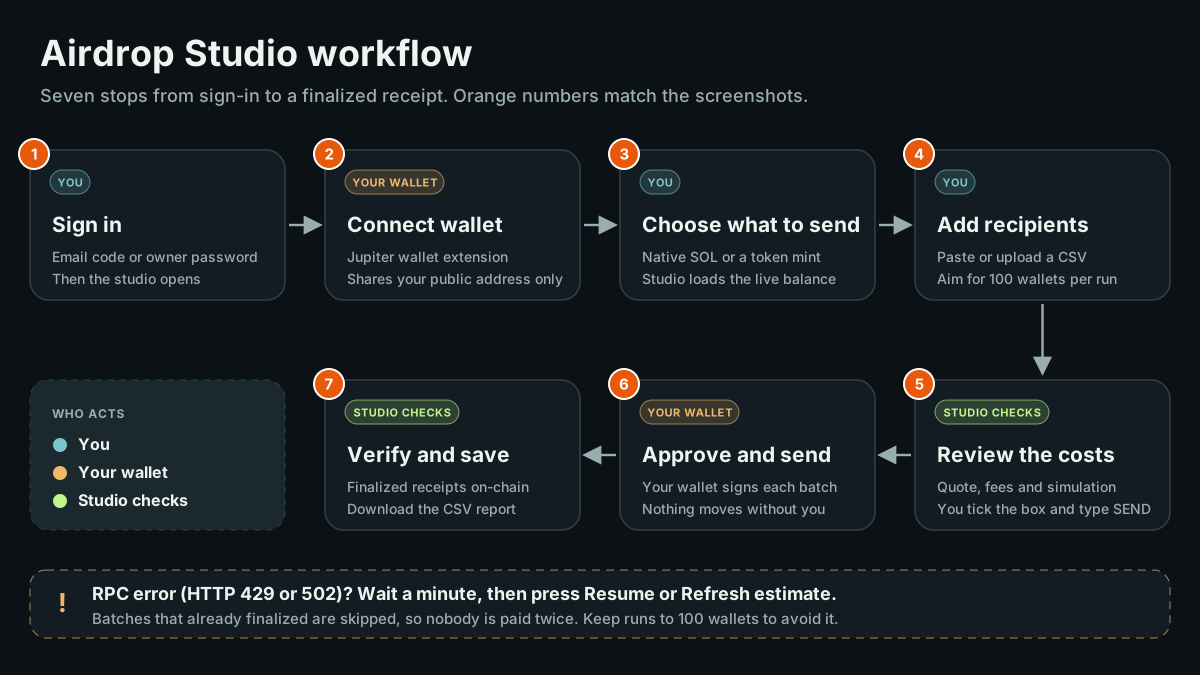
Семь остановок от входа до квитанции. Цвета показывают, кто действует: вы, ваш кошелёк или автоматические проверки студии.
Как читать иллюстрации в этом руководстве
- Оранжевые цифры. Они указывают на элементы управления в том порядке, в котором вы ими пользуетесь, и совпадают с нумерованным списком под каждым изображением.
- Схема процесса. Это карта. Если вы запутались в студии, найдите здесь шаг, на котором находитесь.
- Зелёные, янтарные и красные уведомления. Зелёный — проверка пройдена, янтарный — предупреждение, которое стоит прочитать, а красный — проблема, которую нужно исправить, прежде чем продолжать.
- Метка с тестовыми данными. Она означает, что цифры приведены для примера. В настоящей студии доверяйте только своим собственным цифрам.
- Справка внутри студии. Найдите ссылку "Illustrated tutorial" в верхней панели и строку "Need help" над каждым шагом. Каждая из них открывает соответствующий раздел этого руководства.

Ссылка на руководство находится в синей полосе под заголовком, рядом с "How it works".
Шаг 1: войдите или создайте аккаунт
Откройте Airdrop Studio. Вы увидите страницу входа.
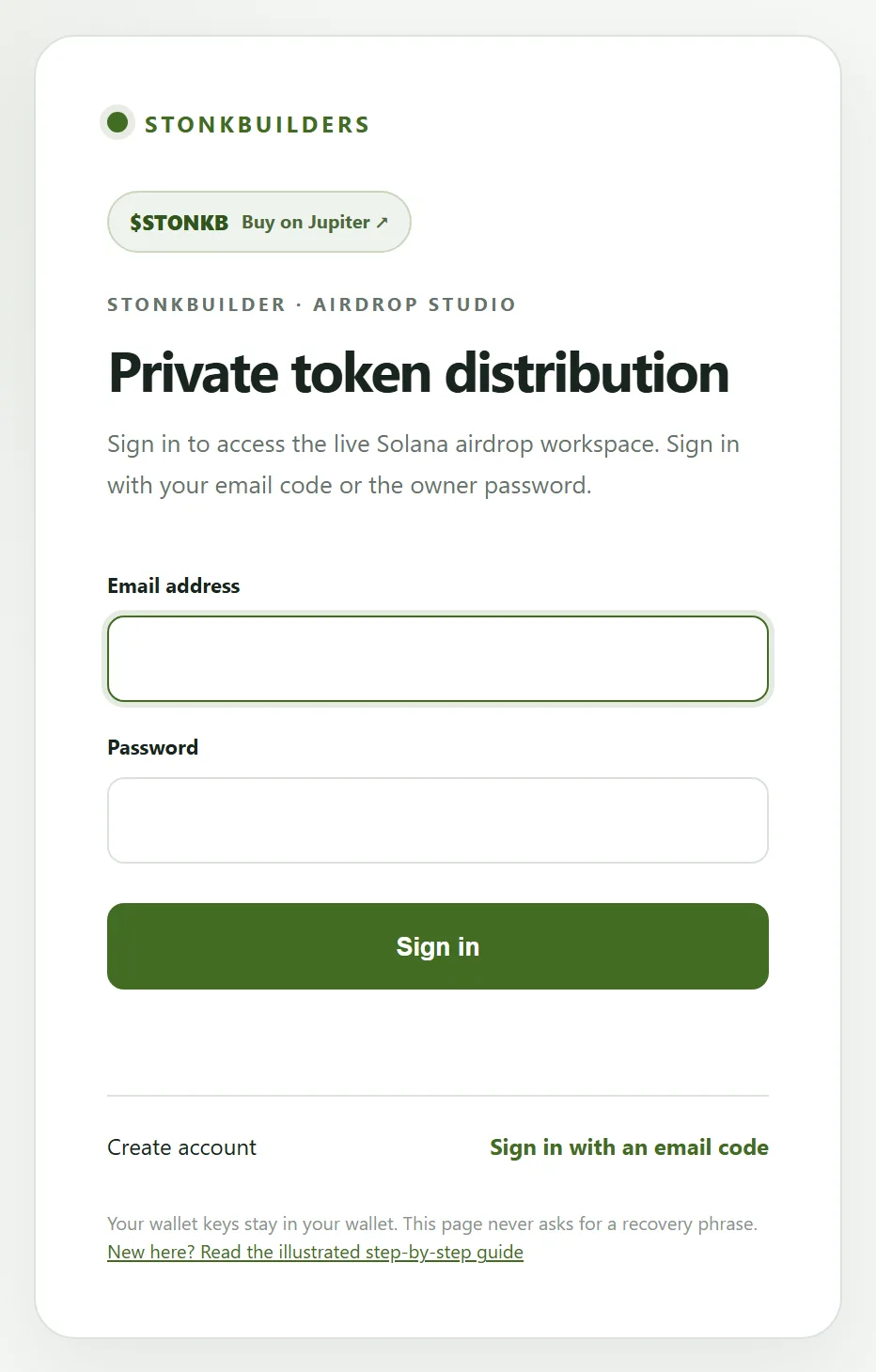
Если у вас ещё нет аккаунта, выберите "Create account" и зарегистрируйтесь по email. Запоминать пароль не нужно.
- Введите адрес электронной почты.
- Отметьте флажок, подтверждающий, что вы понимаете: студия некастодиальная.
- Нажмите "Email me a code".
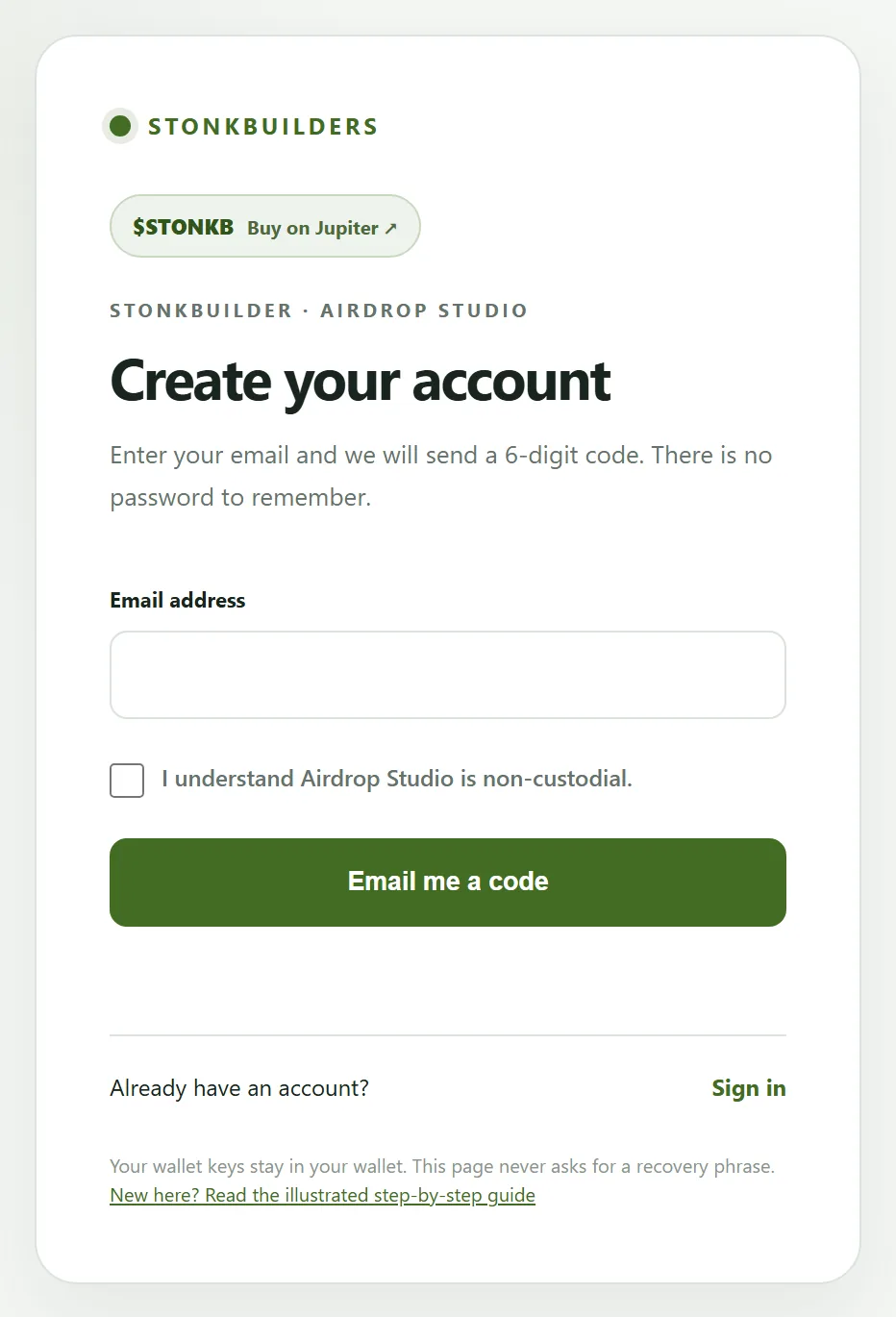
Проверьте почту — вам придёт 6-значный код. Введите его и нажмите "Verify and continue".
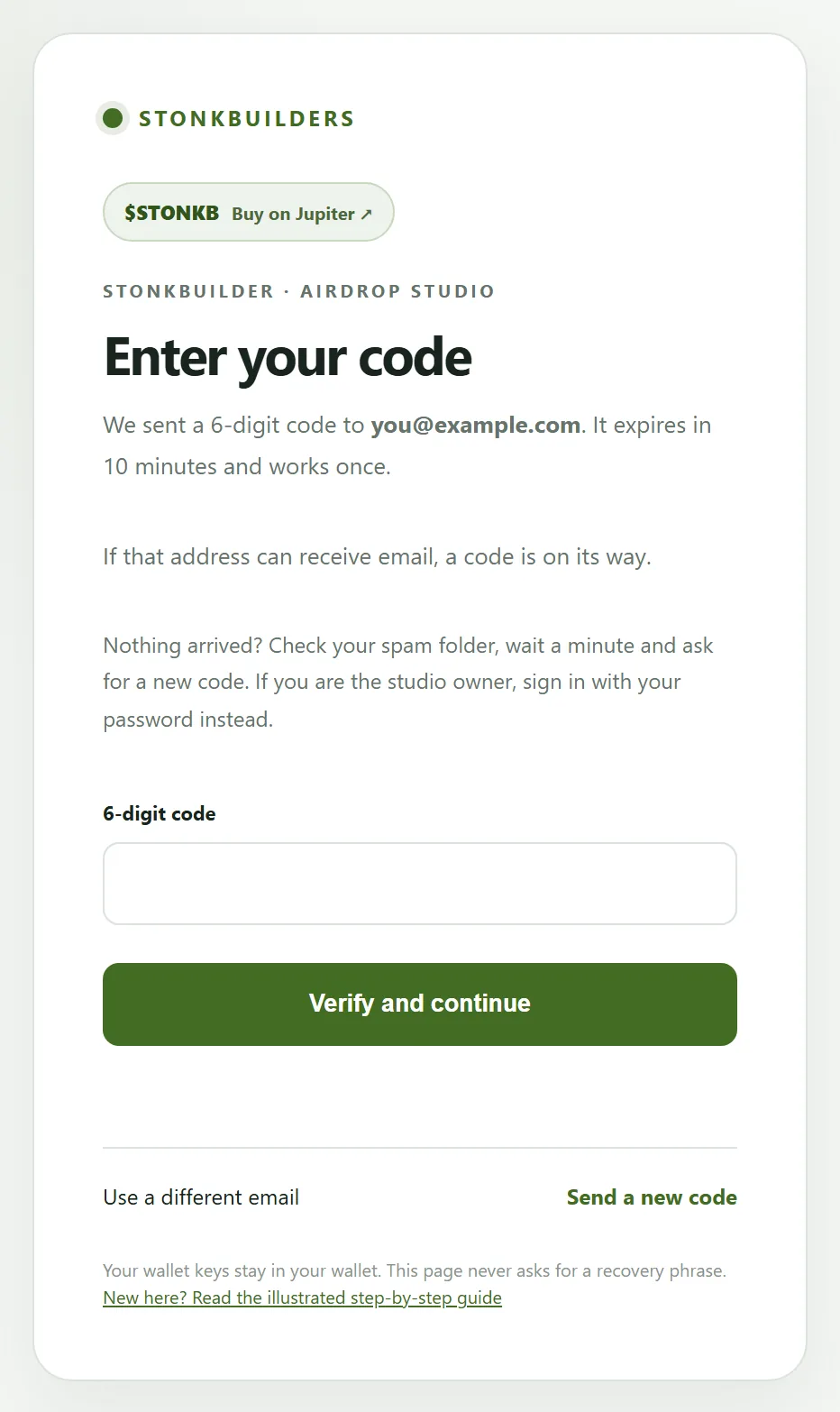
Полезно знать:
- Код действует один раз и истекает через 10 минут.
- После 5 неверных попыток код блокируется, поэтому запросите новый.
- Новый код можно запросить примерно через минуту, но не более 5 раз в час для каждого адреса.
- Сеанс длится 8 часов, после чего нужно снова войти с новым кодом.
- Если ничего не пришло, загляните в папку со спамом и проверьте адрес на опечатки.
Шаг 2: подключите кошелёк
После входа нажмите "Connect Jupiter" в правом верхнем углу. При подключении передаётся только ваш публичный адрес. Каждый перевод по-прежнему требует вашего подтверждения в кошельке.
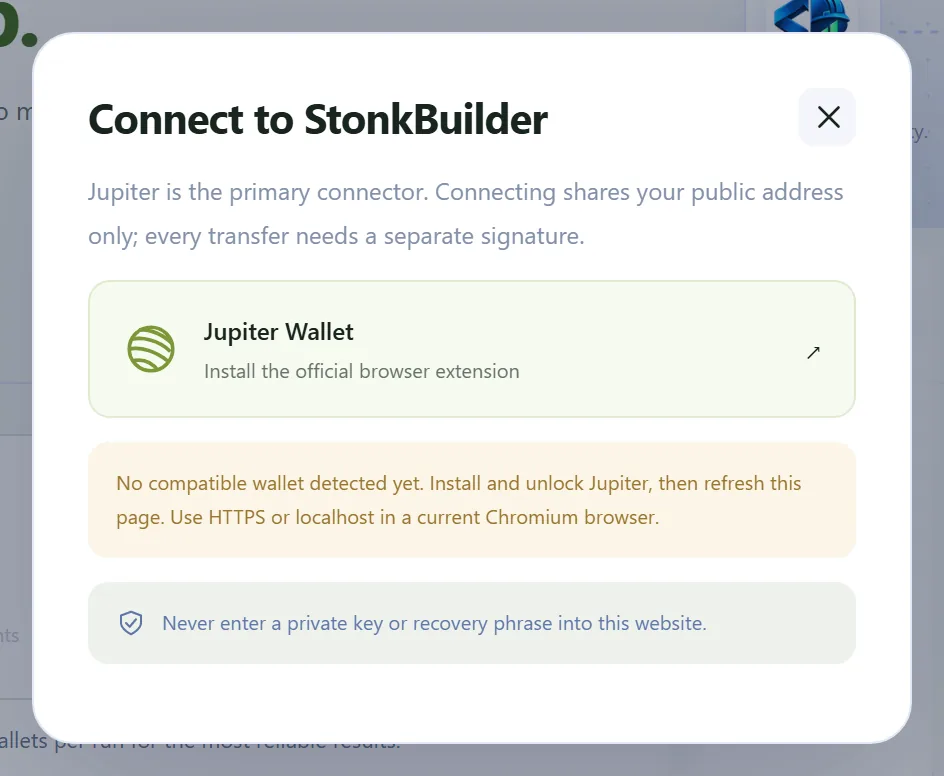
Если кошелёк не обнаружен, в окне будет ссылка на кошелёк Jupiter. Установите его, разблокируйте и обновите страницу.
Выберите кошелёк и подтвердите подключение. После этого на кнопке отображается ваш сокращённый адрес.

- Адрес кошелька на кнопке подтверждает, что вы подключены.
Если вы переключите аккаунт в кошельке, подключитесь заново перед отправкой. Студия остановится, если кошелёк сменится посреди запуска.
Шаг 3: выберите, что отправлять
Выберите актив переключателем в верхней части первого шага.
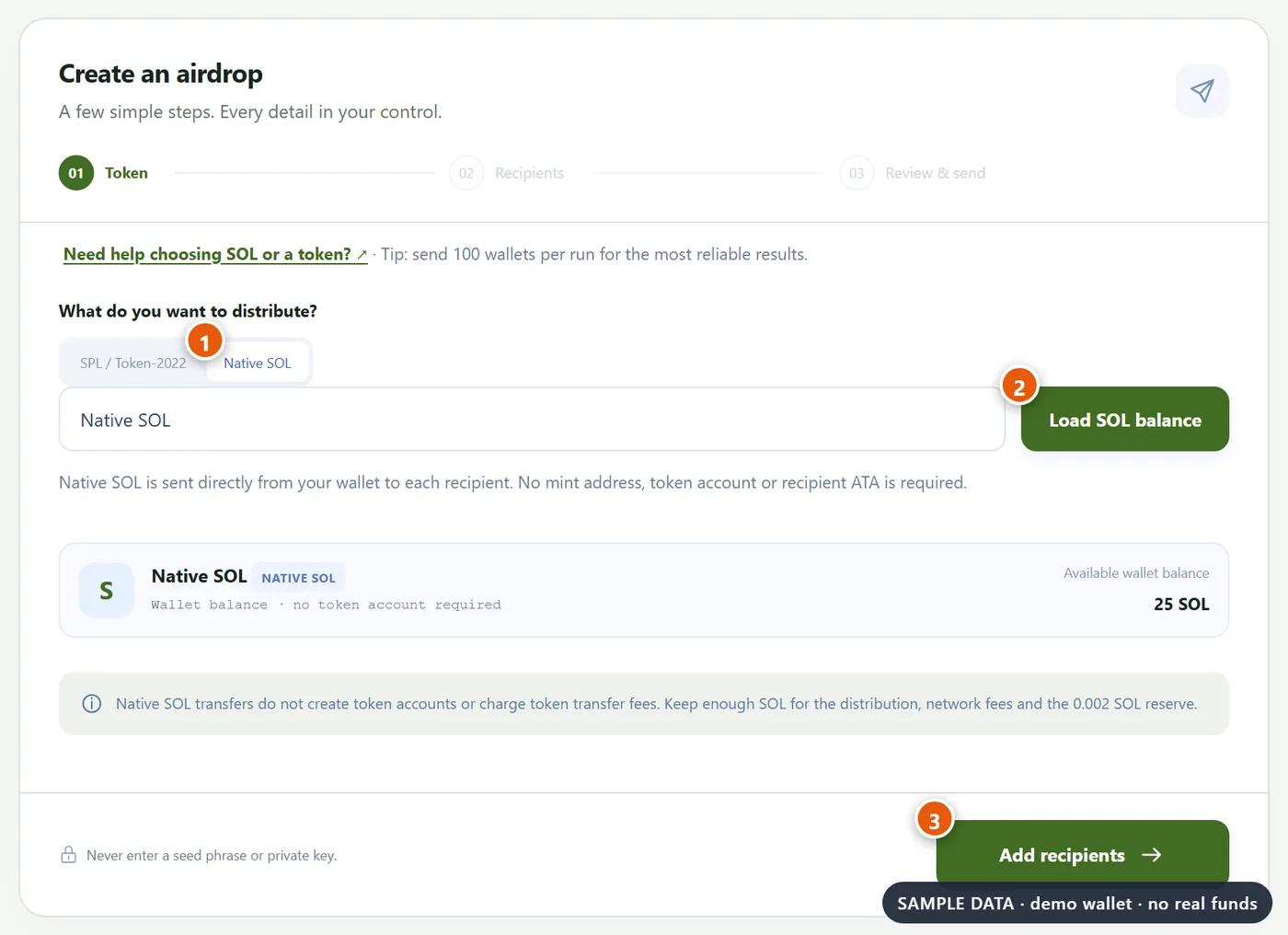
- Выберите "Native SOL", чтобы отправить SOL, или "SPL / Token-2022", чтобы отправить токен.
- Нажмите "Load SOL balance" или "Load token" после того, как вставите адрес минта токена. Студия считывает токен-программу, количество знаков после запятой и любые правила комиссии за перевод прямо из сети.
- Нажмите "Add recipients", когда баланс или токен загрузится.
Нативный SOL уходит прямо из вашего кошелька каждому получателю. Токен-аккаунты не нужны, и комиссии за перевод токена нет.
Адрес минта — это идентификатор токена, а не его логотип или название, поэтому всегда вставляйте его из надёжного источника.
Студия поддерживает стандартные токены SPL и безопасное подмножество Token-2022, включая комиссии за перевод. Токены с хуками переводов, конфиденциальными переводами или другими неподдерживаемыми расширениями отклоняются до того, как вы сможете подписать.
Шаг 4: добавьте получателей
Выберите, как определяются суммы, а затем добавьте кошельки.
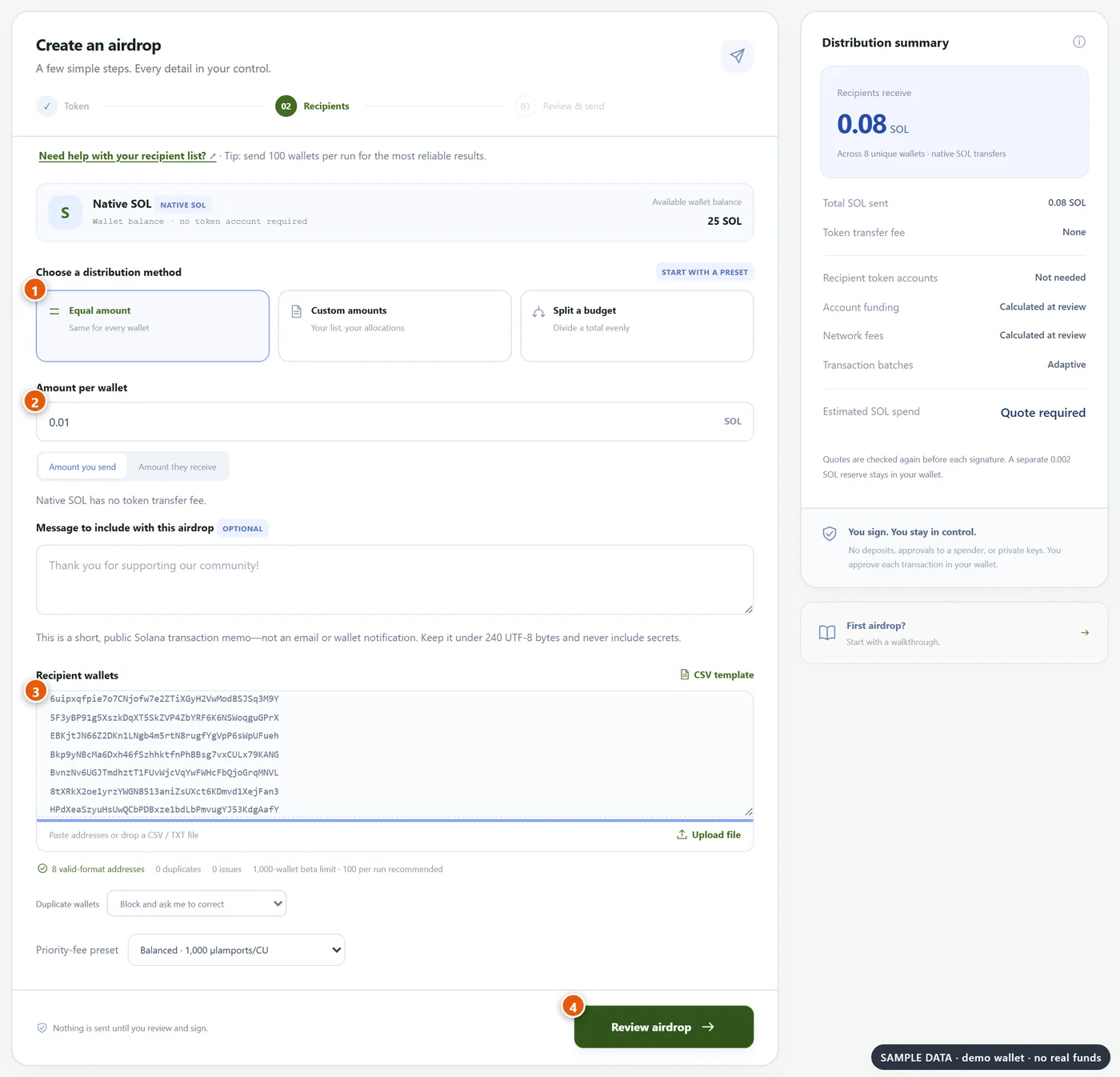
- Выберите способ распределения. "Equal amount" даёт каждому кошельку одну и ту же сумму. "Custom amounts" использует одну пару wallet,amount в каждой строке. "Split a budget" делит общую сумму поровну.
- Для одинаковых сумм введите сумму здесь. Можно выбрать, это сумма, которую вы отправляете, или сумма, которую получат они.
- Вставьте адреса по одному в строке или загрузите файл CSV либо TXT. В качестве отправной точки доступен шаблон CSV.
- Нажмите "Review airdrop", когда в строке проверки останутся только корректные адреса.
Что проверить на этом экране:
- Строка под полем показывает число корректных адресов, дубликатов и проблем. Сначала исправьте все проблемы.
- Параметр дубликатов определяет, что произойдёт, если адрес встречается дважды. Безопасное значение по умолчанию блокирует отправку и просит вас исправить список.
- Сообщение необязательное. Это короткая публичная заметка, которая сохраняется в мемо транзакции, а не письмо и не уведомление в кошельке, поэтому никогда не указывайте в ней секретную информацию.
- Пресет приоритетной комиссии позволяет заплатить чуть больше комиссии сети ради более быстрого включения транзакции в блок.
- Нативный SOL на новый кошелёк: кошельку, на котором никогда не было SOL, нужен минимальный баланс, чтобы существовать, — около 0.00065 SOL на момент написания. Меньшие суммы на совершенно новые кошельки не проходят симуляцию, поэтому отправляйте не меньше этой суммы.
Если в списке больше 100 кошельков, студия показывает янтарное уведомление. Оно вас не блокирует, но ему стоит следовать:

Шаг 5: проверьте расходы
Нажмите "Review airdrop". Студия проверяет аккаунты, рассчитывает стоимость транзакций и симулирует каждый пакет, прежде чем вы сможете подписать.
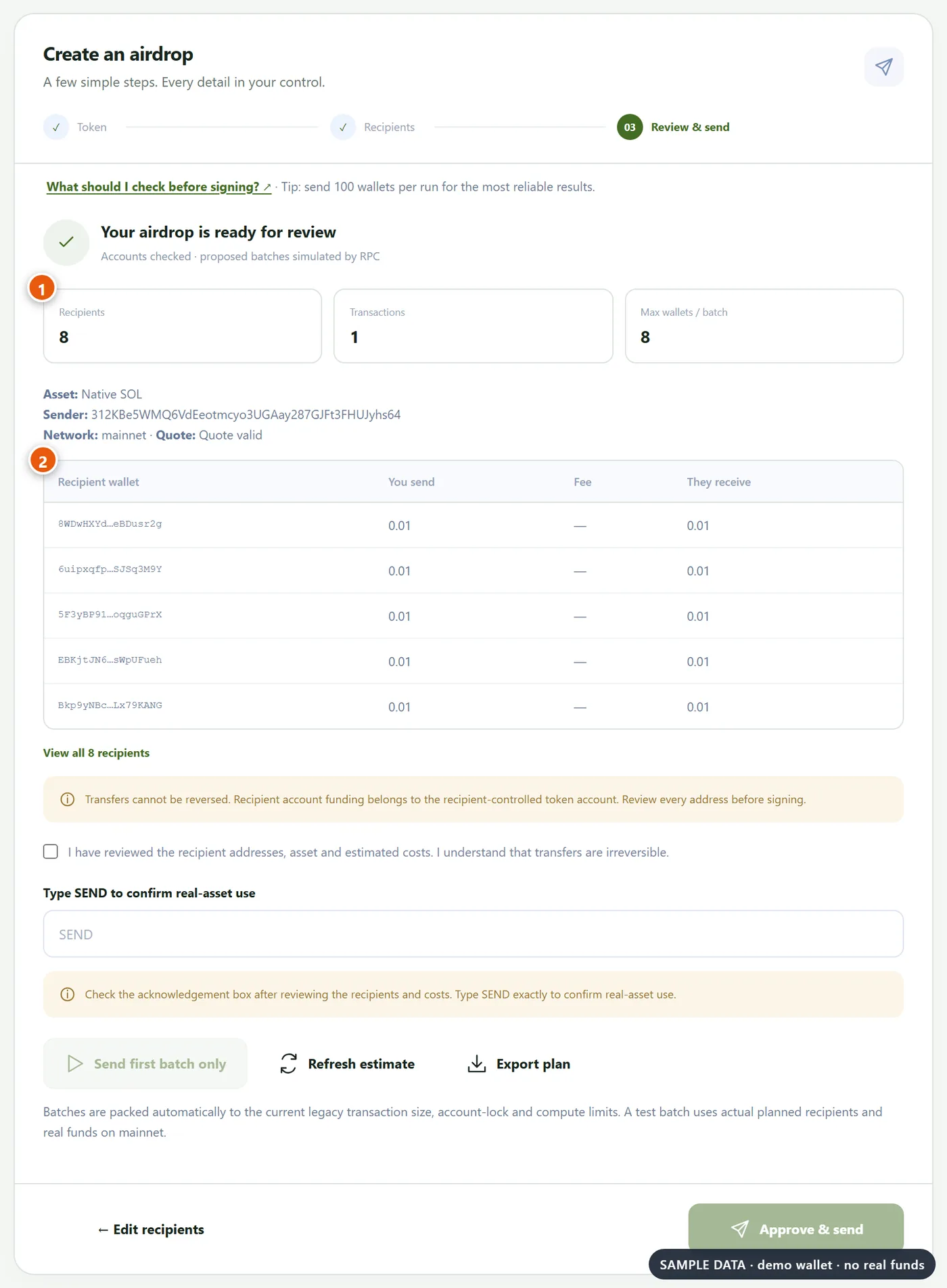
- В итогах указаны получатели, количество транзакций и самый большой пакет.
- В таблице перечислены все получатели, что вы отправляете, комиссия токена (если есть) и что они получают. Прочитайте адреса.
Справа находится сводка расходов. Котировка действительна две минуты. Если она истечёт, нажмите "Refresh estimate". Ваш список при этом не меняется.
Чтобы разблокировать отправку:
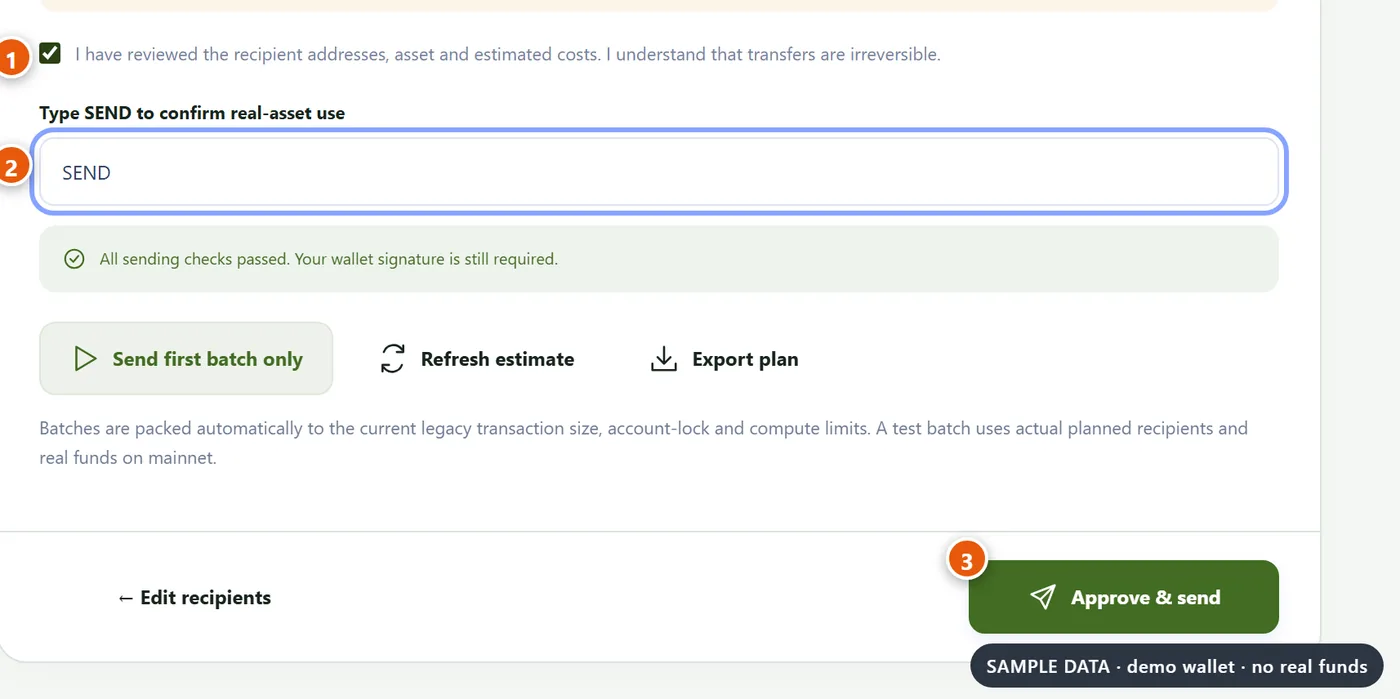
- Отметьте флажок, подтверждая, что вы проверили адреса, актив и расходы.
- Введите SEND, чтобы подтвердить, что используете реальные активы.
- Нажмите "Approve & send" или "Send first batch only", чтобы проверить на одном пакете.
Переводы нельзя отменить. Если это ваш первый запуск, используйте "Send first batch only", проверьте квитанцию, а затем отправьте остальное.
Шаг 6: подтвердите, отправьте и сохраните квитанцию
Ваш кошелёк открывается для каждой транзакции. Подтверждайте каждую. Студия отправляет её, ждёт, пока сеть её финализирует, а затем сверяет ончейн-квитанцию с тем, что вы подтвердили.
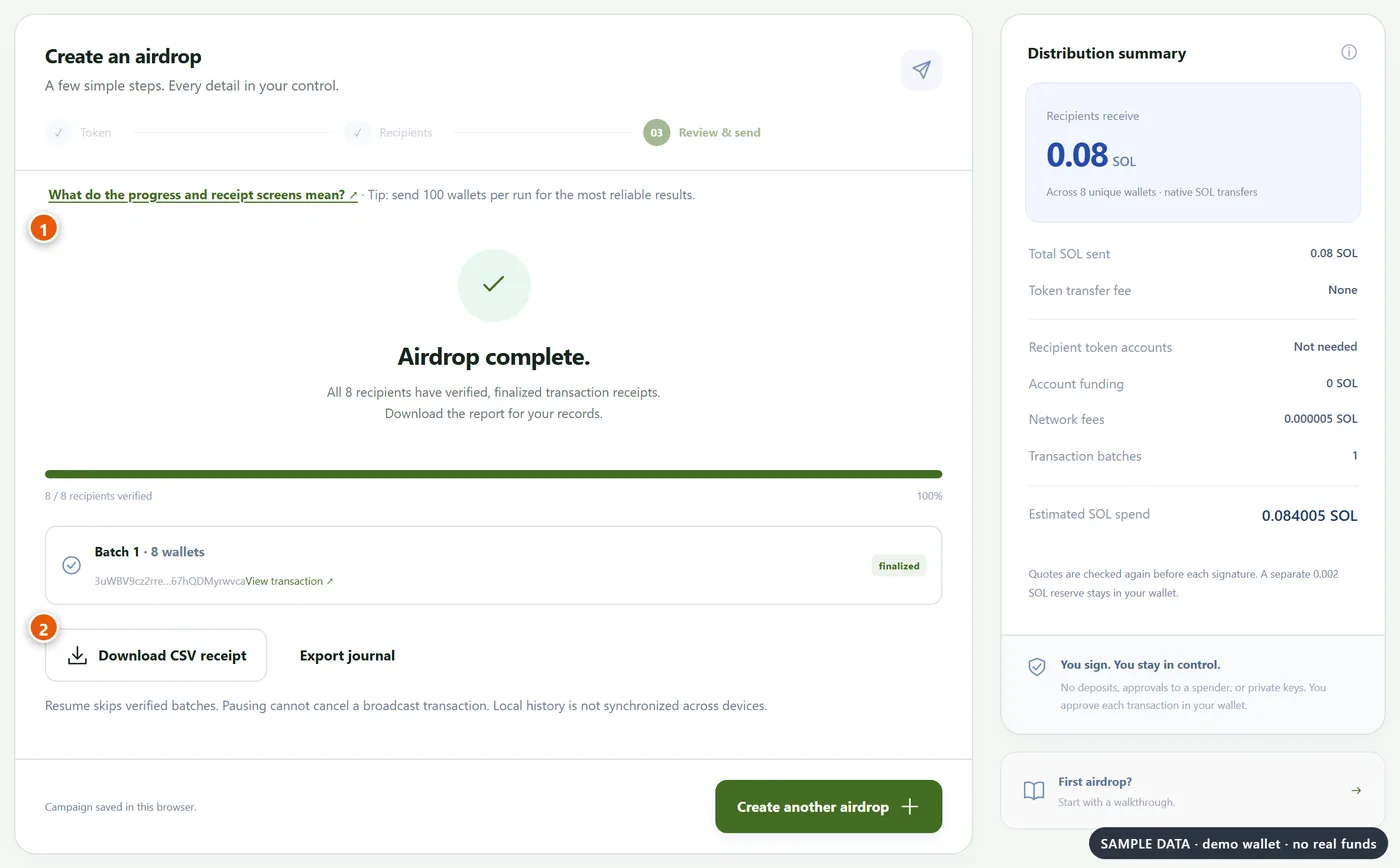
- "Airdrop complete" появляется, когда у каждого получателя есть проверенная финализированная квитанция.
- Нажмите "Download CSV receipt", чтобы сохранить запись для себя. "Export journal" сохраняет полный технический журнал.
Ваши кампании перечислены в разделе "My campaigns".
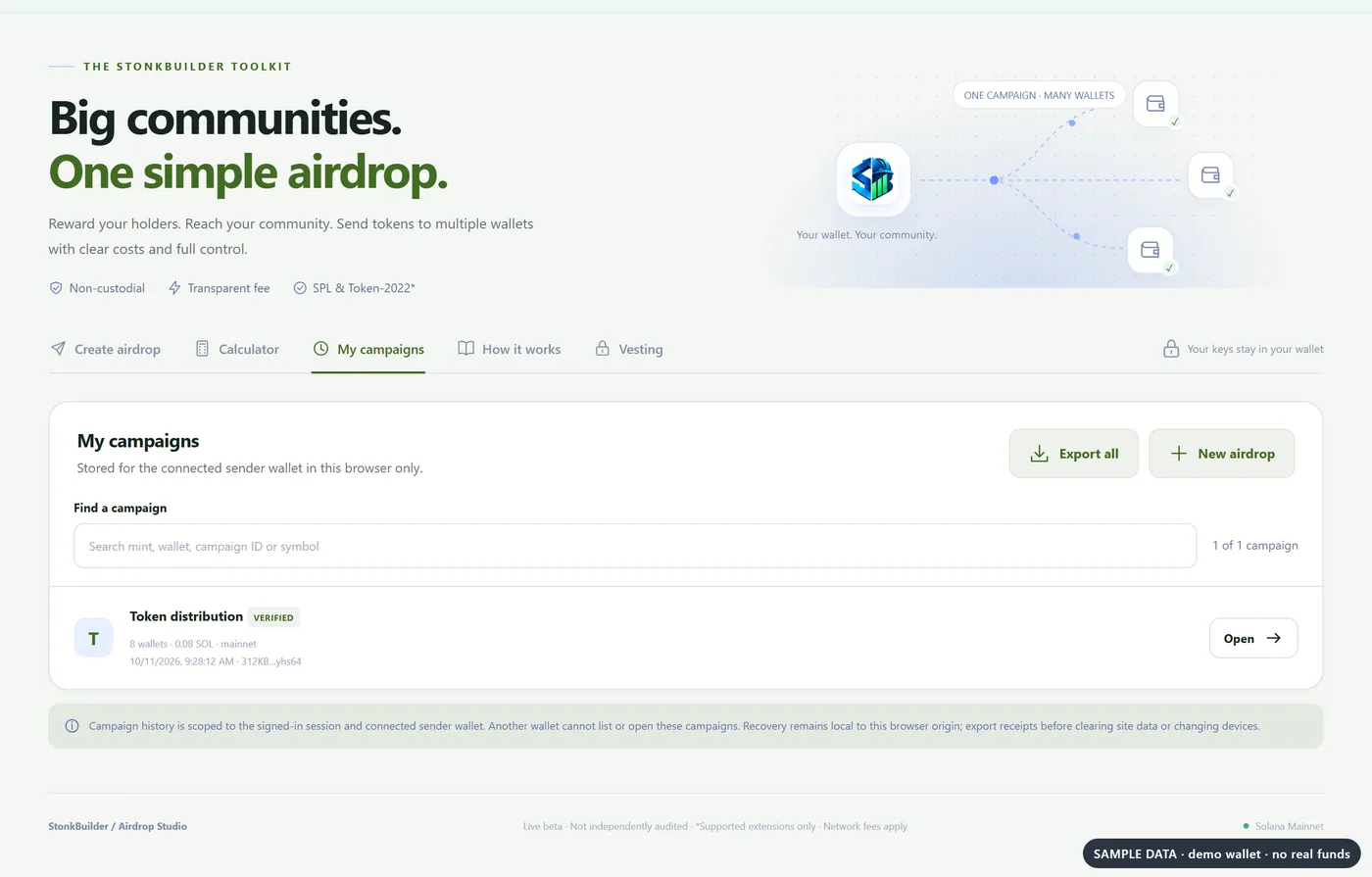
Важно: история кампаний хранится только в этом браузере. Не очищайте данные браузера во время кампании и скачайте квитанцию, когда она завершится.
Пока запуск выполняется:
- Пауза. Останавливает новые пакеты после текущего. Уже отправленную транзакцию отозвать нельзя.
- Возобновить. Пропускает уже проверенные пакеты и сначала проверяет ожидающие.
- Повторить. Появляется только тогда, когда доказано, что пакет не прошёл или истёк. Неразрешённый пакет остаётся заблокированным, чтобы никому не заплатили дважды.
Отправка более чем на 100 кошельков
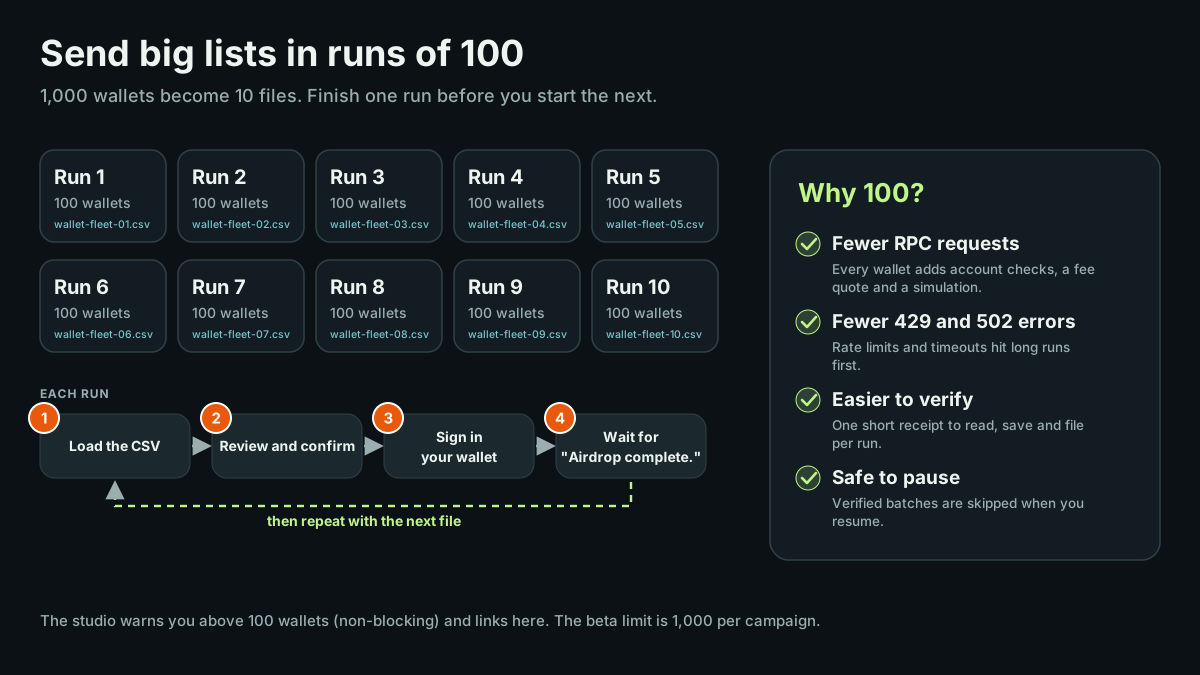
Запускайте списки не более чем по 100 кошельков за раз. В этой бета-версии студия принимает до 1,000 на кампанию, но длинные запуски создают много RPC-запросов: проверки аккаунтов, котировку комиссии и симуляцию для каждого пакета. Ограничения частоты запросов (HTTP 429) и тайм-ауты (HTTP 502) бьют по таким запускам в первую очередь.
Десять файлов — по одному запуску за раз. Завершите запуск, прежде чем начинать следующий.
Как разбить список:
- Таблица. Скопируйте 100 строк на новый лист, добавьте wallet в качестве заголовка и сохраните как файл CSV. Повторите для следующих 100.
- Windows PowerShell. В папке с файлом wallets.txt, где на каждой строке по одному адресу, выполните это:
$wallets = Get-Content "wallets.txt" | Where-Object { $_.Trim() }
for ($i = 0; $i -lt $wallets.Count; $i += 100) {
  $n = [int]($i / 100) + 1
  @("wallet") + $wallets[$i..([Math]::Min($i + 99, $wallets.Count - 1))] |
    Set-Content ("wallets-{0:D2}.csv" -f $n)
}- Linux, macOS с GNU split или Git Bash. Выполните это:
split -l 100 -d --additional-suffix=.csv wallets.txt wallets-Строка заголовка необязательна. Студия пропускает первую строку, если в ней написано wallet, address или recipient.
Затем для каждого файла:
- Загрузите CSV и проверьте его.
- Подтвердите, подпишите и дождитесь "Airdrop complete".
- И только потом начинайте следующий файл через "Create another airdrop".
Студия ведёт приватный журнал для вашего кошелька-отправителя. Если кошелёк снова появится в одном из следующих запусков, она предупредит вас, прежде чем вы заплатите ему дважды.
Если что-то пошло не так
| Что вы видите | Что это значит | Что делать |
| --- | --- | --- |
| Поставщик RPC временно недоступен или превышено время ожидания (HTTP 502) | Сетевое подключение не ответило вовремя | Подождите минуту, затем нажмите "Refresh estimate" или "Resume". Делайте запуски меньше |
| Достигнут лимит запросов поставщика RPC (HTTP 429) | Слишком много запросов за короткое время | Подождите около минуты и попробуйте снова. Ограничивайте запуски 100 кошельками |
| Котировка устарела | Оценка действительна только две минуты | Нажмите "Refresh estimate" |
| Симуляция завершилась ошибкой InsufficientFundsForRent | Совершенно новый кошелёк оказался бы ниже минимума сети | Отправляйте на новые кошельки минимум около 0.00065 SOL |
| Недостаточно SOL для этого пакета с учётом резерва | Ваш кошелёк не покрывает суммы, комиссии и резерв 0.002 SOL | Добавьте SOL или уменьшите сумму |
| Аккаунт кошелька изменился или отключён | Вы переключили или заблокировали кошелёк | Подключите тот же кошелёк заново и возобновите |
| Совместимый кошелёк не обнаружен | В браузере нет поддерживаемого расширения кошелька | Установите кошелёк Jupiter, разблокируйте его и обновите страницу |
Если пакет отображается как неразрешённый, не создавайте повторный платёж. Перепроверьте его подпись в обозревателе Solana, а затем нажмите "Resume".
Чек-лист безопасности
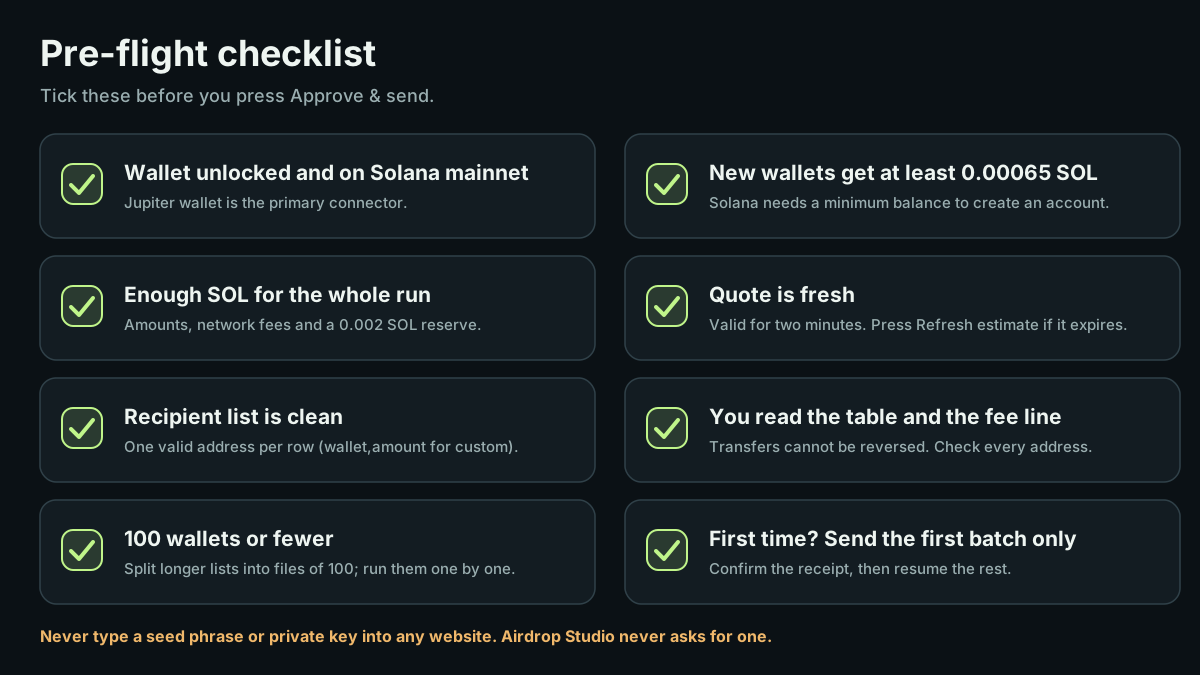
- Никогда не вводите сид-фразу или приватный ключ ни на одном сайте. Airdrop Studio никогда их не запрашивает.
- Проверяйте каждый адрес, потому что переводы нельзя отменить.
- Определяйте токен по адресу минта, а не по логотипу или названию.
- Сохраните у себя собственную копию CSV-квитанции.
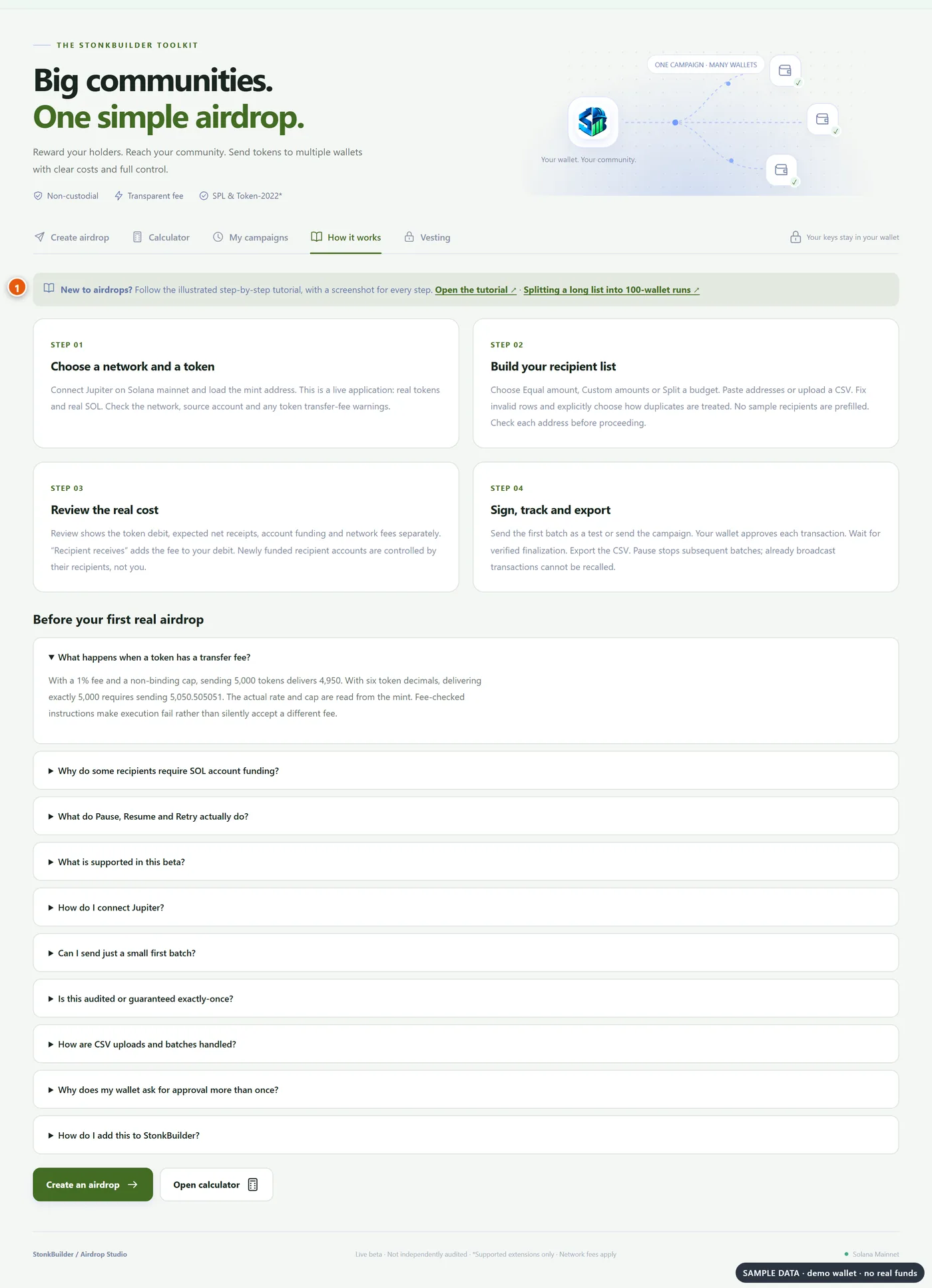
Вкладка "How it works" в студии кратко описывает эти шаги и ведёт сюда.
Часто задаваемые вопросы
StonkBuilder хранит мои средства или ключи? Нет. Каждую транзакцию подписывает ваш кошелёк, а студия лишь формирует, проверяет и отслеживает их.
Какие кошельки подходят? Кошелёк Jupiter — основной способ подключения. Другие кошельки Solana подойдут, если поддерживают Wallet Standard и подписание транзакций в устаревшем (legacy) формате. Подключение через WalletConnect не поддерживается.
Можно ли использовать телефон? Используйте десктопный браузер на Chromium с расширением кошелька. Встроенные браузеры мобильных кошельков требуют отдельного тестирования.
Сколько это стоит? Отправляемые суммы и комиссии сети — всё это показывается на экране проверки до подписания.
Почему всего 100 кошельков за запуск? Чем меньше запросов за запуск, тем меньше ошибок из-за ограничений частоты и тайм-аутов, а каждый запуск проще проверить. Это рекомендация, а не жёсткий лимит.
Проводился ли аудит? Это бета-версия, и независимый аудит она не проходила. Она использует стандартные программы Solana и осторожные повторные попытки. Начните с "Send first batch only" и сохраняйте свои квитанции.