 Stonk
Stonk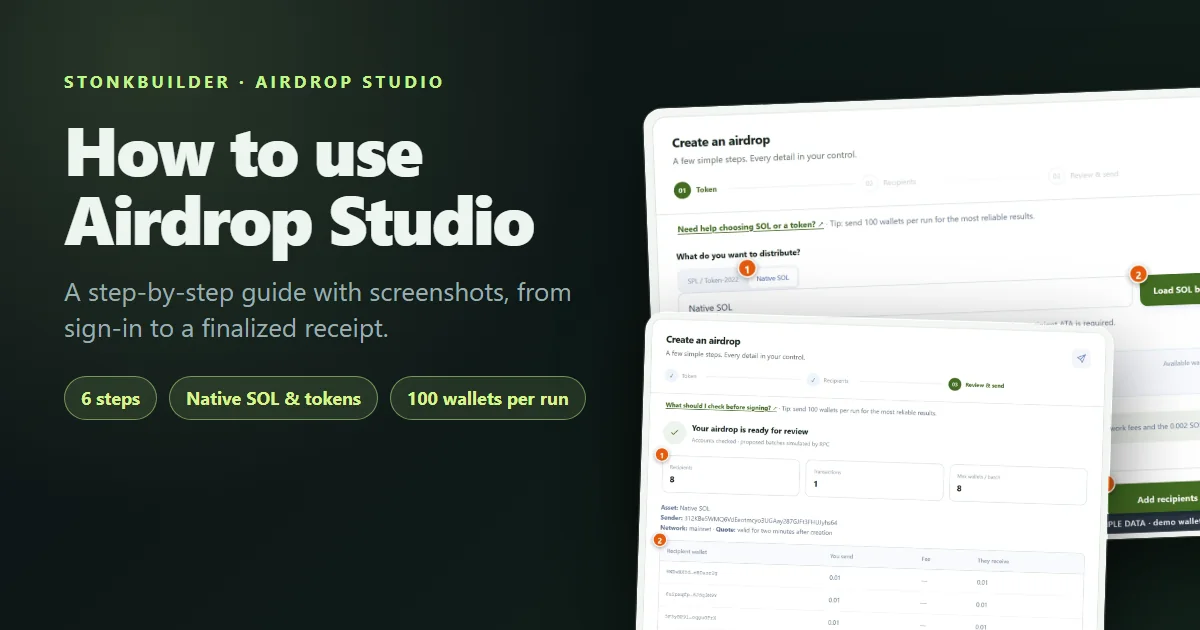
Airdrop Studio 通过一个有引导的流程,向多个钱包发送原生 SOL 或 Solana 代币。它是非托管的:每一笔交易都由你的钱包签名,Studio 绝不会持有你的资金,也不会索要助记词。
本指南会带你走完整个流程,每一步都配有截图。它还会告诉你如何让每次运行足够小,避免 RPC(与 Solana 网络的连接)出错。
所有截图都使用示例数据:一个没有真实资金的演示钱包,以及虚构的接收方地址。截图中的界面是真实的 Studio,但你的余额和地址会有所不同。
开始之前
请先准备好以下内容:
- Solana 钱包。 Jupiter 钱包是主要的连接方式。请使用桌面版 Chromium 内核浏览器,例如 Chrome、Brave 或 Edge,并在开始之前解锁钱包。
- 用于支付费用的 SOL。你需要支付发送的金额和网络费,并且要保留 0.002 SOL 的储备金。
- 要发送的资产。原生 SOL,或者你持有的某个 SPL 或 Token-2022 代币的 mint 地址。
- 接收方名单。每行一个钱包地址;如果每个钱包金额不同,则每行一组 wallet,amount。
- 每次运行不超过 100 个钱包的计划。更大的名单,请看后面关于向超过 100 个钱包发送的章节。
如何向超过 100 个钱包发送
需要哪些费用:
| 费用 | 谁支付 | 备注 |
| --- | --- | --- |
| 你发送的金额 | 你 | 显示在核对表格中 |
| 网络费 | 你 | 每批不足一美分,约 0.000005 SOL,实时报价 |
| 新建代币账户 | 你 | 仅限代币:没有代币账户的接收方会被创建一个,费用作为账户资金实时报价 |
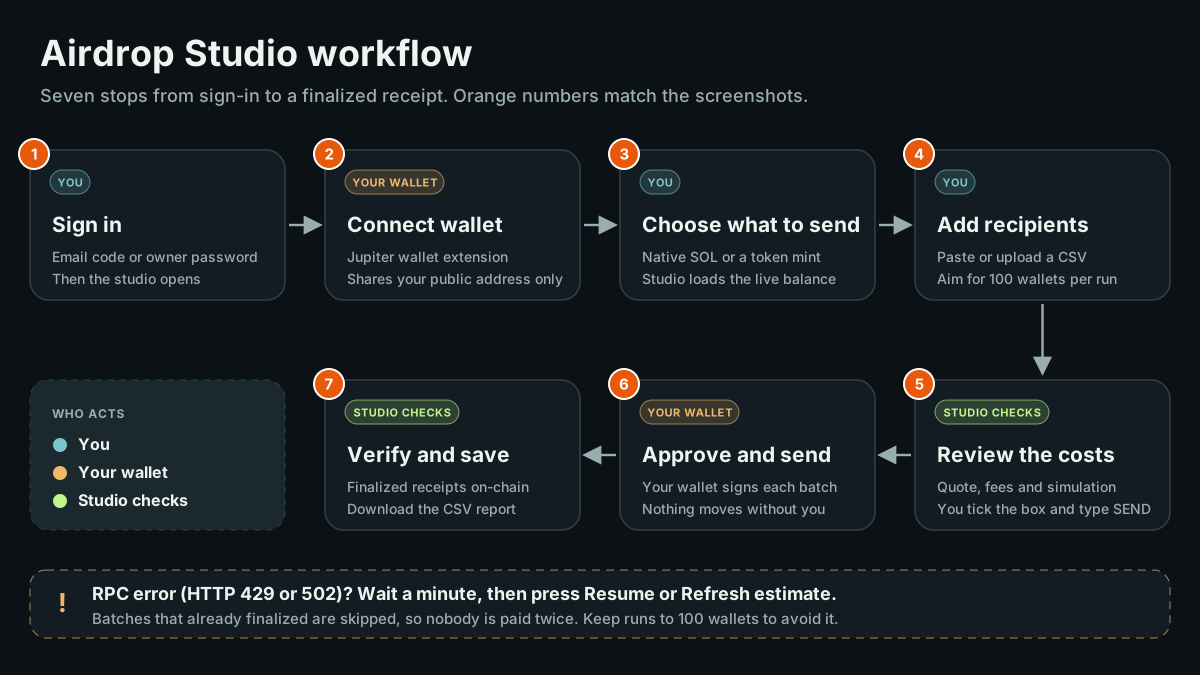
工作流程一览
从登录到取得凭证,共七个环节。不同颜色表示由谁来操作:你、你的钱包,还是 Studio 的自动检查。
如何看懂本指南中的图示
- 橙色数字。它们按你使用的顺序指向各个控件,并与每张图片下方的编号列表一一对应。
- 流程图。它就是地图。当你在 Studio 里感到迷路时,就在这里找到你所处的步骤。
- 绿色、琥珀色和红色的提示。绿色表示检查已通过,琥珀色表示需要留意的提醒,红色表示必须先解决才能继续的问题。
- 示例数据标签。它表示这些数字仅作示意。在真实的 Studio 中,只应相信你自己的数字。
- Studio 内的帮助。请留意顶部栏中的 "Illustrated tutorial" 链接,以及每个步骤上方的 "Need help" 一行。它们各自会打开本指南中对应的部分。

教程链接位于页眉下方的蓝色条中,紧挨着 "How it works"。
第 1 步:登录或创建账户
打开 Airdrop Studio。你会看到登录页面。
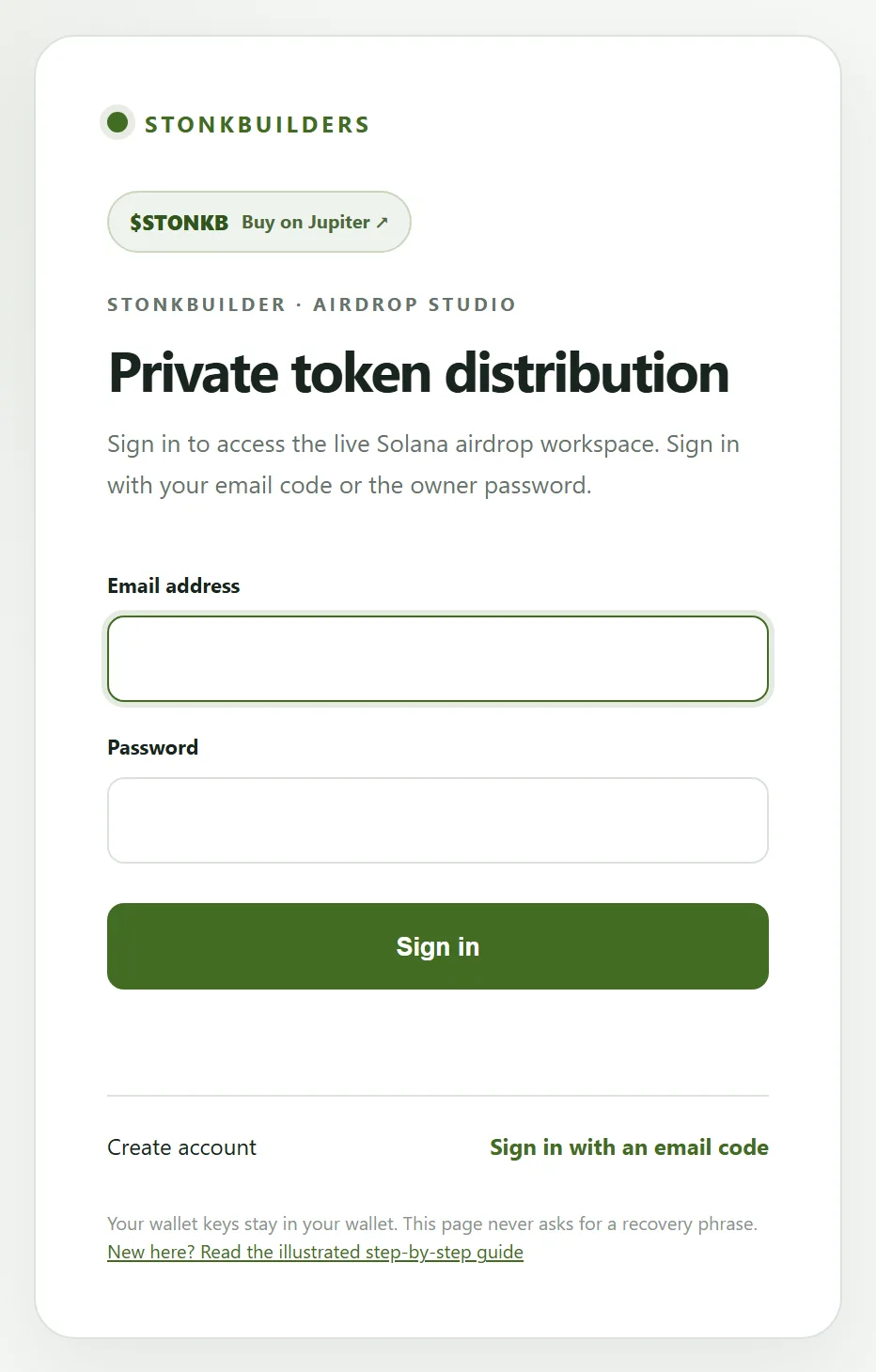
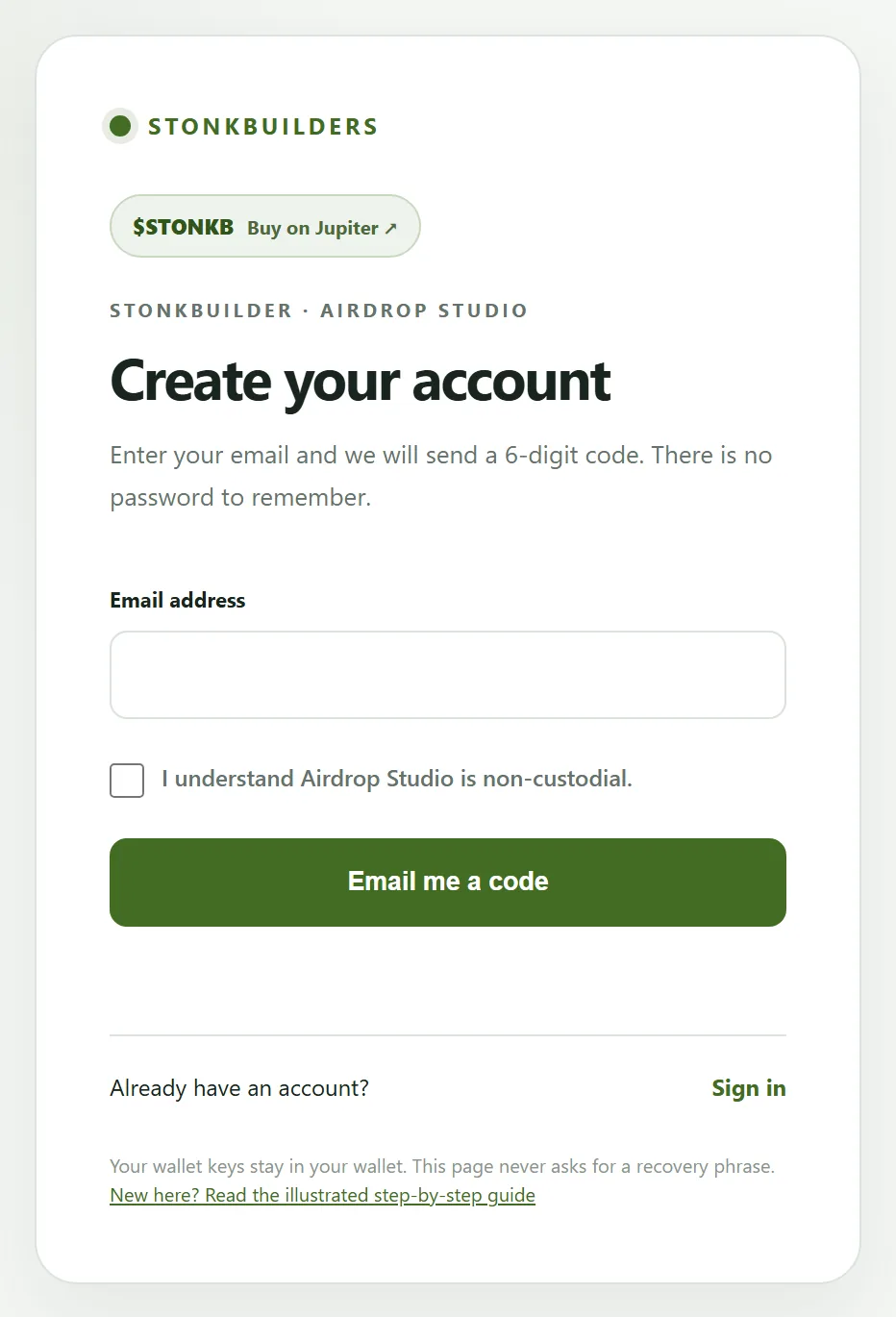
如果你还没有账户,请选择 "Create account",并用邮箱注册。无需记住任何密码。
- 输入你的电子邮箱地址。
- 勾选确认框,表示你明白 Studio 是非托管的。
- 点击 "Email me a code"。
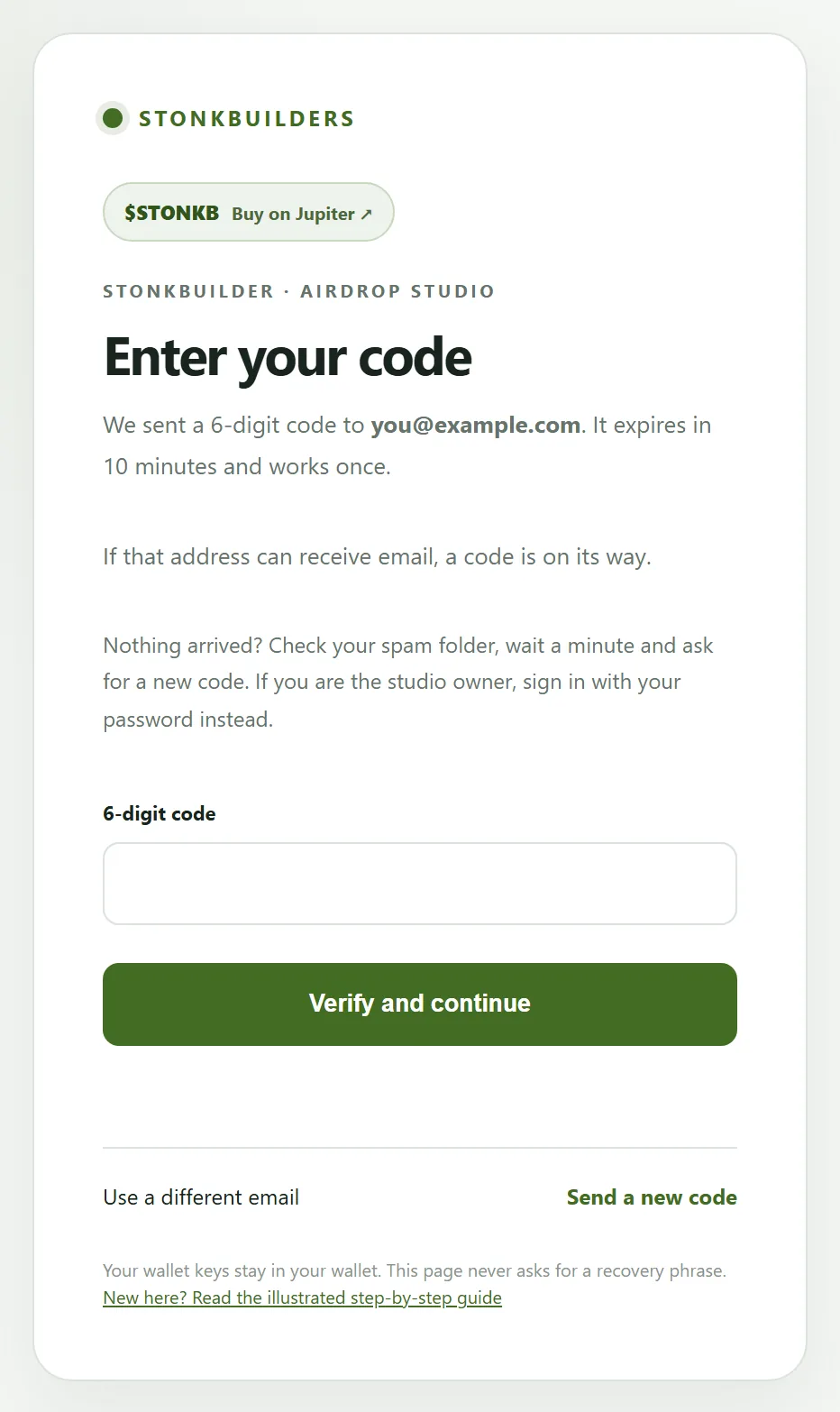
查看你的收件箱,里面有一个 6 位数的验证码。输入验证码,然后点击 "Verify and continue"。
温馨提示:
- 每个验证码只能使用一次,10 分钟后失效。
- 输错 5 次后验证码会被锁定,请重新获取一个。
- 大约一分钟后可以再次获取新验证码,每个地址每小时最多 5 次。
- 你的登录会话持续 8 小时,之后需要用新的验证码重新登录。
- 如果没有收到,请查看垃圾邮件文件夹,并检查地址是否有拼写错误。
第 2 步:连接你的钱包
登录后,点击右上角的 "Connect Jupiter"。连接时只会共享你的公开地址。每一笔转账仍然需要你在钱包中确认。
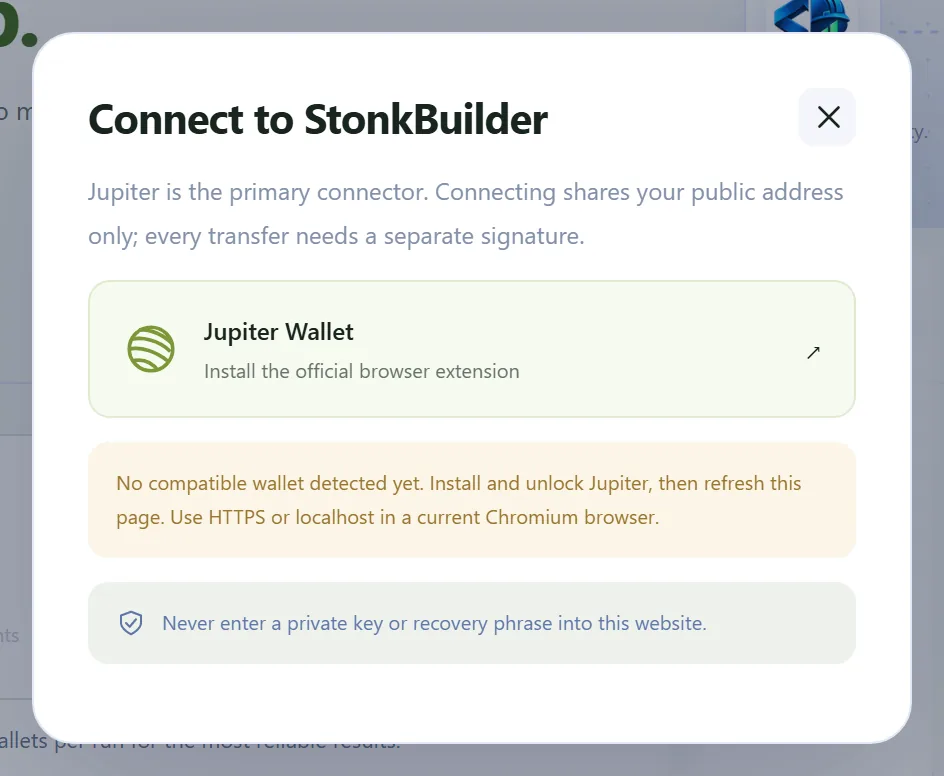
如果没有检测到钱包,弹出的窗口会提供 Jupiter 钱包的链接。请安装它、解锁它,然后刷新页面。
选择你的钱包并批准连接。之后按钮上会显示你的缩略地址。

- 按钮上显示的钱包地址,说明你已连接成功。
如果你在钱包里切换了账户,请在发送前重新连接。如果运行过程中钱包发生变化,Studio 会停止。
第 3 步:选择要发送的内容
使用第一步顶部的切换开关选择资产。
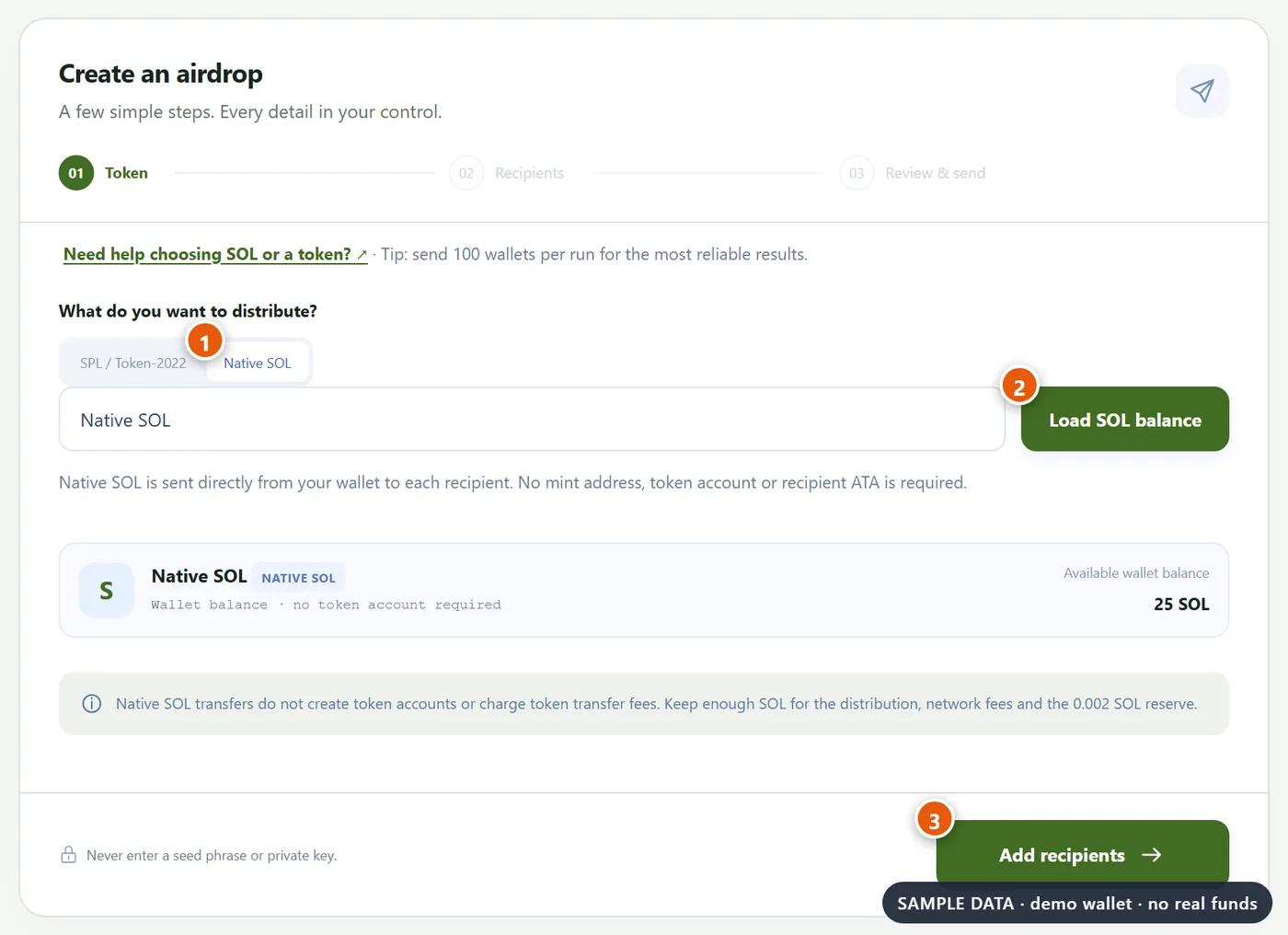
- 发送 SOL 请选择 "Native SOL",发送代币请选择 "SPL / Token-2022"。
- 点击 "Load SOL balance",或者在粘贴代币的 mint 地址后点击 "Load token"。Studio 会直接从网络读取代币程序、小数位数以及任何转账费规则。
- 余额或代币加载完成后,点击 "Add recipients"。
原生 SOL 会直接从你的钱包发送给每位接收方。不需要代币账户,也没有代币转账费。
mint 地址才是代币的身份标识,而不是它的徽标或名称,所以请务必从你信任的来源粘贴。
Studio 支持标准 SPL 代币,以及 Token-2022 中安全的一个子集,包括转账费。带有转账钩子、机密转账或其他不受支持扩展的代币,会在你签名之前被拒绝。
第 4 步:添加接收方
先选择金额的确定方式,然后添加你的钱包。
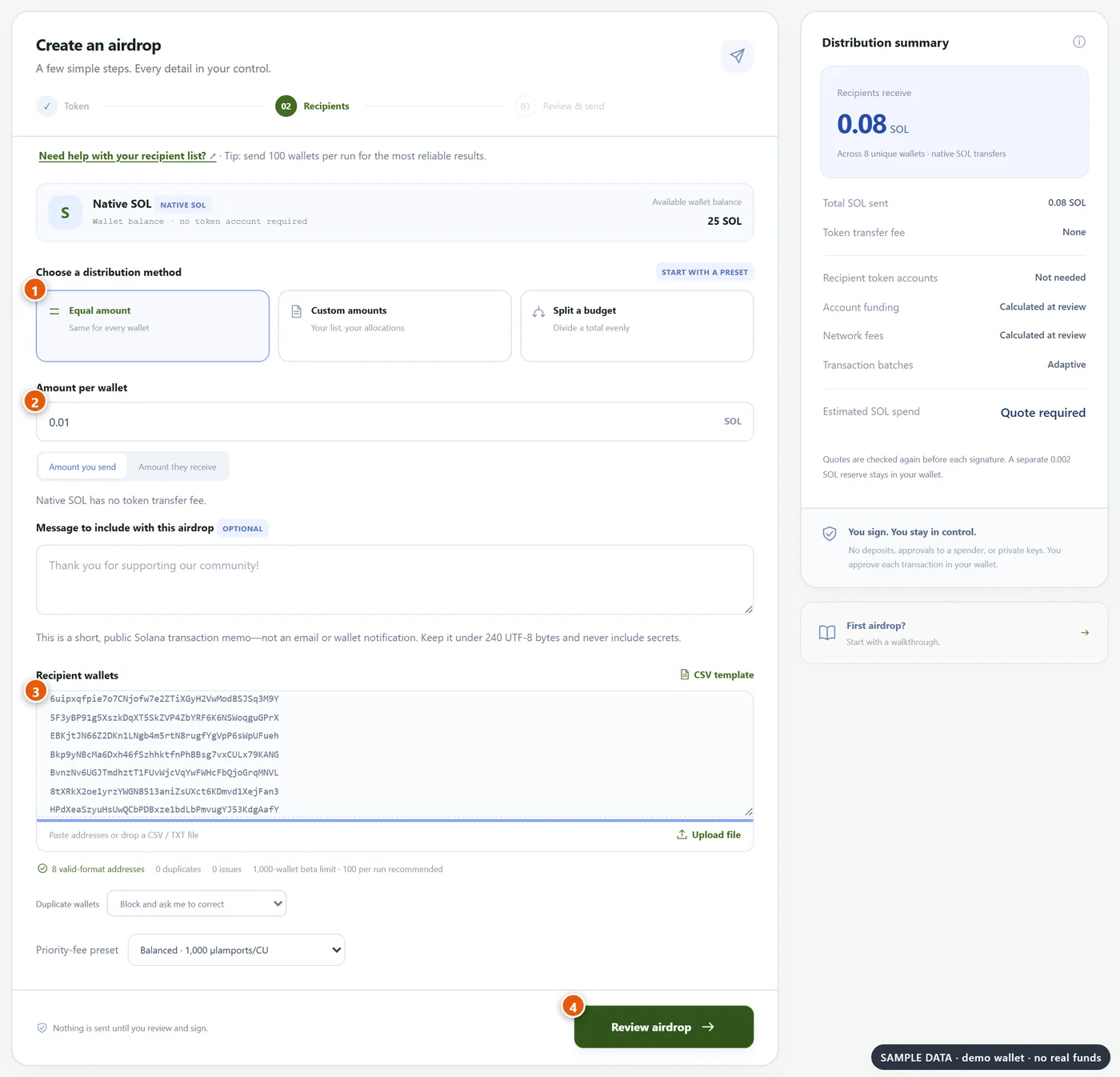
- 选择一种分发方式。"Equal amount" 会给每个钱包相同的金额。"Custom amounts" 使用每行一组 wallet,amount。"Split a budget" 会把总额平均分配。
- 如果每人金额相同,请在这里输入金额。你可以选择它是你发送的金额,还是对方收到的金额。
- 粘贴地址,每行一个,或者上传 CSV 或 TXT 文件。还提供 CSV 模板,可作为起点。
- 当验证提示行只显示有效地址时,点击 "Review airdrop"。
在这个界面需要检查的事项:
- 输入框下方的那一行会统计有效地址、重复项和问题数量。请先修复每一个问题。
- 重复项设置决定了同一个地址出现两次时如何处理。安全的默认设置会拦截并要求你修正名单。
- 留言是可选的。它是存放在交易备注中的一条简短的公开说明,不是电子邮件,也不是钱包通知,所以切勿包含机密信息。
- 优先费预设以略高一点的网络费换取更快被打包上链。
- 向新钱包发送原生 SOL:从未持有过 SOL 的钱包需要一个最低余额才能存在,截至撰写本文时约为 0.00065 SOL。向全新钱包发送更小的金额会在模拟中失败,所以至少要发送这么多。
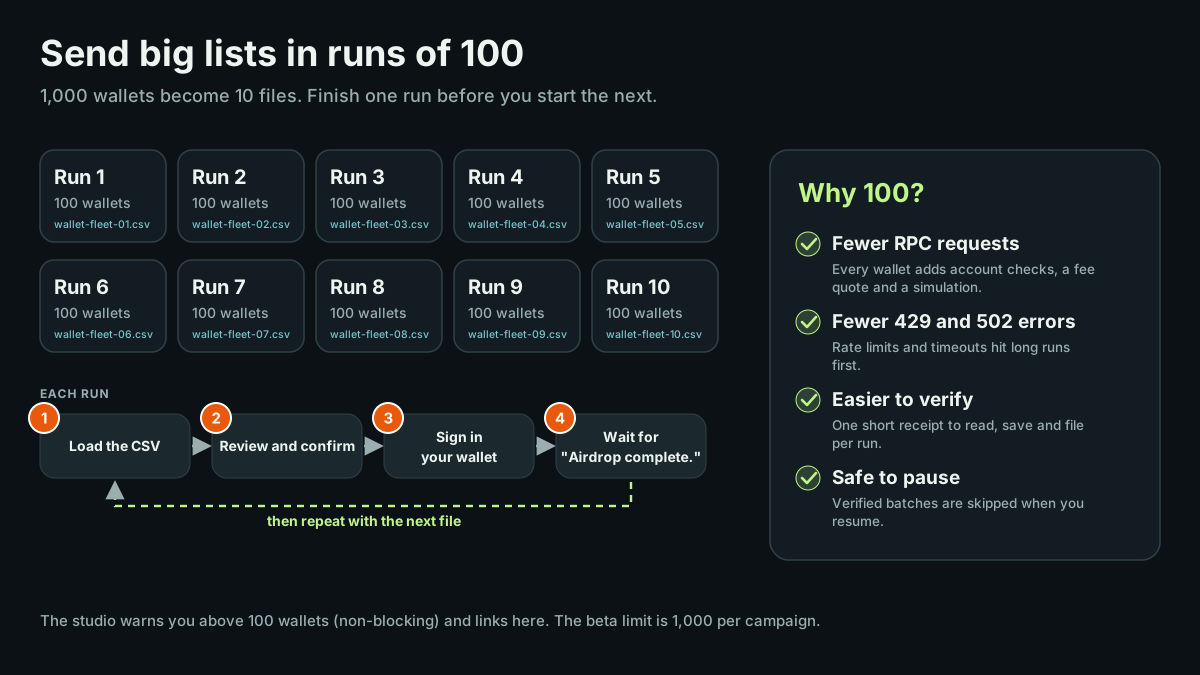
如果你的名单超过 100 个钱包,Studio 会显示一条琥珀色的提示。它不会阻止你,但值得遵循:

第 5 步:查看费用
点击 "Review airdrop"。在你签名之前,Studio 会检查账户、给交易估算费用,并对每一批进行模拟。
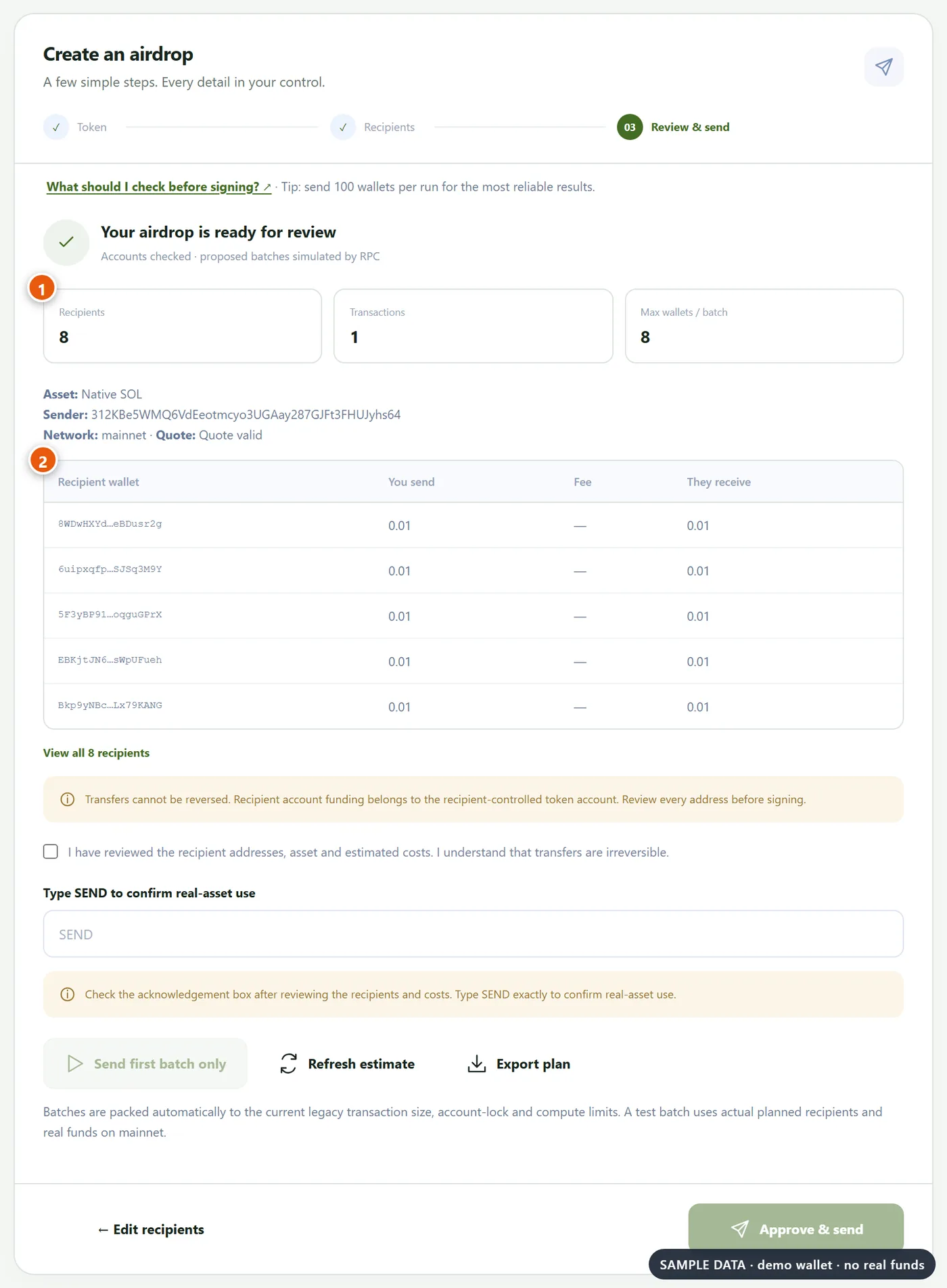
- 汇总部分会显示接收方数量、交易笔数以及最大的一批。
- 表格列出了每位接收方、你发送的金额、任何代币费用以及对方收到的金额。请仔细核对地址。
右侧是费用汇总。报价有效期为两分钟。如果过期,请点击 "Refresh estimate"。你的名单不会有任何变化。
要解锁发送功能:
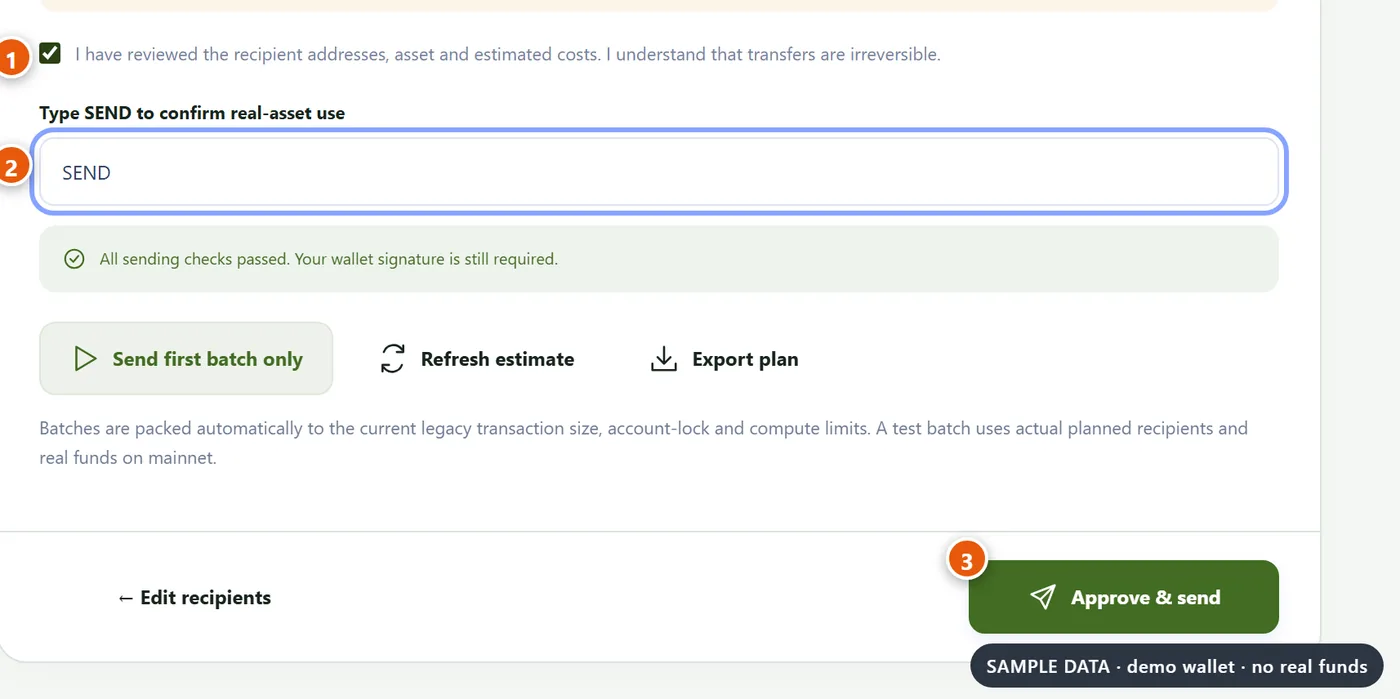
- 勾选复选框,确认你已核对地址、资产和费用。
- 输入 SEND,确认你使用的是真实资产。
- 点击 "Approve & send";或者点击 "Send first batch only",先用单独一批进行测试。
转账无法撤销。如果这是你第一次运行,请使用 "Send first batch only",检查凭证,然后再继续处理其余部分。
第 6 步:确认、发送并保存你的凭证
每笔交易,你的钱包都会弹出确认窗口,请逐一批准。Studio 会发送交易,等待网络最终确认,然后将链上凭证与你批准的内容进行比对。
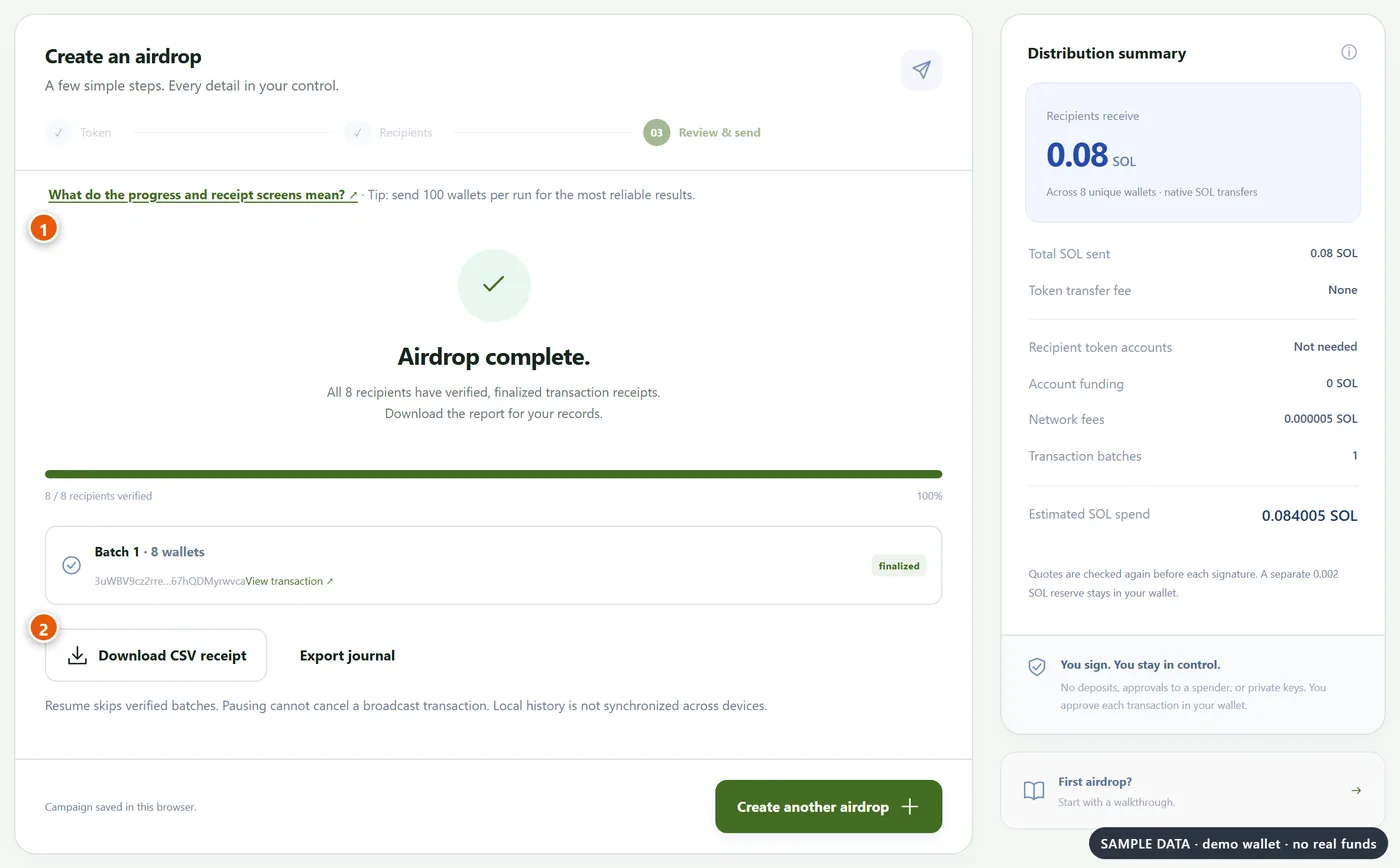
- 当每位接收方都有了经过验证且已最终确认的凭证后,就会出现 "Airdrop complete"。
- 点击 "Download CSV receipt" 保存记录。"Export journal" 会保存完整的技术日志。
你的活动会列在 "My campaigns" 下。
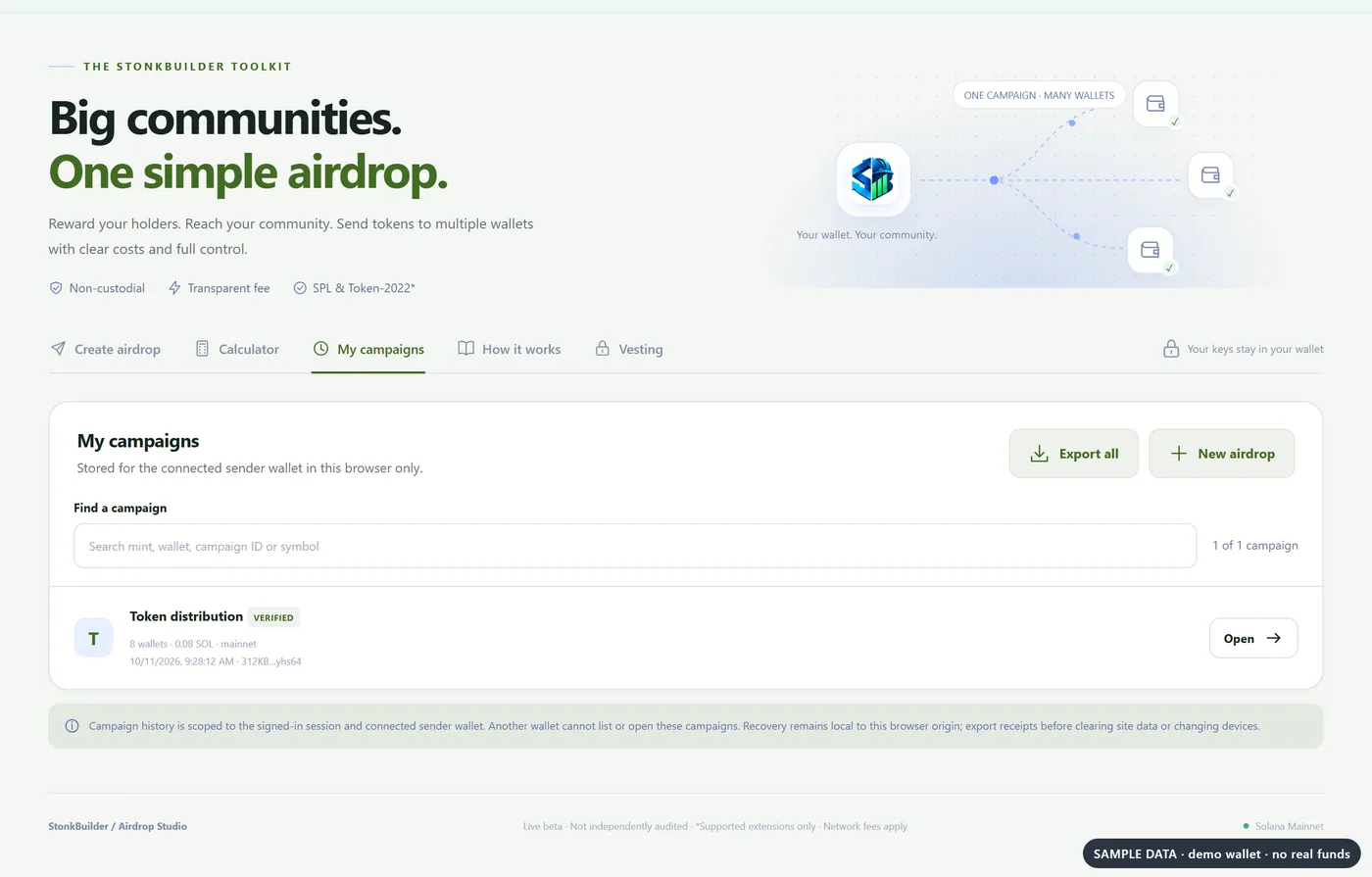
重要提示:活动历史只保存在当前这个浏览器中。活动进行期间请不要清除浏览器数据,并在活动结束后下载你的凭证。
运行进行期间:
- 暂停。它会在当前这一批结束后停止新的批次。已经发送的交易无法撤回。
- 继续。它会跳过已经验证的批次,并优先检查待处理的批次。
- 重试。只有在确认某一批已失败或已过期时,它才会出现。未确定结果的批次会保持锁定,以免任何人被重复支付。
向超过 100 个钱包发送
每次运行请控制在 100 个钱包或更少。在当前的测试版中,Studio 每个活动最多接受 1,000 个,但运行时间长的任务会发出大量 RPC 请求:账户检查,以及对每一批进行费用报价和模拟。速率限制(HTTP 429)和超时(HTTP 502)最先影响这类运行。
10 个文件,一次只运行一个。先完成一次运行,再开始下一次。
如何拆分名单:
- 电子表格。把 100 行复制到一张新表格中,添加 wallet 作为表头,并保存为 CSV 文件。接着对下一个 100 行重复同样的操作。
- Windows PowerShell。在包含名为 wallets.txt 的文件的文件夹中(该文件每行一个地址),运行下面的命令:
$wallets = Get-Content "wallets.txt" | Where-Object { $_.Trim() }
for ($i = 0; $i -lt $wallets.Count; $i += 100) {
  $n = [int]($i / 100) + 1
  @("wallet") + $wallets[$i..([Math]::Min($i + 99, $wallets.Count - 1))] |
    Set-Content ("wallets-{0:D2}.csv" -f $n)
}- Linux、带有 GNU split 的 macOS,或 Git Bash。运行下面的命令:
split -l 100 -d --additional-suffix=.csv wallets.txt wallets-表头行是可选的。如果第一行写的是 wallet、address 或 recipient,Studio 会自动跳过。
然后,对每个文件:
- 加载 CSV 并核对。
- 确认、签名,并等待出现 "Airdrop complete"。
- 之后才可以点击 "Create another airdrop" 开始下一个文件。
Studio 会为你的发送钱包保存一份私有日志。如果某个钱包在之后的运行中再次出现,它会在你重复支付之前发出警告。
如果出了问题
| 你看到的情况 | 含义 | 该怎么做 |
| --- | --- | --- |
| RPC 提供商暂时不可用或已超时(HTTP 502) | 网络连接没有及时响应 | 等待一分钟,然后点击 "Refresh estimate" 或 "Resume"。缩小每次运行的规模 |
| 已达到 RPC 提供商的速率限制(HTTP 429) | 短时间内请求过多 | 等待大约一分钟后再试。每次运行保持在 100 个钱包以内 |
| 报价已过期 | 估算结果只在两分钟内有效 | 点击 "Refresh estimate" |
| 模拟失败,错误为 InsufficientFundsForRent | 全新的钱包最终余额会低于网络要求的最低值 | 向新钱包至少发送约 0.00065 SOL |
| SOL 不足以支付这一批及储备金 | 你的钱包无法覆盖金额、费用和 0.002 SOL 的储备金 | 充入 SOL 或减少金额 |
| 钱包账户已更改或已断开连接 | 你切换了钱包或锁定了钱包 | 重新连接同一个钱包,然后继续 |
| 未检测到兼容的钱包 | 浏览器中没有受支持的钱包扩展程序 | 安装 Jupiter 钱包,解锁后刷新页面 |
如果某一批显示为未确定,请不要另外创建替代付款。到 Solana 区块浏览器上重新核对它的签名,然后点击 "Resume"。
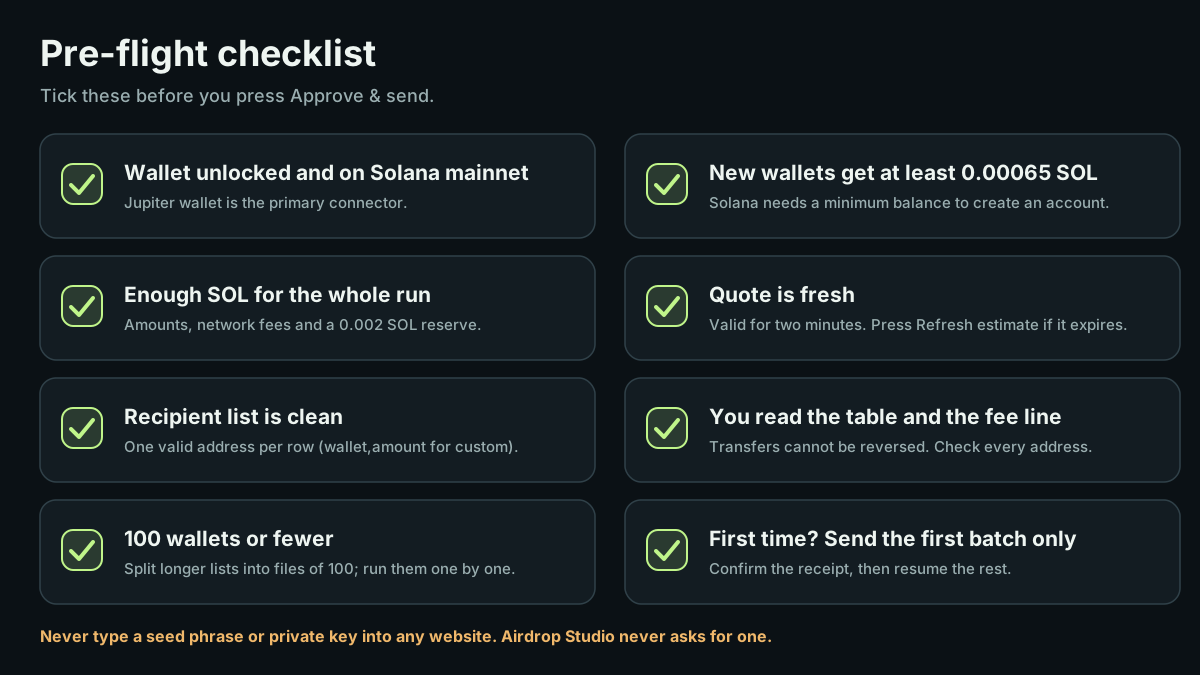
安全清单
- 切勿在任何网站上输入助记词或私钥。Airdrop Studio 绝不会索要。
- 请核对每一个地址,因为转账无法撤销。
- 请用 mint 地址,而不是徽标或名称,来识别一个代币。
- 自己保留一份 CSV 凭证。
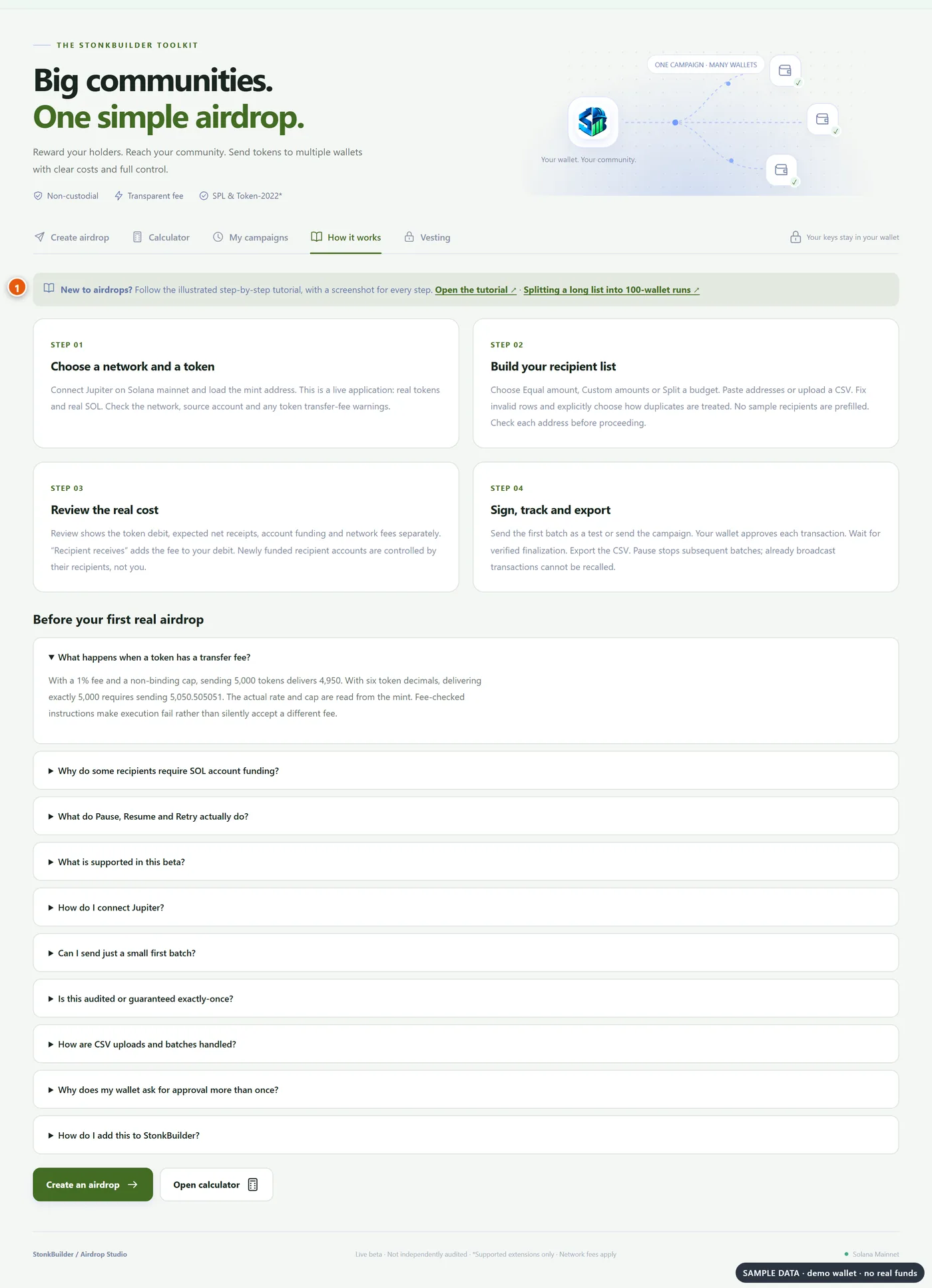
Studio 中的 "How it works" 标签页汇总了这些步骤,并链接到这里。
常见问题
StonkBuilder 会持有我的资金或密钥吗?不会。每笔交易都由你的钱包签名,Studio 只负责构建、检查和跟踪这些交易。
哪些钱包可以使用? Jupiter 钱包是主要的连接方式。其他 Solana 钱包只要支持 Wallet Standard 和旧版交易签名,也可以使用。不支持 WalletConnect 配对。
我可以用手机吗?请使用安装了钱包扩展程序的桌面版 Chromium 浏览器。手机钱包内置浏览器需要另行测试。
费用是多少?你发送的金额和网络费,这些都会在你签名之前显示在核对界面上。
为什么每次运行只处理 100 个钱包?每次运行的请求越少,触发速率限制和超时错误的情况就越少,而且每次运行也更容易核对。这只是一个建议,而不是硬性上限。
这个工具经过审计吗?它是测试版软件,尚未经过独立审计。它使用标准的 Solana 程序和保守的重试策略。请先从 "Send first batch only" 开始,并保留好你的凭证。