 Stonk
Stonk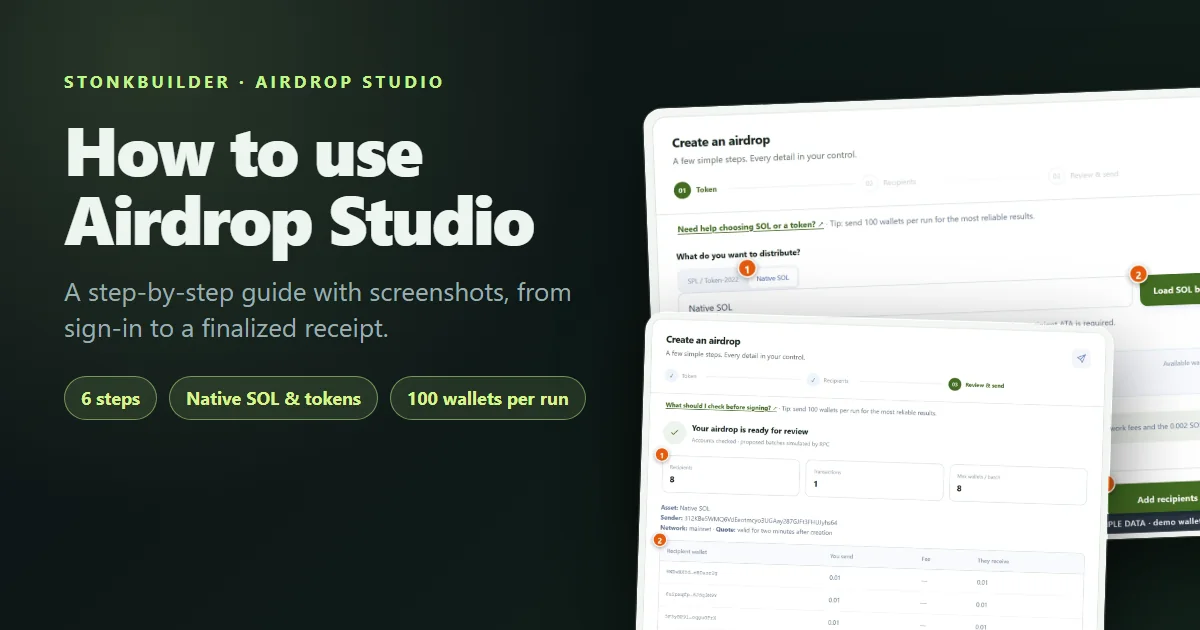
Airdrop Studio mengirim SOL asli atau token Solana ke banyak dompet dalam satu alur terpandu. Layanan ini non-kustodial: dompet Anda menandatangani setiap transaksi, dan studio tidak pernah memegang dana Anda atau meminta seed phrase.
Panduan ini membahas seluruh prosesnya dengan tangkapan layar di setiap langkah. Panduan ini juga menunjukkan cara menjaga setiap proses tetap cukup kecil agar RPC (koneksi ke jaringan Solana) tidak gagal.
Setiap tangkapan layar memakai data contoh: dompet demo tanpa dana sungguhan dan alamat penerima rekaan. Tampilannya adalah studio yang asli, tetapi saldo dan alamat Anda akan berbeda.
Sebelum memulai
Siapkan hal-hal berikut:
- Dompet Solana. Dompet Jupiter adalah konektor utama. Gunakan browser Chromium desktop, seperti Chrome, Brave, atau Edge, dan buka kunci dompet sebelum Anda mulai.
- SOL untuk biaya. Anda membayar jumlah yang dikirim dan biaya jaringan, serta menyisakan cadangan 0.002 SOL.
- Sesuatu untuk dikirim. SOL asli, atau alamat mint token SPL atau Token-2022 yang Anda miliki.
- Daftar penerima. Satu alamat dompet per baris, atau satu pasangan wallet,amount per baris untuk jumlah yang berbeda-beda.
- Rencana maksimal 100 dompet per proses. Daftar yang lebih besar dibahas di bagian tentang pengiriman ke lebih dari 100 dompet.
Dapatkan ekstensi dompet Jupiter
Cara mengirim ke lebih dari 100 dompet
Berapa biayanya:
| Biaya | Yang membayar | Catatan |
| --- | --- | --- |
| Jumlah yang Anda kirim | Anda | Ditampilkan di tabel tinjauan |
| Biaya jaringan | Anda | Sebagian kecil dari satu sen per batch, sekitar 0.000005 SOL, kuotasi real-time |
| Akun token baru | Anda | Khusus token: penerima yang belum punya akun token akan dibuatkan satu, kuotasi real-time sebagai pendanaan akun |
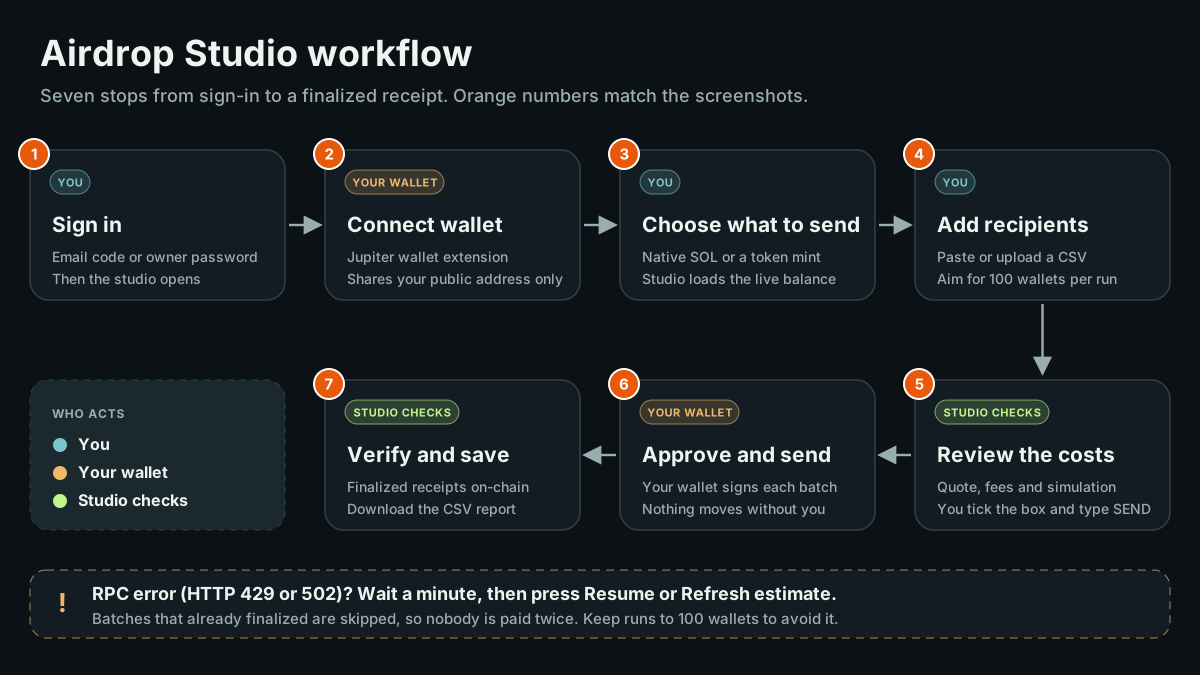
Alur kerja sekilas
Tujuh perhentian dari masuk hingga bukti kirim. Warna menunjukkan siapa yang bertindak: Anda, dompet Anda, atau pemeriksaan otomatis dari studio.
Cara membaca ilustrasi dalam panduan ini
- Angka oranye. Angka-angka ini menunjuk ke kontrol sesuai urutan pemakaian dan cocok dengan daftar bernomor di bawah setiap gambar.
- Diagram alur kerja. Diagram ini adalah petanya. Saat Anda merasa tersesat di studio, cari langkah yang sedang Anda kerjakan di sini.
- Pemberitahuan hijau, kuning ambar, dan merah. Hijau berarti pemeriksaan lolos, kuning ambar adalah peringatan yang perlu dibaca, dan merah adalah masalah yang harus diperbaiki sebelum Anda bisa lanjut.
- Label data contoh. Artinya angka-angkanya hanya ilustrasi. Di studio yang sebenarnya, percayai hanya angka Anda sendiri.
- Bantuan di dalam studio. Cari tautan "Illustrated tutorial" di bilah atas dan baris "Need help" di atas setiap langkah. Masing-masing membuka bagian yang sesuai dari panduan ini.

Tautan tutorial berada di pita biru di bawah header, di samping "How it works".
Langkah 1: Masuk atau buat akun Anda
Buka Airdrop Studio. Anda akan melihat halaman masuk.
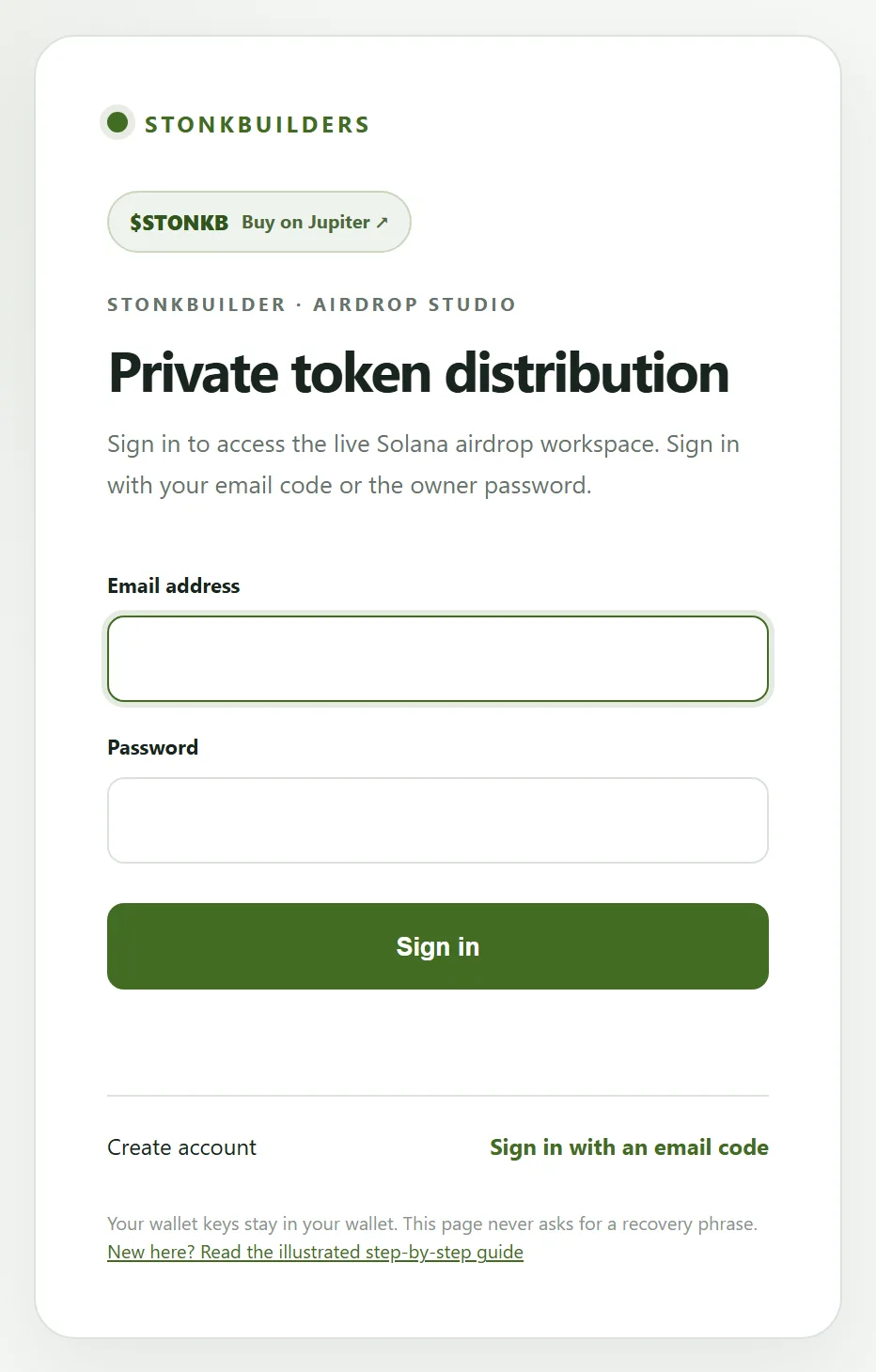
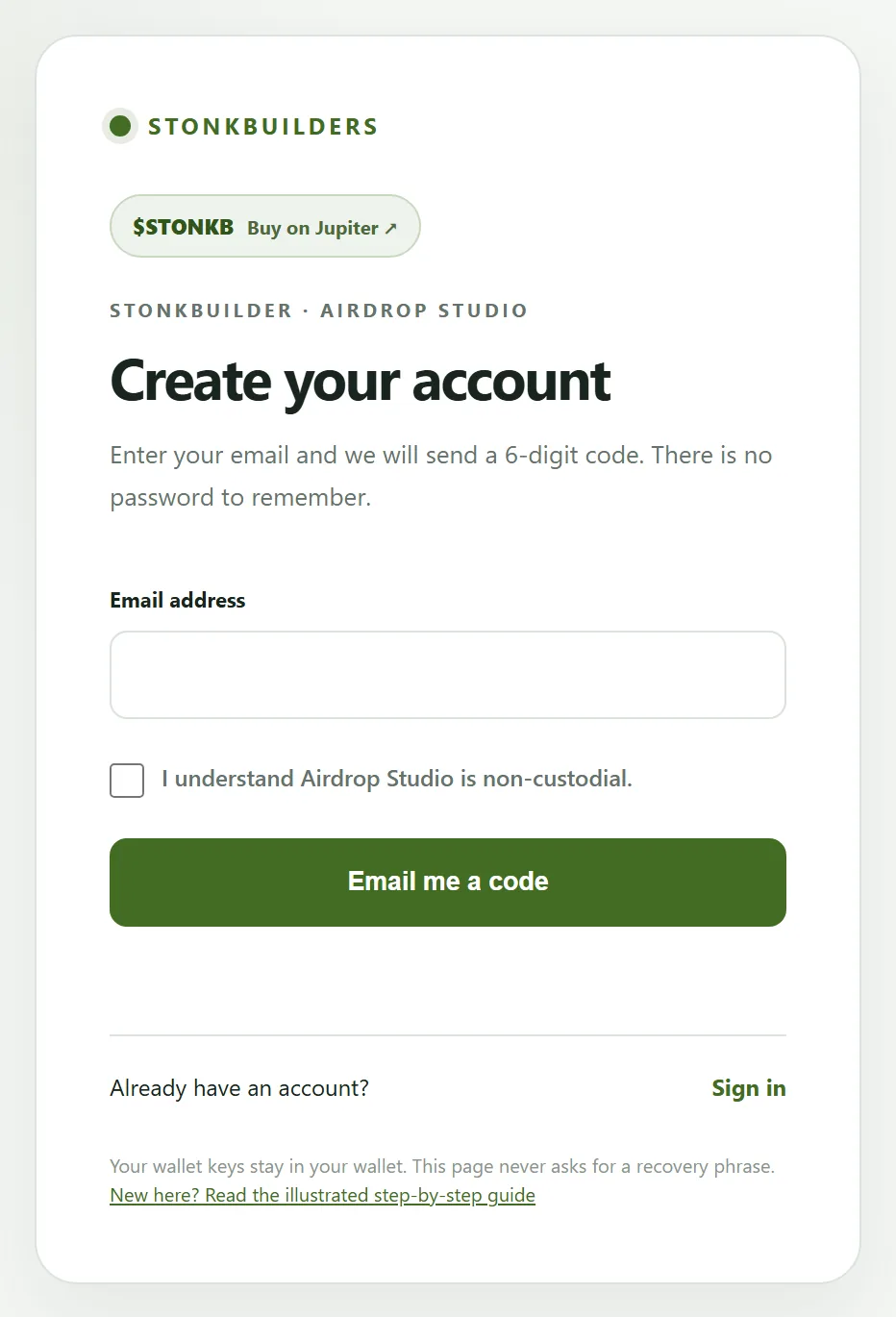
Jika Anda belum punya akun, pilih "Create account" lalu daftar dengan email Anda. Tidak ada kata sandi yang perlu diingat.
- Masukkan alamat email Anda.
- Centang kotak yang menyatakan Anda memahami bahwa studio ini non-kustodial.
- Tekan "Email me a code".
Cek kotak masuk Anda untuk kode 6 digit. Ketik kodenya lalu tekan "Verify and continue".
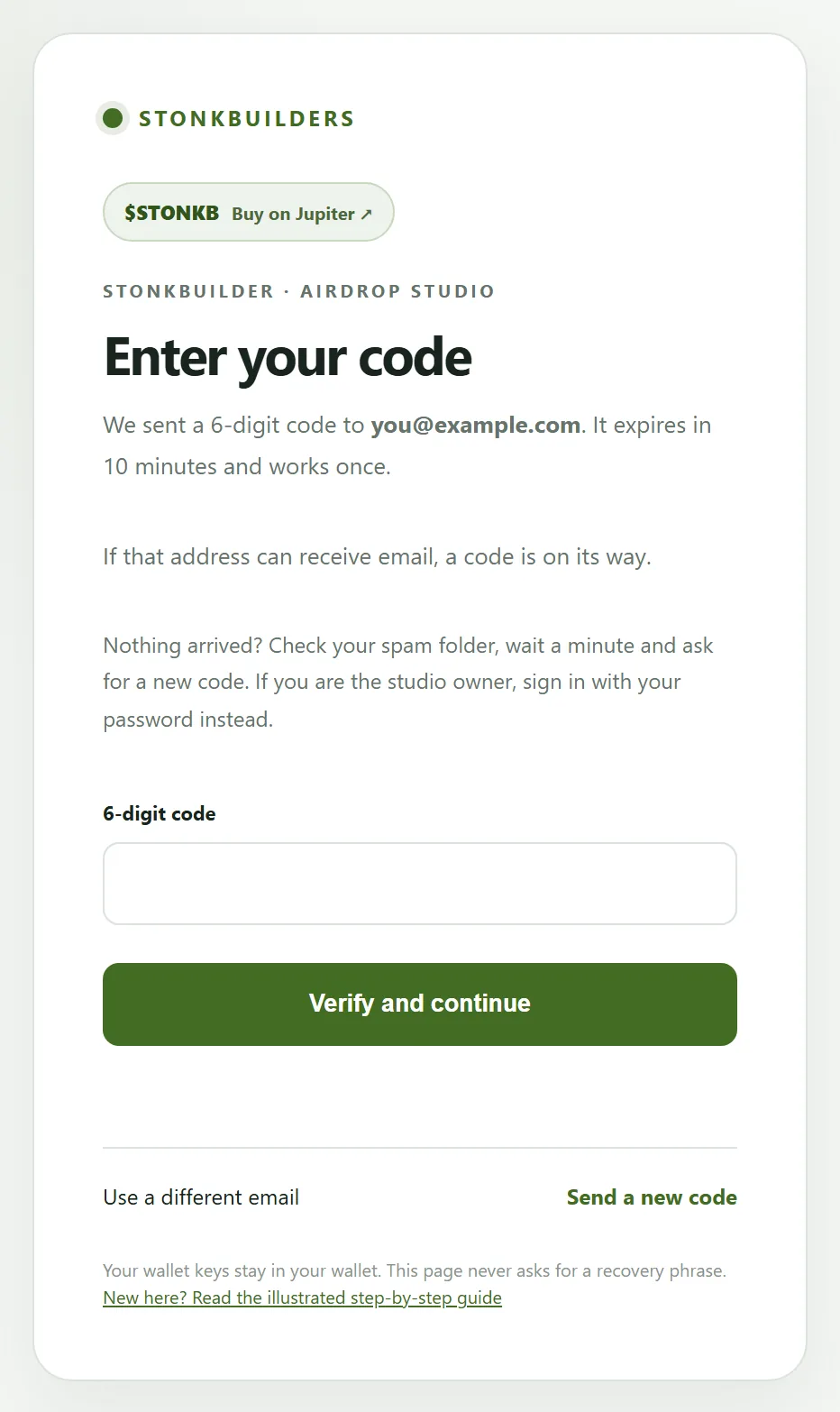
Perlu diketahui:
- Kode hanya berlaku sekali dan kedaluwarsa setelah 10 menit.
- Setelah 5 kali salah memasukkan, kode akan terkunci, jadi minta kode baru.
- Anda bisa meminta kode baru setelah sekitar satu menit, maksimal 5 kali per jam untuk setiap alamat.
- Sesi Anda berlangsung 8 jam, setelah itu Anda masuk lagi dengan kode baru.
- Jika tidak ada yang masuk, periksa folder spam dan pastikan alamat email tidak salah ketik.
Langkah 2: Hubungkan dompet Anda
Setelah masuk, tekan "Connect Jupiter" di kanan atas. Menghubungkan hanya membagikan alamat publik Anda. Setiap transfer tetap memerlukan persetujuan Anda di dompet.
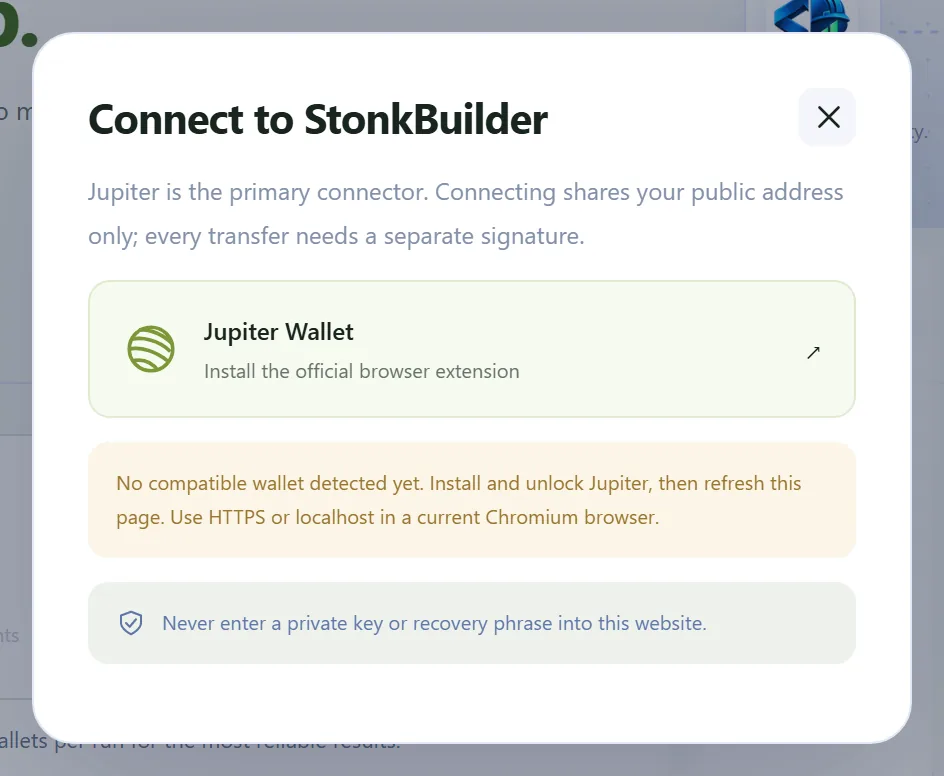
Jika tidak ada dompet yang terdeteksi, jendela akan menautkan ke dompet Jupiter. Instal, buka kuncinya, lalu muat ulang halaman.
Pilih dompet Anda dan setujui koneksinya. Tombol kemudian menampilkan alamat Anda dalam bentuk singkat.

- Alamat dompet pada tombol menandakan bahwa Anda sudah terhubung.
Jika Anda berganti akun di dompet, hubungkan ulang sebelum mengirim. Studio akan berhenti jika dompet berubah di tengah proses.
Langkah 3: Pilih apa yang akan dikirim
Pilih aset dengan sakelar di bagian atas langkah pertama.
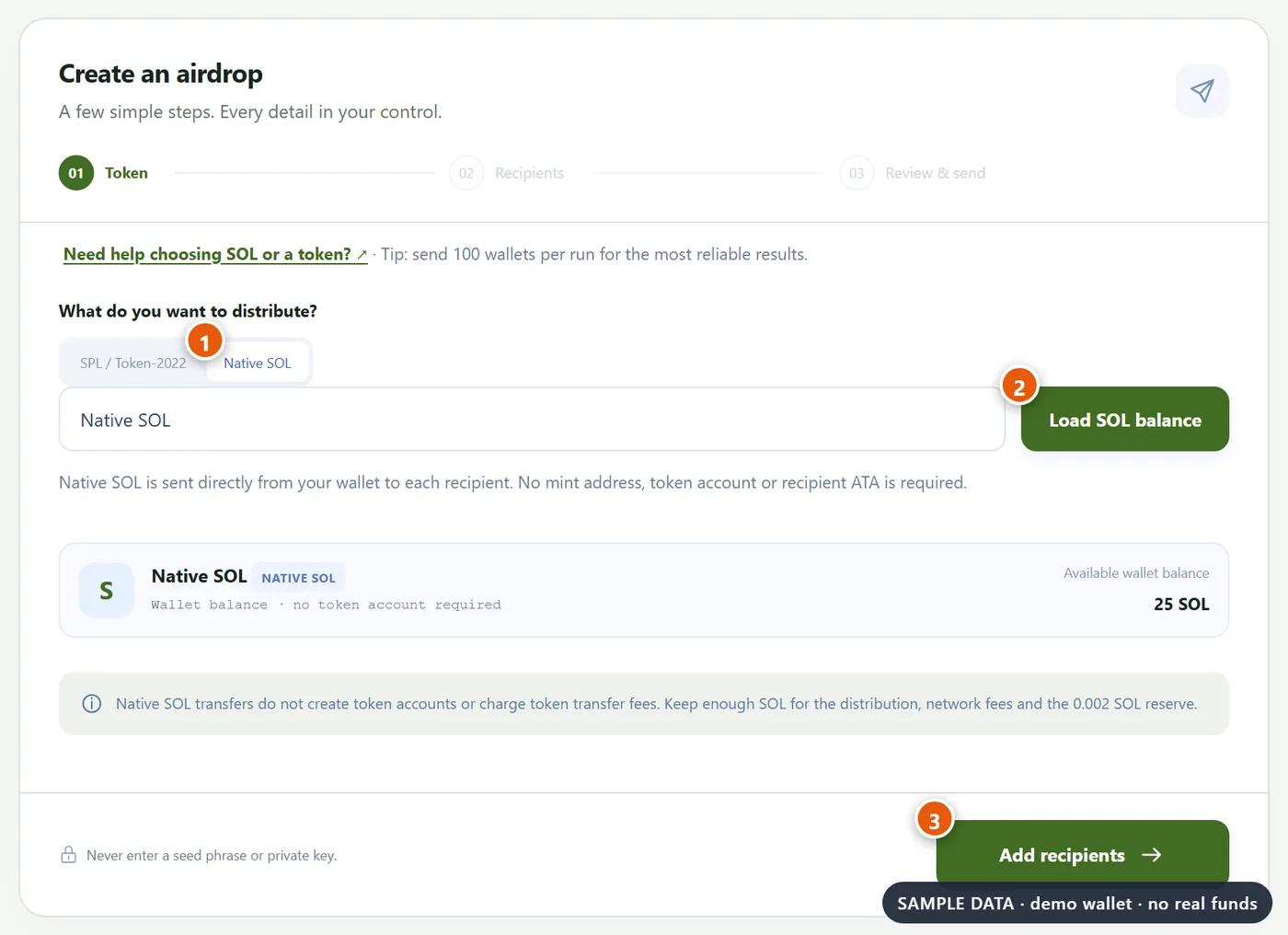
- Pilih "Native SOL" untuk mengirim SOL, atau "SPL / Token-2022" untuk mengirim token.
- Tekan "Load SOL balance", atau "Load token" setelah Anda menempelkan alamat mint token. Studio membaca program token, jumlah desimal, dan aturan biaya transfer apa pun langsung dari jaringan.
- Tekan "Add recipients" setelah saldo atau token Anda termuat.
SOL asli langsung dikirim dari dompet Anda ke setiap penerima. Tidak perlu akun token dan tidak ada biaya transfer token.
Alamat mint adalah identitas token, bukan logo atau namanya, jadi selalu tempel dari sumber yang Anda percayai.
Studio mendukung token SPL standar dan sebagian fitur Token-2022 yang aman, termasuk biaya transfer. Token dengan transfer hook, transfer rahasia, atau ekstensi lain yang tidak didukung akan ditolak sebelum Anda bisa menandatangani.
Langkah 4: Tambahkan penerima Anda
Pilih cara jumlah ditentukan, lalu tambahkan dompet Anda.
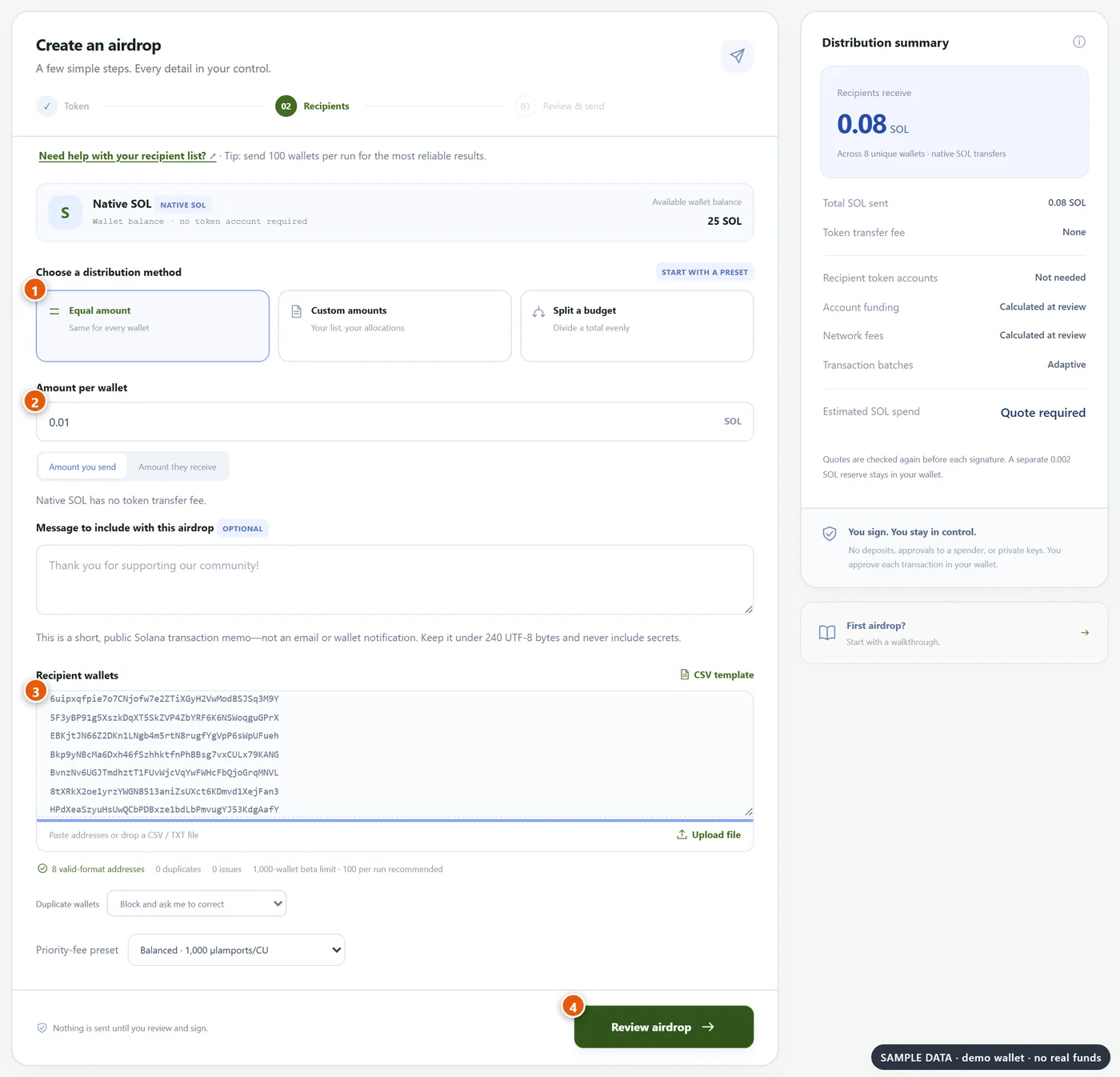
- Pilih metode distribusi. "Equal amount" memberi setiap dompet jumlah yang sama. "Custom amounts" memakai satu pasangan wallet,amount per baris. "Split a budget" membagi total secara merata.
- Untuk jumlah yang sama, ketik jumlahnya di sini. Anda bisa memilih apakah itu jumlah yang Anda kirim atau jumlah yang mereka terima.
- Tempel alamat-alamatnya, satu per baris, atau unggah file CSV atau TXT. Tersedia templat CSV sebagai titik awal.
- Tekan "Review airdrop" ketika baris validasi hanya menampilkan alamat yang valid.
Hal yang perlu diperiksa di layar ini:
- Baris di bawah kotak menghitung alamat valid, duplikat, dan masalah. Perbaiki semua masalah terlebih dahulu.
- Pengaturan duplikat menentukan apa yang terjadi jika sebuah alamat muncul dua kali. Pengaturan default yang aman akan memblokir dan meminta Anda memperbaiki daftar.
- Pesan ini opsional. Pesan tersebut berupa catatan publik singkat yang disimpan di memo transaksi, bukan email atau notifikasi dompet, jadi jangan pernah menyertakan rahasia.
- Preset biaya prioritas menukar biaya jaringan yang sedikit lebih tinggi dengan pemrosesan yang lebih cepat.
- SOL asli ke dompet baru: dompet yang belum pernah menyimpan SOL memerlukan saldo minimum agar bisa ada, sekitar 0.00065 SOL pada saat tulisan ini dibuat. Jumlah yang lebih kecil ke dompet yang benar-benar baru akan gagal dalam simulasi, jadi kirim setidaknya sebesar itu.
Jika daftar Anda berisi lebih dari 100 dompet, studio menampilkan pemberitahuan kuning ambar. Pemberitahuan ini tidak memblokir Anda, tetapi layak diikuti:

Langkah 5: Tinjau biayanya
Tekan "Review airdrop". Studio memeriksa akun, menghitung biaya transaksi, dan mensimulasikan setiap batch sebelum Anda bisa menandatangani.
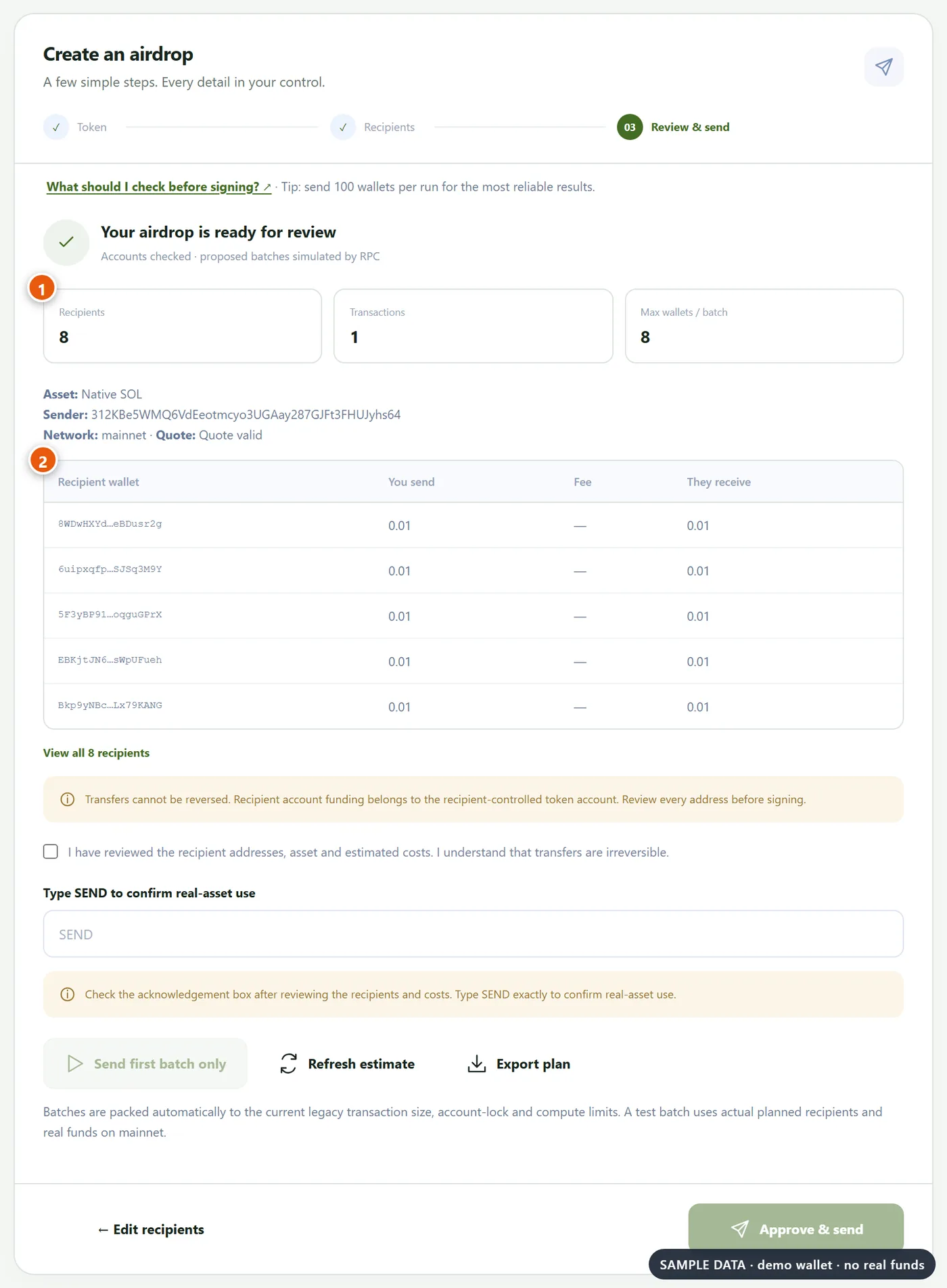
- Total menampilkan jumlah penerima, jumlah transaksi, dan batch terbesar.
- Tabel mencantumkan setiap penerima, jumlah yang Anda kirim, biaya token apa pun, dan jumlah yang mereka terima. Baca alamat-alamatnya.
Ringkasan biaya ada di sebelah kanan. Kuotasi berlaku selama dua menit. Jika kedaluwarsa, tekan "Refresh estimate". Daftar Anda tidak berubah sama sekali.
Untuk membuka pengiriman:
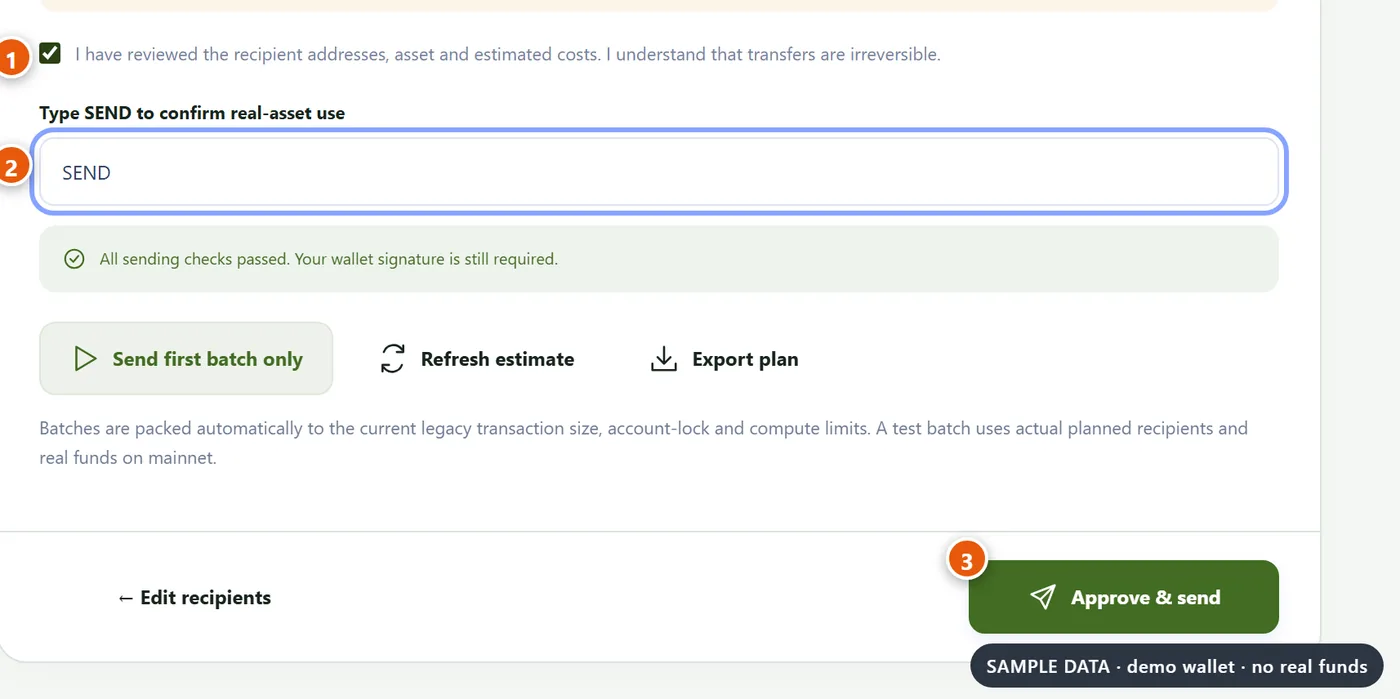
- Centang kotak untuk menegaskan bahwa Anda sudah meninjau alamat, aset, dan biayanya.
- Ketik SEND untuk menegaskan bahwa Anda menggunakan aset sungguhan.
- Tekan "Approve & send", atau tekan "Send first batch only" untuk menguji dengan satu batch saja.
Transfer tidak dapat dibatalkan. Jika ini proses pertama Anda, gunakan "Send first batch only", periksa bukti kirimnya, lalu lanjutkan sisanya.
Langkah 6: Setujui, kirim, dan simpan bukti kirim Anda
Dompet Anda terbuka untuk setiap transaksi. Setujui satu per satu. Studio mengirimnya, menunggu jaringan memfinalisasinya, lalu mencocokkan bukti kirim on-chain dengan apa yang Anda setujui.
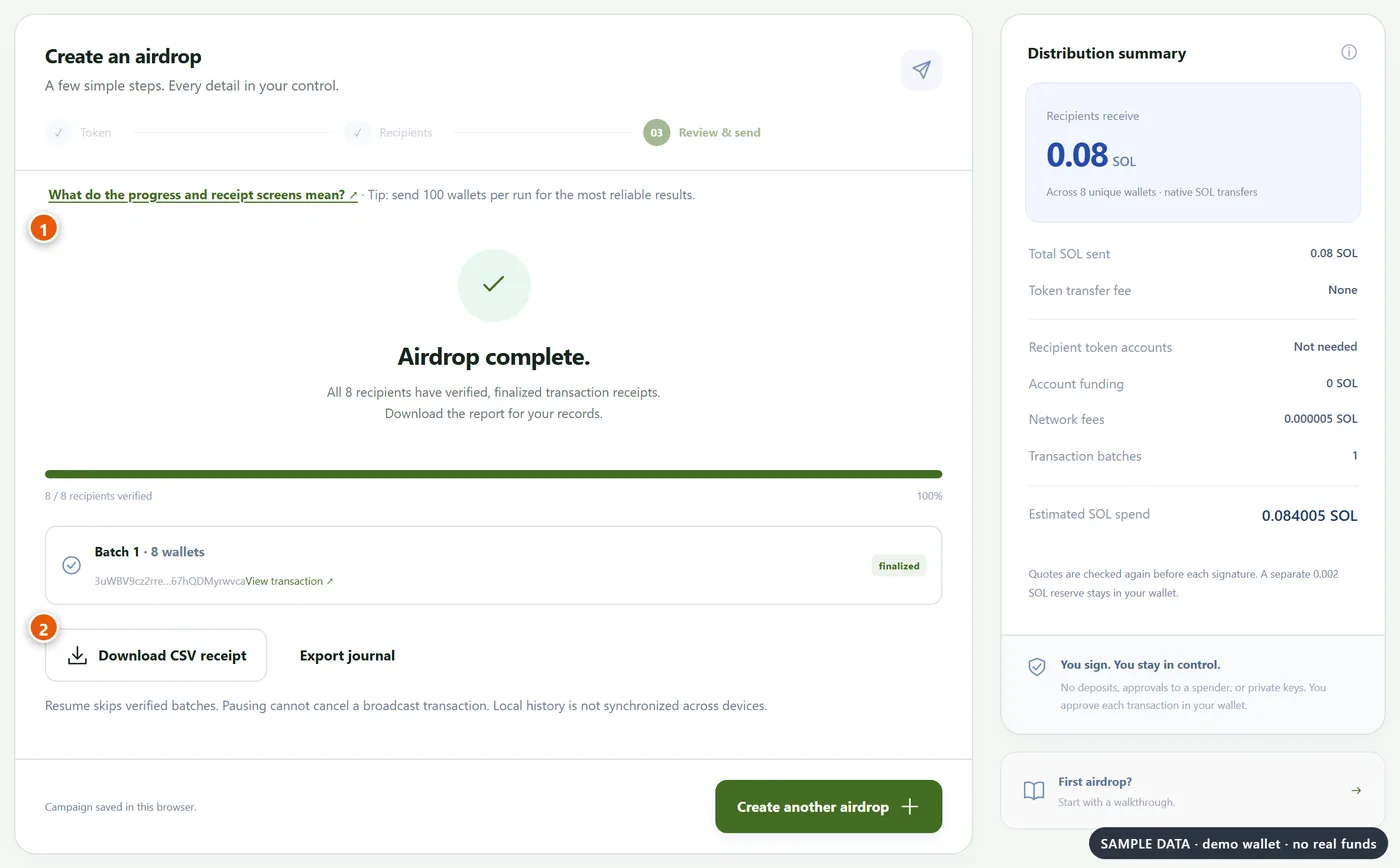
- "Airdrop complete" muncul setelah setiap penerima memiliki bukti kirim yang terverifikasi dan sudah final.
- Tekan "Download CSV receipt" untuk arsip Anda. "Export journal" menyimpan log teknis lengkap.
Kampanye Anda tercantum di "My campaigns".
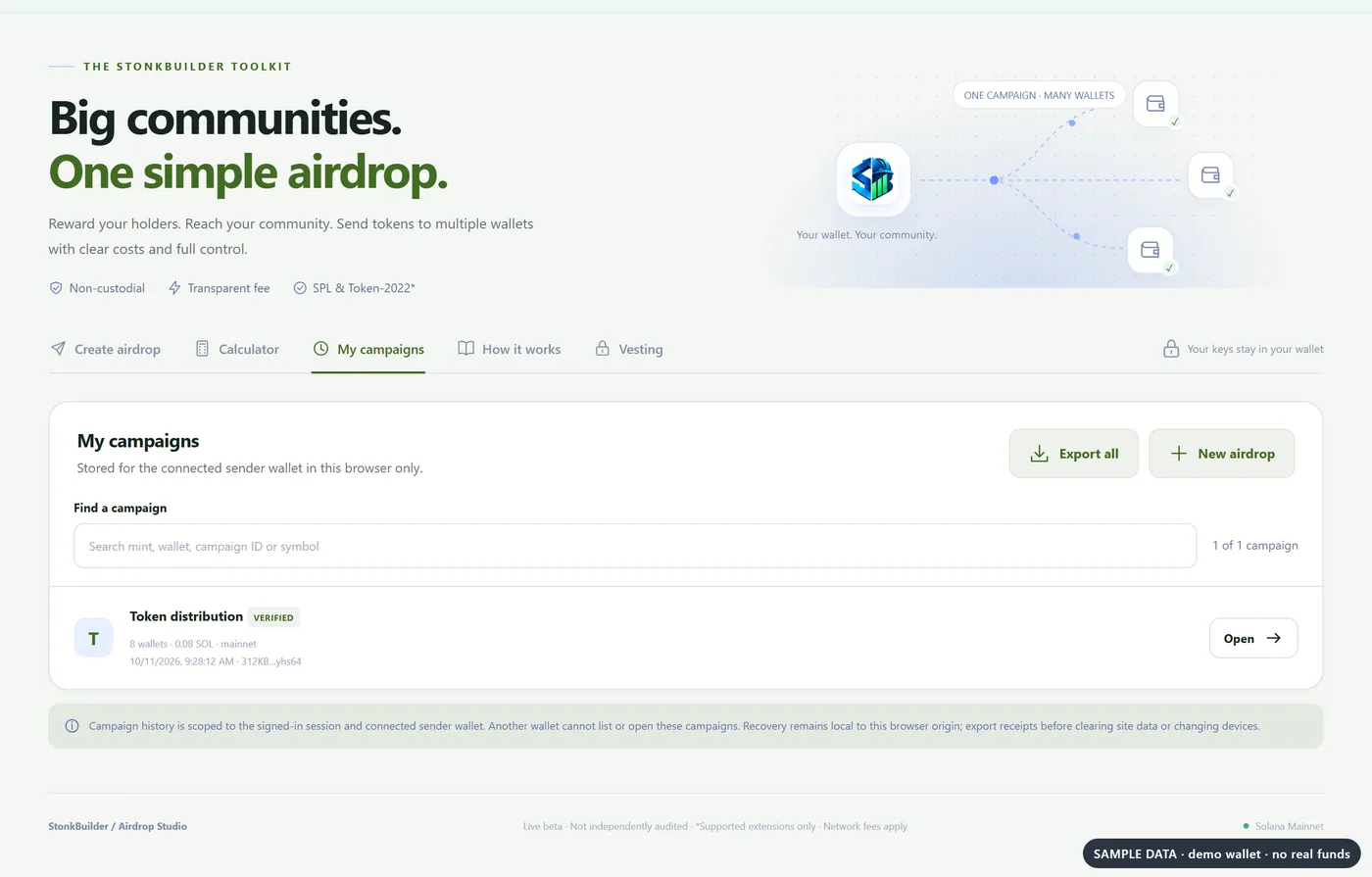
Penting: riwayat kampanye hanya tersimpan di browser ini. Jangan hapus data browser Anda selama kampanye berlangsung, dan unduh bukti kirim Anda setelah selesai.
Saat sebuah proses sedang berjalan:
- Jeda. Ini menghentikan batch baru setelah batch yang sedang berjalan. Transaksi yang sudah terkirim tidak dapat ditarik kembali.
- Lanjutkan. Ini melewati batch yang sudah terverifikasi dan memeriksa batch yang masih tertunda lebih dulu.
- Coba lagi. Tombol ini hanya muncul ketika sebuah batch terbukti gagal atau kedaluwarsa. Batch yang belum terselesaikan tetap diblokir agar tidak ada yang dibayar dua kali.
Mengirim ke lebih dari 100 dompet
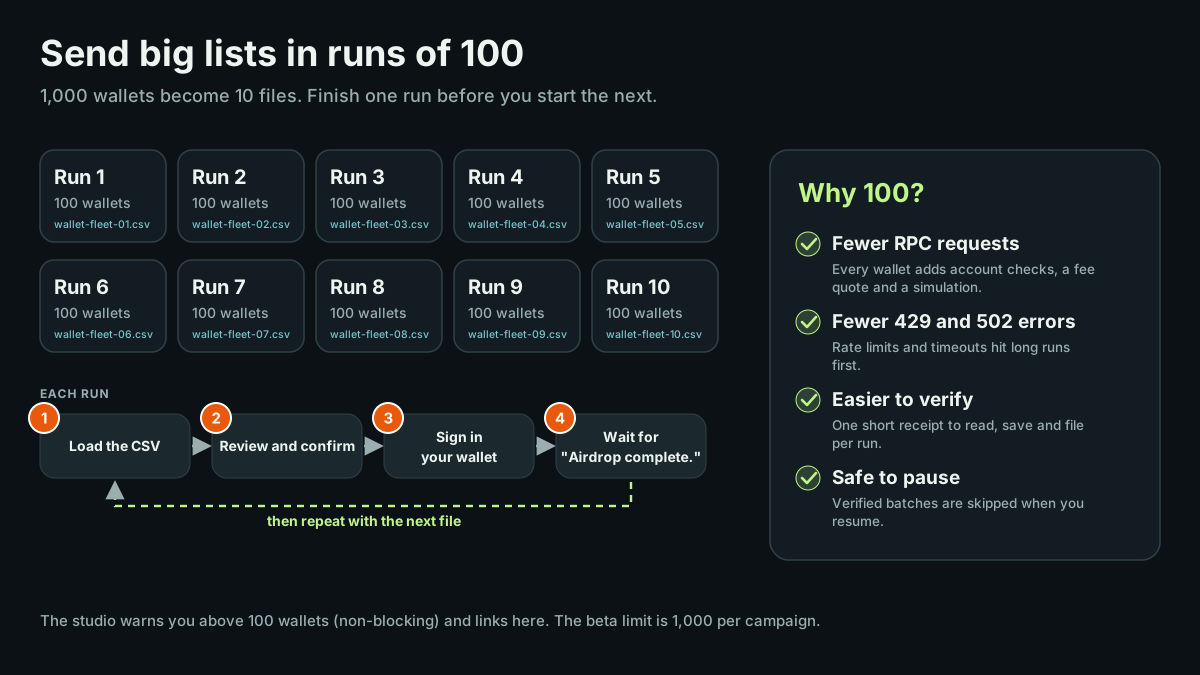
Jalankan daftar berisi 100 dompet atau kurang dalam sekali proses. Studio menerima hingga 1,000 per kampanye pada versi beta ini, tetapi proses yang panjang membuat banyak permintaan RPC: pengecekan akun, kuotasi biaya, dan simulasi untuk setiap batch. Batas laju (HTTP 429) dan timeout (HTTP 502) paling dulu menimpa proses seperti itu.
Sepuluh file, satu proses dalam satu waktu. Selesaikan satu proses sebelum memulai proses berikutnya.
Cara membagi daftar:
- Lembar kerja. Salin 100 baris ke lembar baru, tambahkan wallet sebagai header, lalu simpan sebagai file CSV. Ulangi untuk 100 baris berikutnya.
- Windows PowerShell. Dari folder yang berisi file bernama wallets.txt dengan satu alamat per baris, jalankan perintah ini:
$wallets = Get-Content "wallets.txt" | Where-Object { $_.Trim() }
for ($i = 0; $i -lt $wallets.Count; $i += 100) {
  $n = [int]($i / 100) + 1
  @("wallet") + $wallets[$i..([Math]::Min($i + 99, $wallets.Count - 1))] |
    Set-Content ("wallets-{0:D2}.csv" -f $n)
}- Linux, macOS dengan GNU split, atau Git Bash. Jalankan ini:
split -l 100 -d --additional-suffix=.csv wallets.txt wallets-Baris header bersifat opsional. Studio melewati baris pertama yang berisi wallet, address, atau recipient.
Lalu, untuk setiap file:
- Muat file CSV dan tinjau.
- Konfirmasi, tandatangani, lalu tunggu "Airdrop complete".
- Baru setelah itu mulai file berikutnya dengan "Create another airdrop".
Studio menyimpan jurnal pribadi untuk dompet pengirim Anda. Jika sebuah dompet muncul lagi di proses berikutnya, Anda akan diperingatkan sebelum membayarnya dua kali.
Jika ada yang tidak beres
| Yang Anda lihat | Artinya | Yang perlu dilakukan |
| --- | --- | --- |
| Penyedia RPC sementara tidak tersedia atau waktunya habis (HTTP 502) | Koneksi jaringan tidak merespons tepat waktu | Tunggu semenit, lalu tekan "Refresh estimate" atau "Resume". Gunakan proses yang lebih kecil |
| Batas laju penyedia RPC tercapai (HTTP 429) | Terlalu banyak permintaan dalam waktu singkat | Tunggu sekitar satu menit lalu coba lagi. Batasi setiap proses hingga 100 dompet |
| Kuotasi kedaluwarsa | Estimasi hanya berlaku selama dua menit | Tekan "Refresh estimate" |
| Simulasi gagal dengan InsufficientFundsForRent | Dompet yang benar-benar baru akan berakhir di bawah batas minimum jaringan | Kirim setidaknya sekitar 0.00065 SOL ke dompet baru |
| SOL tidak cukup untuk batch ini ditambah cadangan | Dompet Anda tidak dapat menutupi jumlah, biaya, dan cadangan 0.002 SOL | Tambahkan SOL atau kurangi jumlahnya |
| Akun dompet berubah atau terputus | Anda berganti atau mengunci dompet | Hubungkan kembali dompet yang sama, lalu lanjutkan |
| Tidak ada dompet yang kompatibel terdeteksi | Browser tidak memiliki ekstensi dompet yang didukung | Instal dompet Jupiter, buka kuncinya, lalu muat ulang halaman |
Jika sebuah batch tampil sebagai belum terselesaikan, jangan buat pembayaran pengganti. Periksa ulang tanda tangannya di explorer Solana, lalu tekan "Resume".
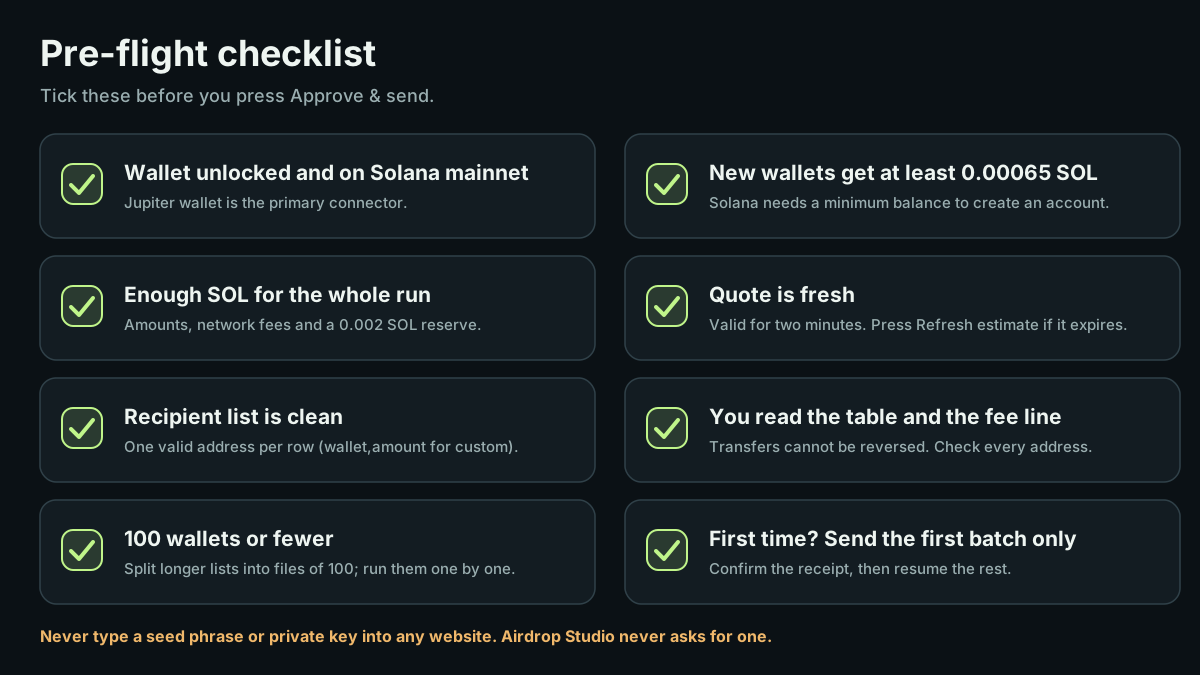
Checklist keamanan
- Jangan pernah mengetik seed phrase atau kunci privat di situs web mana pun. Airdrop Studio tidak pernah memintanya.
- Periksa setiap alamat, karena transfer tidak dapat dibatalkan.
- Gunakan alamat mint, bukan logo atau nama, untuk mengenali sebuah token.
- Simpan salinan bukti kirim CSV milik Anda sendiri.
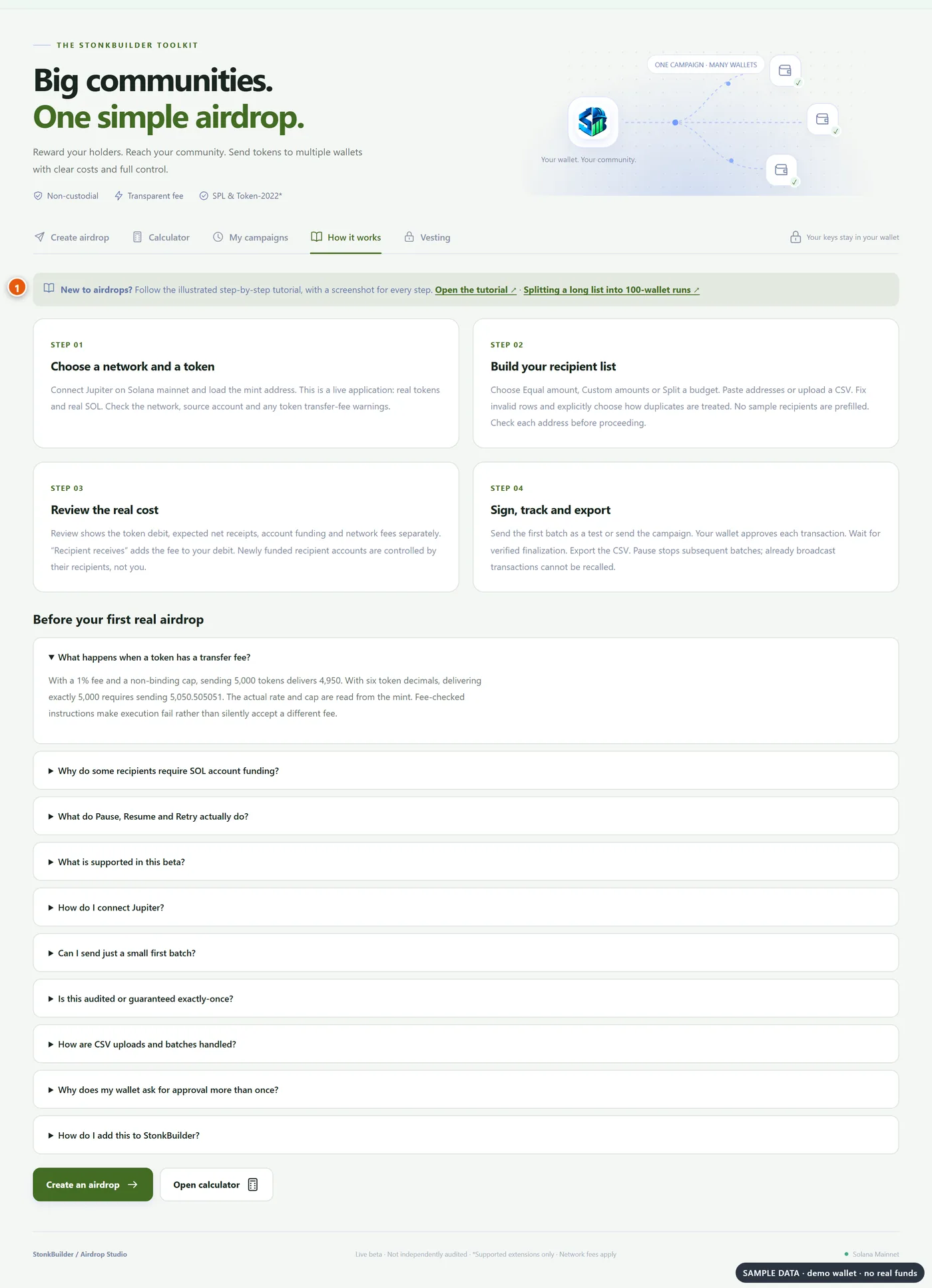
Tab "How it works" di studio merangkum langkah-langkah ini dan menautkan ke sini.
Pertanyaan yang sering diajukan
Apakah StonkBuilder memegang dana atau kunci saya? Tidak. Dompet Anda menandatangani setiap transaksi, dan studio hanya membuat, memeriksa, dan memantaunya.
Dompet apa saja yang bisa dipakai? Dompet Jupiter adalah konektor utama. Dompet Solana lain bisa dipakai jika mendukung Wallet Standard dan penandatanganan transaksi legacy. Pairing WalletConnect tidak didukung.
Bisakah saya memakai ponsel? Gunakan browser Chromium desktop dengan ekstensi dompet. Browser dompet seluler memerlukan pengujian tersendiri.
Berapa biayanya? Jumlah yang Anda kirim dan biaya jaringan, semuanya ditampilkan di layar tinjauan sebelum Anda menandatangani.
Mengapa hanya 100 dompet per proses? Permintaan yang lebih sedikit per proses berarti lebih sedikit error batas laju dan timeout, dan setiap proses lebih mudah diverifikasi. Ini rekomendasi, bukan batas mutlak.
Apakah ini sudah diaudit? Ini adalah perangkat lunak beta dan belum diaudit secara independen. Ia menggunakan program Solana standar dan percobaan ulang yang konservatif. Mulailah dengan "Send first batch only" dan simpan bukti kirim Anda.