 Stonk
Stonk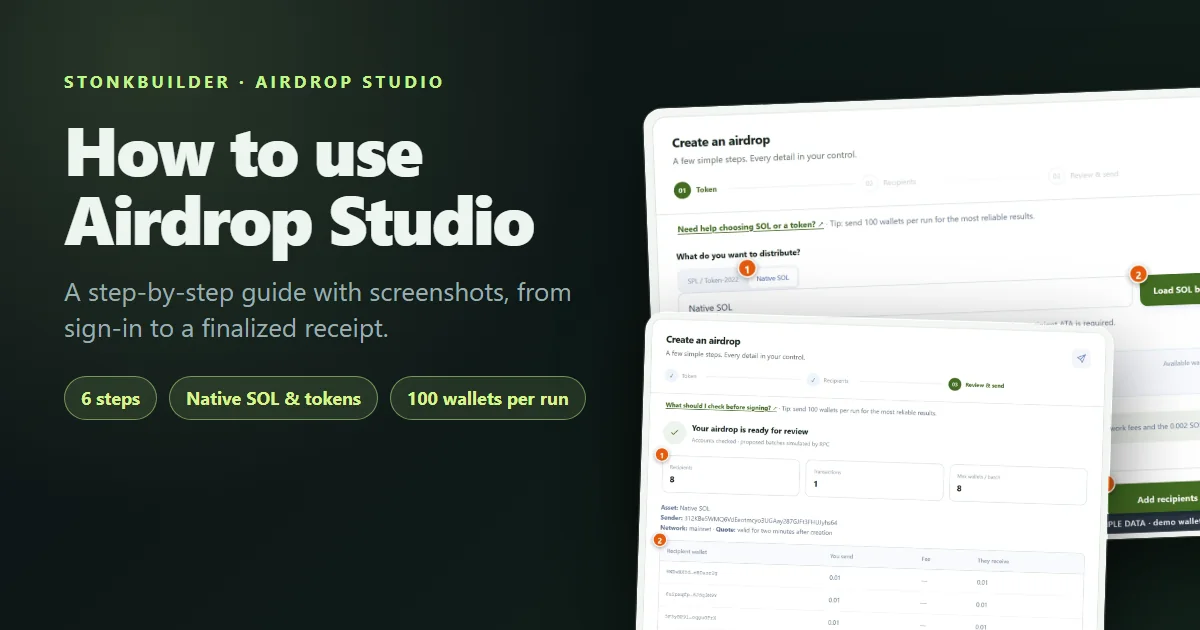
Airdrop Studio menghantar SOL asli atau token Solana ke banyak dompet dalam satu aliran berpandu. Ia bersifat non-custodial (tanpa jagaan): dompet anda menandatangani setiap transaksi, dan studio tidak pernah memegang dana anda atau meminta seed phrase.
Panduan ini membimbing anda melalui keseluruhan proses dengan tangkapan skrin bagi setiap langkah. Ia juga menunjukkan cara memastikan setiap larian cukup kecil supaya RPC (sambungan rangkaian Solana) tidak gagal.
Setiap tangkapan skrin menggunakan data contoh: dompet demo tanpa dana sebenar dan alamat penerima rekaan. Skrin itu ialah studio sebenar, tetapi baki dan alamat anda akan berbeza.
Sebelum anda bermula
Sediakan perkara berikut:
- Dompet Solana. Dompet Jupiter ialah penyambung utama. Gunakan pelayar Chromium desktop, seperti Chrome, Brave atau Edge, dan buka kunci dompet sebelum anda bermula.
- SOL untuk kos. Anda membayar jumlah yang dihantar dan yuran rangkaian, dan anda mengekalkan rizab 0.002 SOL.
- Aset untuk dihantar. SOL asli, atau alamat mint bagi token SPL atau Token-2022 yang anda miliki.
- Senarai penerima. Satu alamat dompet setiap baris, atau satu pasangan wallet,amount setiap baris untuk jumlah yang berbeza.
- Pelan sebanyak 100 dompet atau kurang bagi setiap larian. Senarai yang lebih besar dibincangkan dalam bahagian tentang penghantaran ke lebih daripada 100 dompet.
Dapatkan sambungan dompet Jupiter
Cara menghantar ke lebih daripada 100 dompet
Kos yang terlibat:
| Kos | Siapa membayar | Nota |
| --- | --- | --- |
| Jumlah yang anda hantar | Anda | Dipaparkan dalam jadual semakan |
| Yuran rangkaian | Anda | Sebahagian kecil daripada satu sen bagi setiap kelompok, sekitar 0.000005 SOL, disebut secara langsung |
| Akaun token baharu | Anda | Token sahaja: penerima tanpa akaun token akan diberikan satu, disebut secara langsung sebagai pembiayaan akaun |
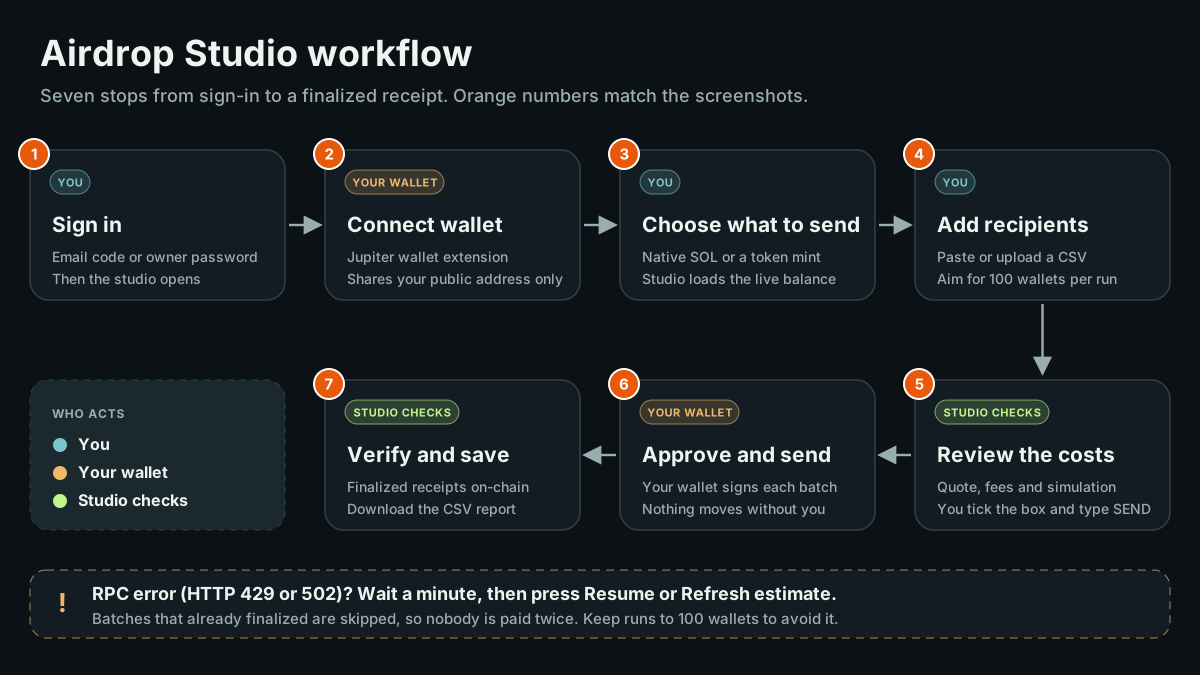
Aliran kerja sepintas lalu
Tujuh perhentian dari log masuk hingga resit. Warna menunjukkan siapa yang bertindak: anda, dompet anda atau semakan automatik studio.
Cara membaca visual dalam panduan ini
- Nombor oren. Nombor ini menunjuk kepada kawalan mengikut urutan anda menggunakannya, dan sepadan dengan senarai bernombor di bawah setiap imej.
- Rajah aliran kerja. Ia ialah peta. Apabila anda berasa sesat dalam studio, cari langkah yang sedang anda lakukan di sini.
- Notis hijau, ambar dan merah. Hijau ialah semakan yang lulus, ambar ialah peringatan yang perlu dibaca, dan merah ialah masalah yang mesti anda betulkan sebelum boleh meneruskan.
- Tag data contoh. Ia bermaksud angka tersebut hanyalah ilustrasi. Dalam studio sebenar, percayai angka anda sendiri sahaja.
- Bantuan dalam studio. Cari pautan "Illustrated tutorial" di bar atas dan baris "Need help" di atas setiap langkah. Setiap satunya membuka bahagian yang sepadan dalam panduan ini.

Pautan tutorial terletak dalam jalur biru di bawah pengepala, bersebelahan dengan "How it works".
Langkah 1: Log masuk atau cipta akaun anda
Buka Airdrop Studio. Anda akan melihat halaman log masuk.
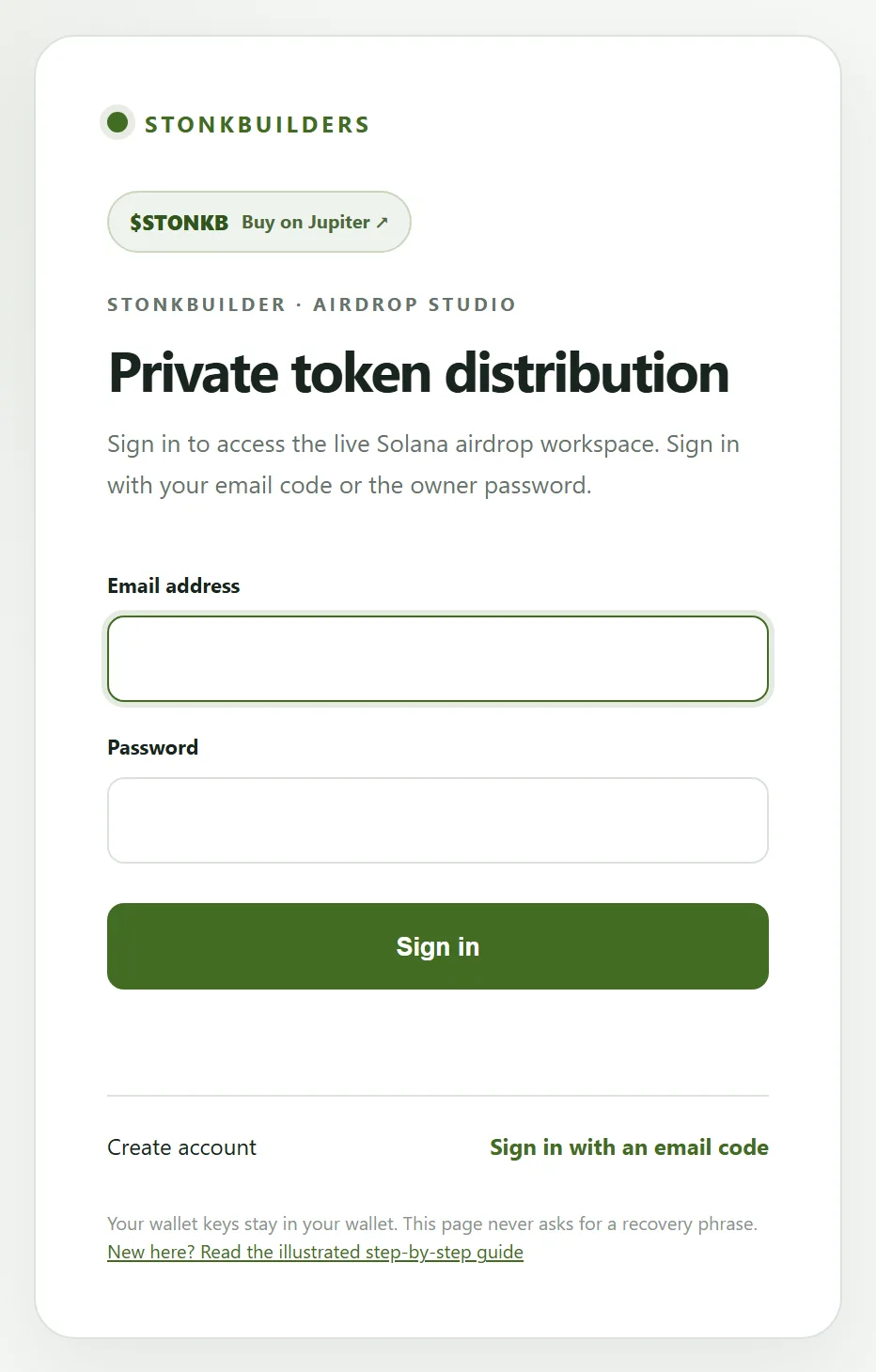
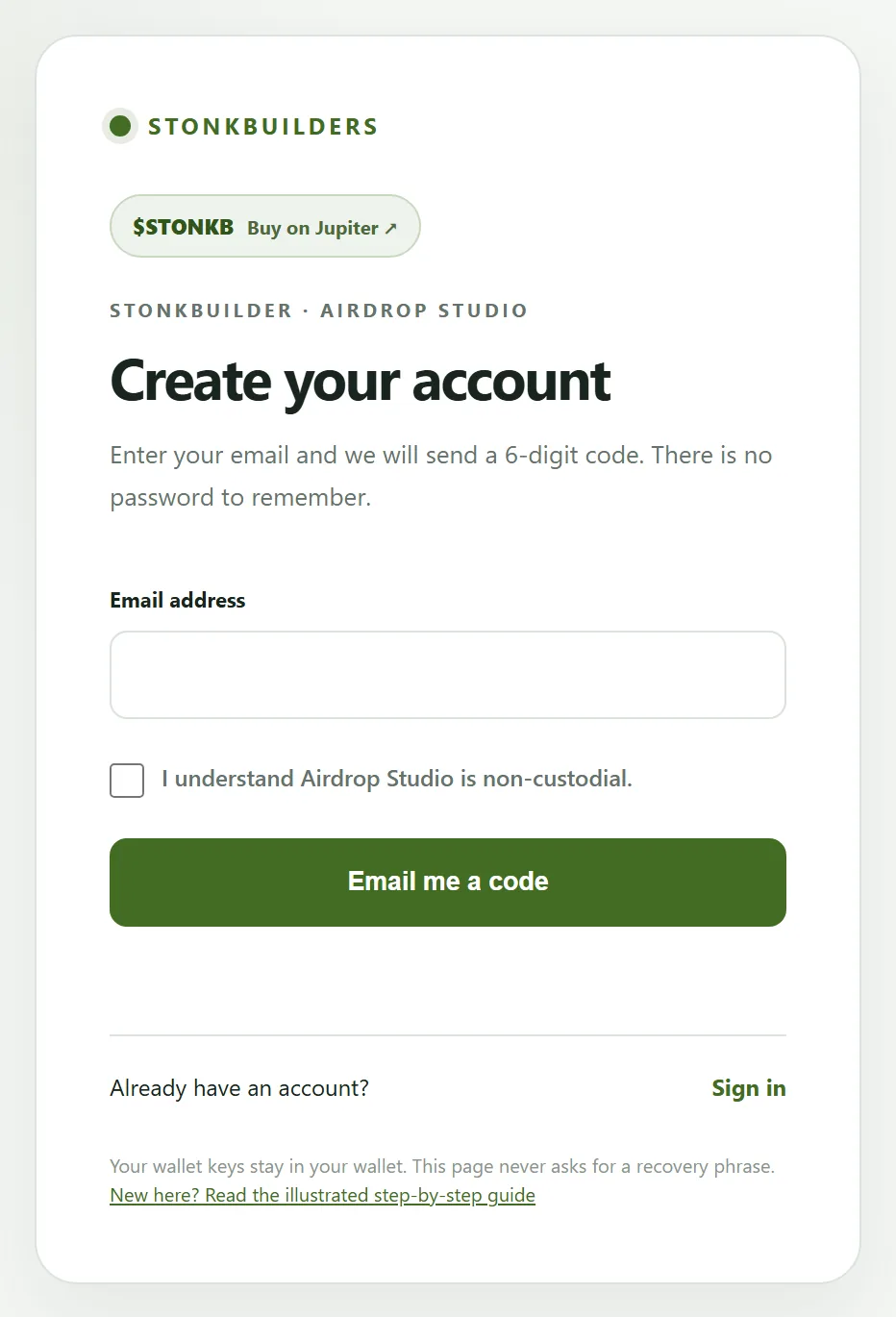
Jika anda belum mempunyai akaun, pilih "Create account" dan daftar dengan e-mel anda. Tiada kata laluan yang perlu diingat.
- Masukkan alamat e-mel anda.
- Tandakan kotak yang mengesahkan bahawa anda faham studio ini bersifat non-custodial (tanpa jagaan).
- Tekan "Email me a code".
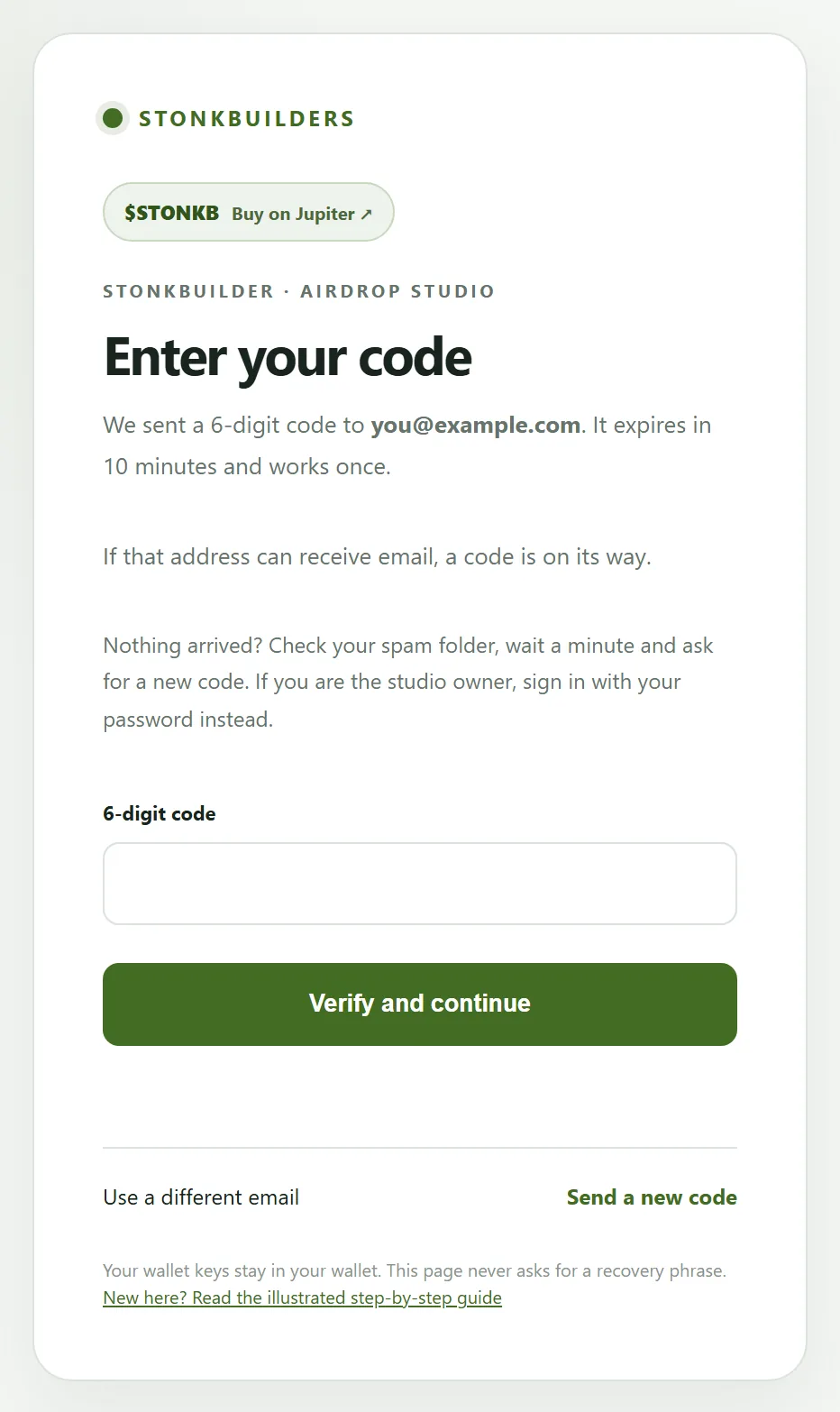
Semak peti masuk anda untuk kod 6 digit. Taipkan kod itu dan tekan "Verify and continue".
Perlu diketahui:
- Kod hanya boleh digunakan sekali dan tamat tempoh selepas 10 minit.
- Selepas 5 percubaan yang salah, kod akan dikunci, jadi minta kod baharu.
- Anda boleh meminta kod baharu selepas kira-kira satu minit, sehingga 5 kali sejam bagi setiap alamat.
- Sesi anda bertahan selama 8 jam, kemudian anda log masuk semula dengan kod baharu.
- Jika tiada apa-apa yang diterima, semak folder spam anda dan periksa alamat untuk kesilapan menaip.
Langkah 2: Sambungkan dompet anda
Selepas anda log masuk, tekan "Connect Jupiter" di bahagian kanan atas. Menyambung hanya berkongsi alamat awam anda. Setiap pindahan masih memerlukan kelulusan anda dalam dompet.
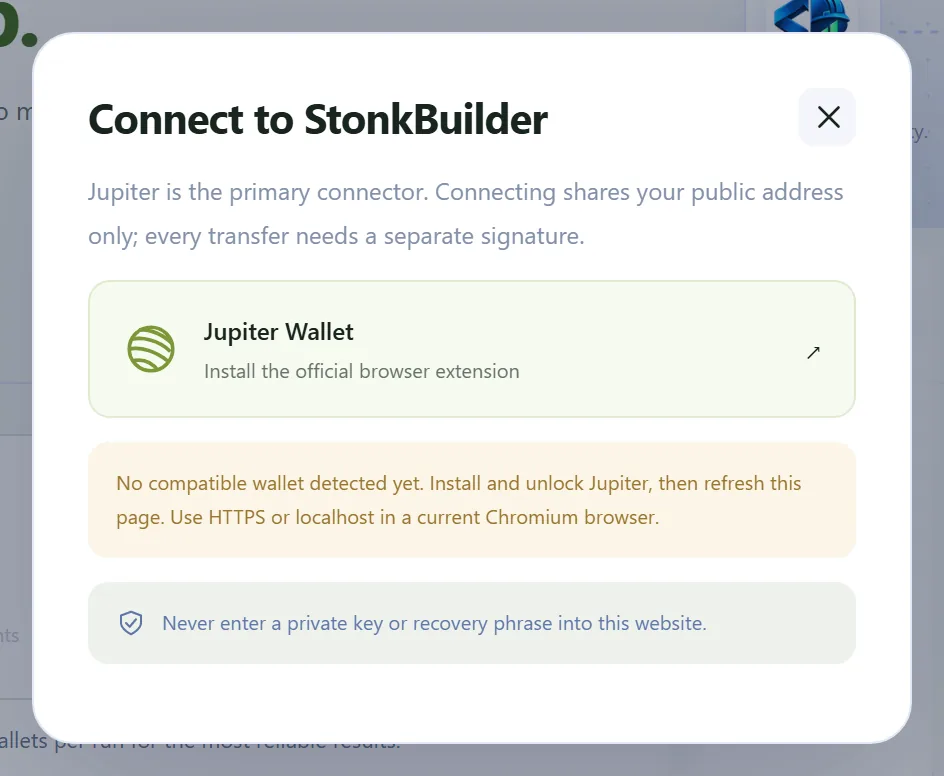
Jika tiada dompet dikesan, tetingkap itu akan memaut ke dompet Jupiter. Pasangkannya, buka kuncinya dan muat semula halaman.
Pilih dompet anda dan luluskan sambungan. Butang itu kemudian memaparkan alamat anda yang dipendekkan.

- Alamat dompet pada butang mengesahkan bahawa anda telah disambungkan.
Jika anda menukar akaun dalam dompet anda, sambung semula sebelum menghantar. Studio akan berhenti jika dompet berubah di tengah-tengah larian.
Langkah 3: Pilih apa yang hendak dihantar
Pilih aset menggunakan togol di bahagian atas langkah pertama.
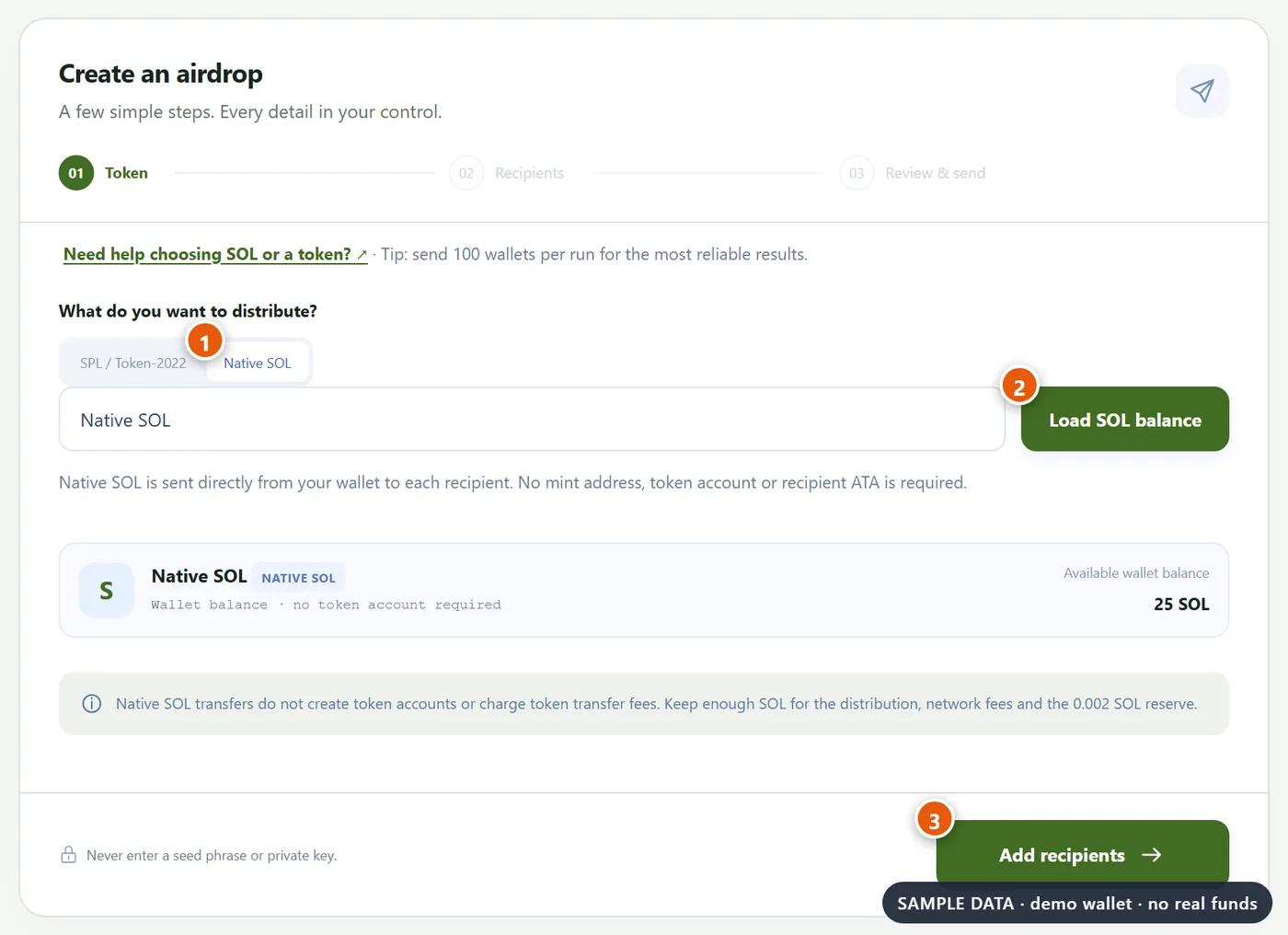
- Pilih "Native SOL" untuk menghantar SOL, atau "SPL / Token-2022" untuk menghantar token.
- Tekan "Load SOL balance", atau "Load token" selepas anda menampal alamat mint token. Studio membaca program token, perpuluhan dan sebarang peraturan yuran pindahan terus daripada rangkaian.
- Tekan "Add recipients" apabila baki atau token anda telah dimuatkan.
SOL asli dihantar terus dari dompet anda kepada setiap penerima. Tiada akaun token diperlukan dan tiada yuran pindahan token.
Alamat mint ialah identiti token, bukan logo atau namanya, jadi sentiasa tampal daripada sumber yang anda percayai.
Studio menyokong token SPL standard dan subset Token-2022 yang selamat, termasuk yuran pindahan. Token dengan transfer hook, pindahan sulit (confidential) atau sambungan lain yang tidak disokong akan ditolak sebelum anda boleh menandatangani.
Langkah 4: Tambah penerima anda
Pilih cara jumlah ditentukan, kemudian tambah dompet anda.
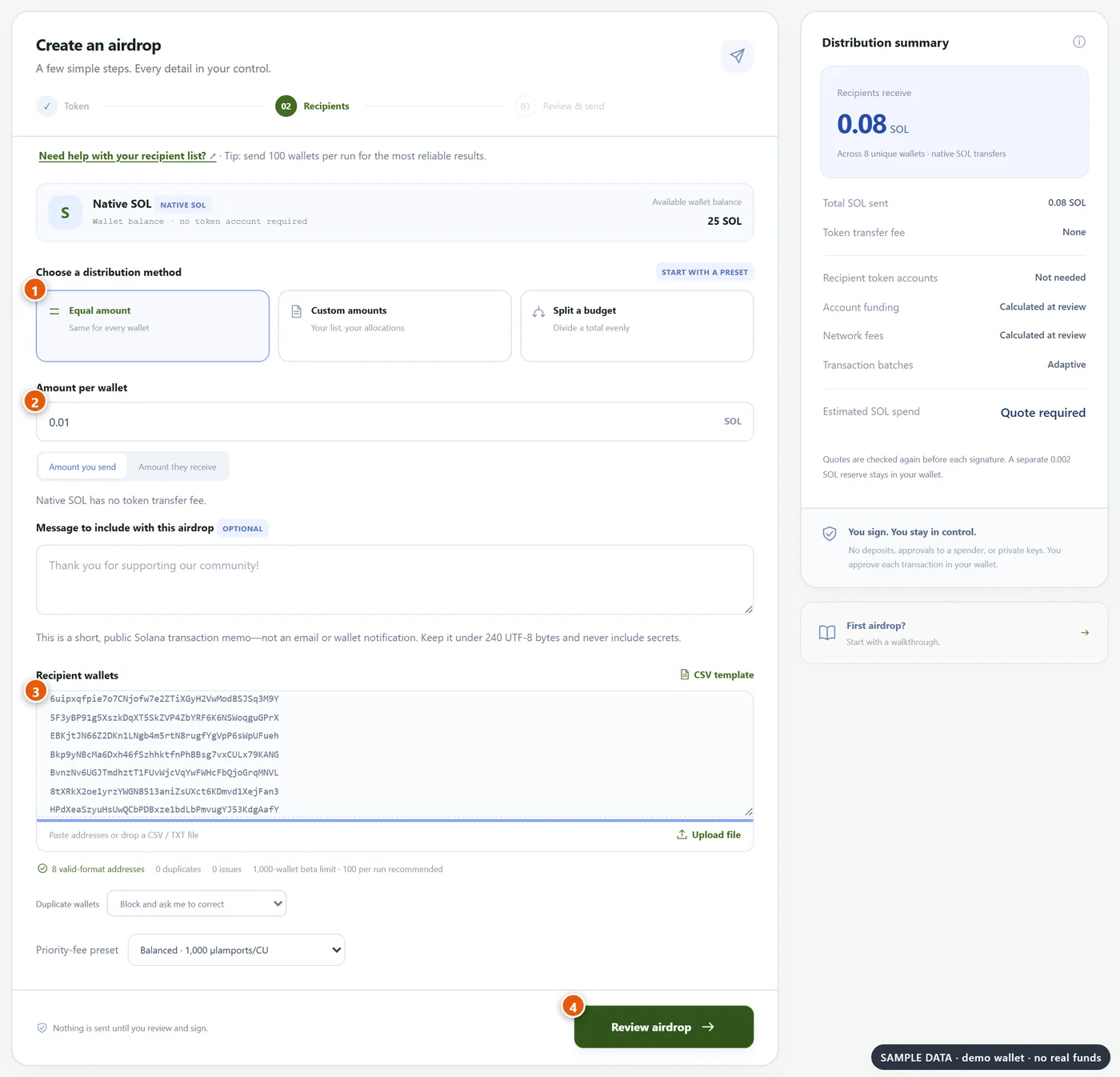
- Pilih kaedah pengagihan. "Equal amount" memberi setiap dompet jumlah yang sama. "Custom amounts" menggunakan satu pasangan wallet,amount setiap baris. "Split a budget" membahagikan jumlah keseluruhan secara sama rata.
- Untuk jumlah yang sama, taipkan jumlah di sini. Anda boleh memilih sama ada ia jumlah yang anda hantar atau jumlah yang mereka terima.
- Tampal alamat, satu setiap baris, atau muat naik fail CSV atau TXT. Templat CSV tersedia sebagai titik permulaan.
- Tekan "Review airdrop" apabila baris pengesahan hanya menunjukkan alamat yang sah.
Perkara yang perlu disemak pada skrin ini:
- Baris di bawah kotak mengira alamat yang sah, pendua dan isu. Betulkan setiap isu terlebih dahulu.
- Tetapan pendua menentukan apa yang berlaku jika sesuatu alamat muncul dua kali. Lalai yang selamat akan menyekat dan meminta anda membetulkan senarai.
- Mesej adalah pilihan. Ia ialah nota awam yang ringkas yang disimpan dalam memo transaksi, bukan e-mel atau pemberitahuan dompet, jadi jangan sekali-kali sertakan rahsia.
- Pratetap yuran keutamaan menukar yuran rangkaian yang sedikit lebih tinggi dengan kemasukan yang lebih pantas.
- SOL asli ke dompet baharu: dompet yang tidak pernah memegang SOL memerlukan baki minimum untuk wujud, kira-kira 0.00065 SOL pada masa penulisan. Jumlah yang lebih kecil ke dompet yang benar-benar baharu akan gagal dalam simulasi, jadi hantar sekurang-kurangnya sebanyak itu.
Jika senarai anda mempunyai lebih daripada 100 dompet, studio akan menunjukkan notis ambar. Ia tidak menyekat anda, tetapi wajar diikuti:

Langkah 5: Semak kos
Tekan "Review airdrop". Studio menyemak akaun, menentukan harga transaksi dan mensimulasikan setiap kelompok sebelum anda boleh menandatangani.
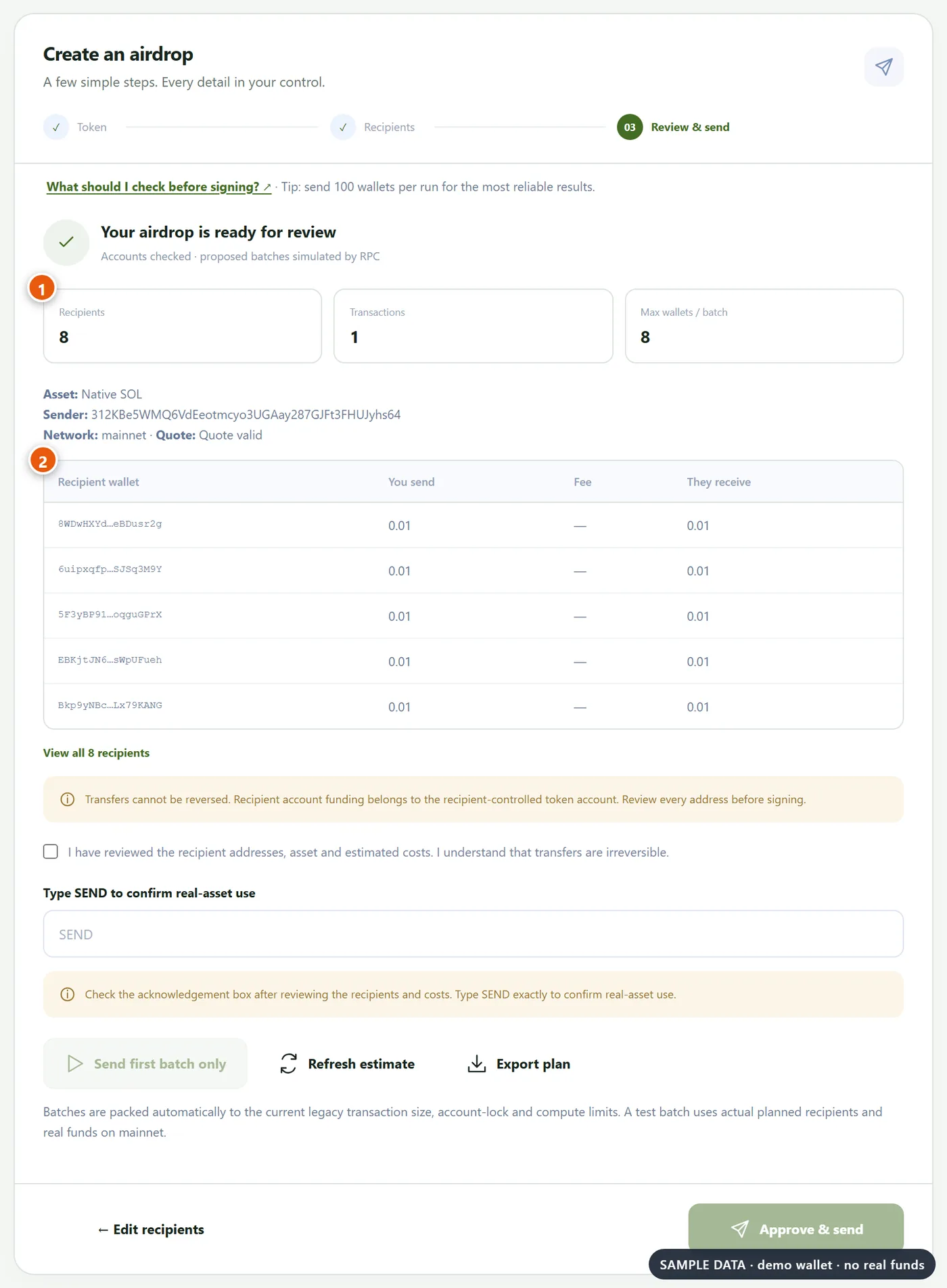
- Jumlah keseluruhan menunjukkan bilangan penerima, bilangan transaksi dan kelompok terbesar.
- Jadual menyenaraikan setiap penerima, jumlah yang anda hantar, sebarang yuran token dan jumlah yang mereka terima. Baca alamat tersebut.
Ringkasan kos berada di sebelah kanan. Sebut harga sah selama dua minit. Jika tamat tempoh, tekan "Refresh estimate". Tiada apa-apa tentang senarai anda yang berubah.
Untuk membuka kunci penghantaran:
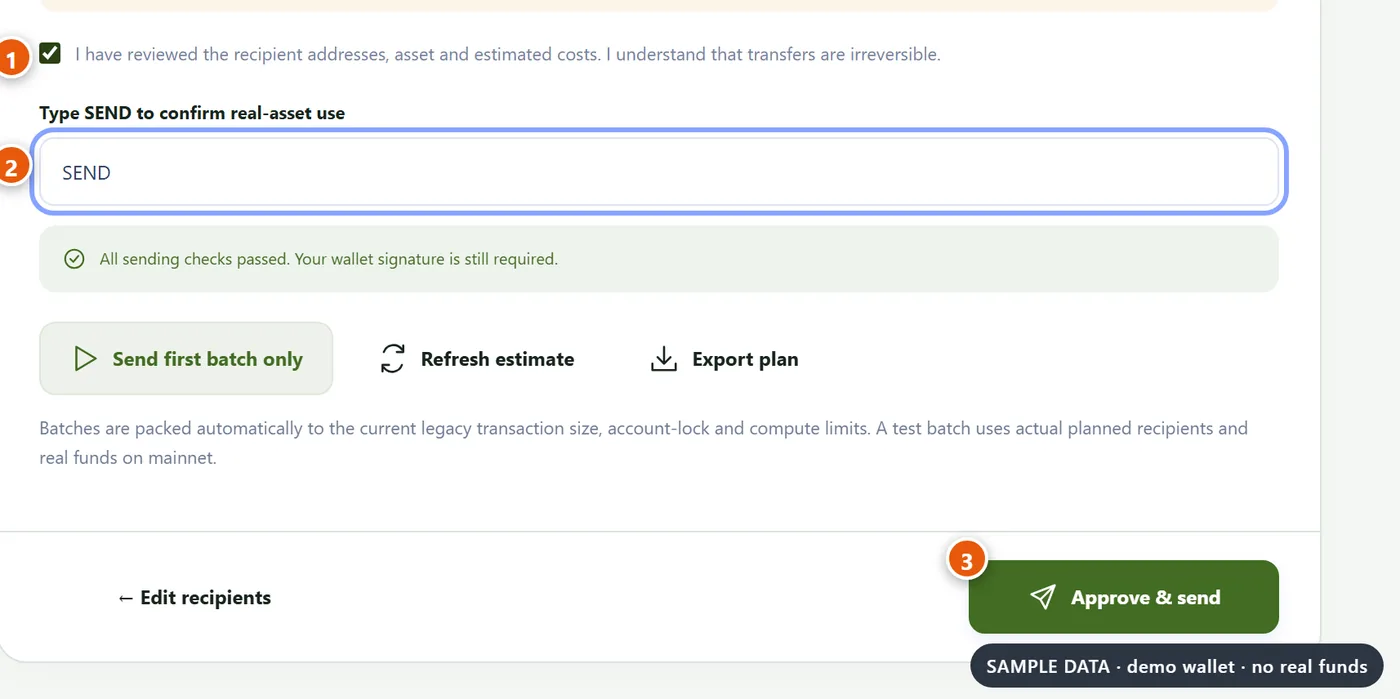
- Tandakan kotak untuk mengesahkan bahawa anda telah menyemak alamat, aset dan kos.
- Taip SEND untuk mengesahkan bahawa anda menggunakan aset sebenar.
- Tekan "Approve & send", atau tekan "Send first batch only" untuk menguji dengan satu kelompok sahaja.
Pindahan tidak boleh diundur. Jika ini larian pertama anda, gunakan "Send first batch only", semak resit, kemudian sambung baki yang lain.
Langkah 6: Luluskan, hantar dan simpan resit anda
Dompet anda terbuka untuk setiap transaksi. Luluskan satu demi satu. Studio menghantarnya, menunggu rangkaian memuktamadkannya, dan kemudian menyemak resit on-chain berbanding dengan apa yang anda luluskan.
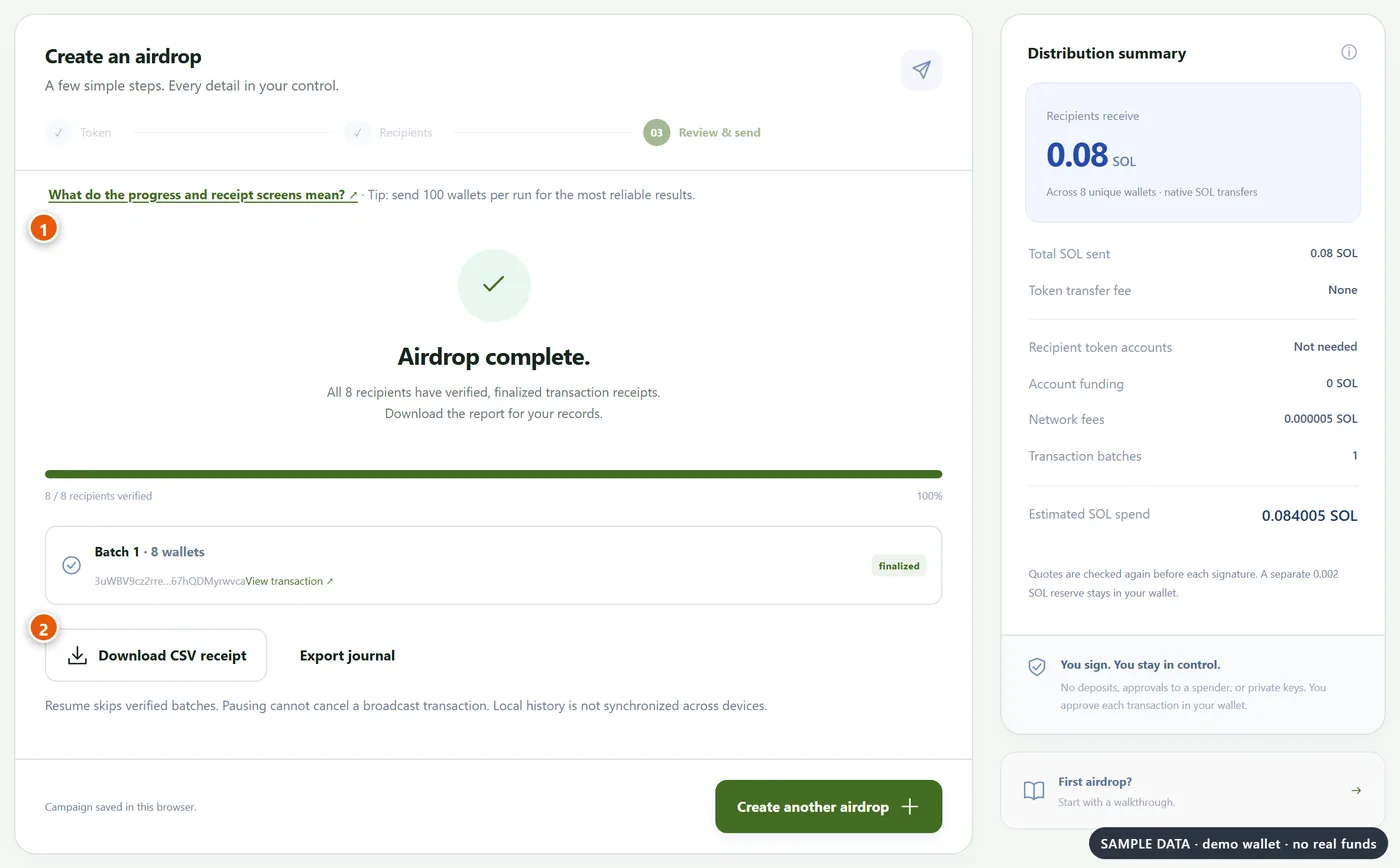
- "Airdrop complete" muncul sebaik sahaja setiap penerima mempunyai resit yang disahkan dan dimuktamadkan.
- Tekan "Download CSV receipt" untuk rekod anda. "Export journal" menyimpan log teknikal yang lengkap.
Kempen anda disenaraikan di bawah "My campaigns".
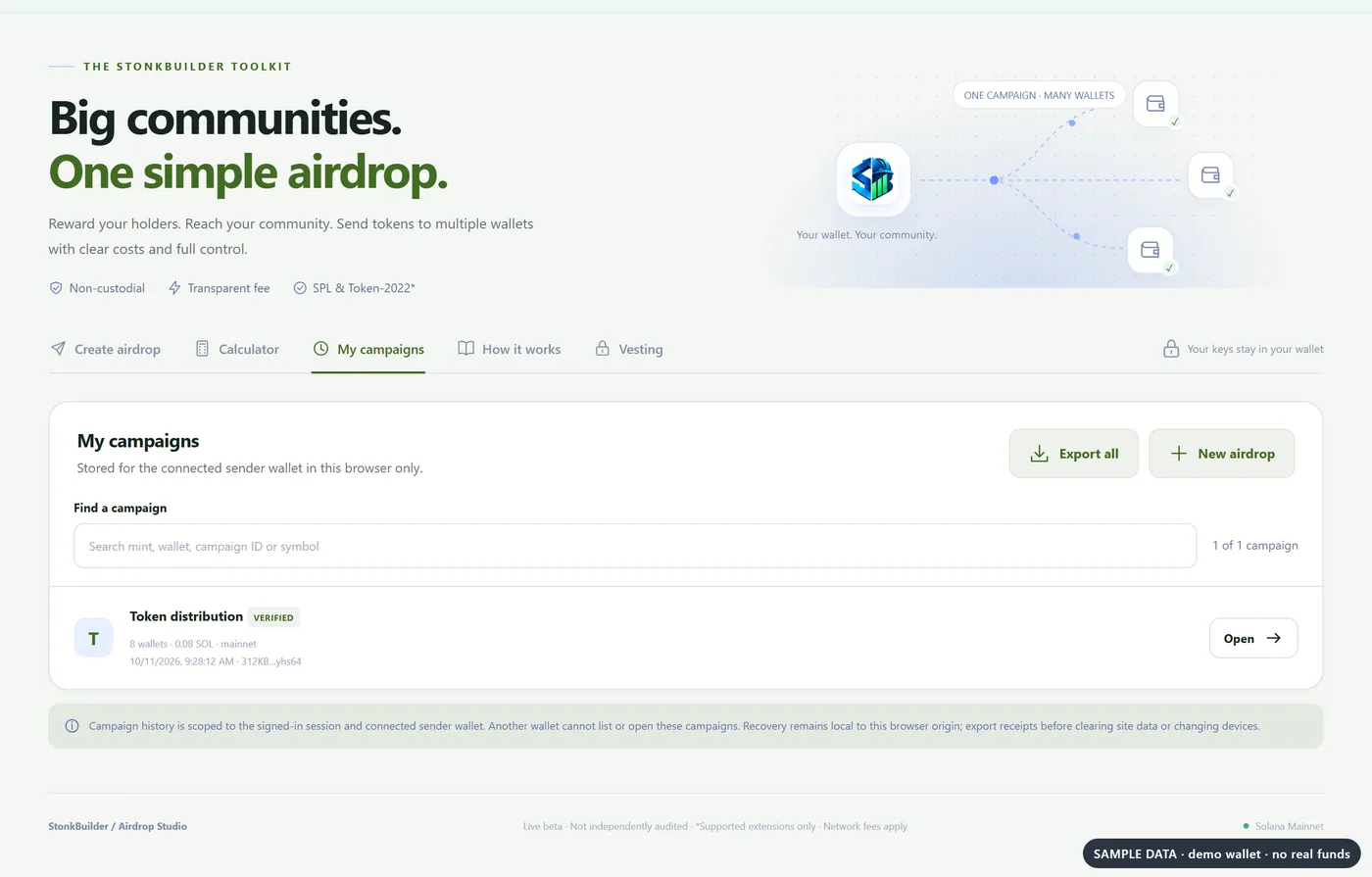
Penting: sejarah kempen hanya disimpan dalam pelayar ini. Jangan kosongkan data pelayar anda semasa kempen, dan muat turun resit anda apabila ia selesai.
Semasa larian sedang berjalan:
- Jeda. Ia menghentikan kelompok baharu selepas kelompok semasa. Transaksi yang sudah dihantar tidak boleh ditarik balik.
- Sambung semula. Ia melangkau kelompok yang sudah disahkan dan menyemak kelompok yang belum selesai terlebih dahulu.
- Cuba semula. Ia hanya muncul apabila sesuatu kelompok terbukti telah gagal atau tamat tempoh. Kelompok yang belum selesai kekal disekat supaya tiada sesiapa dibayar dua kali.
Menghantar ke lebih daripada 100 dompet
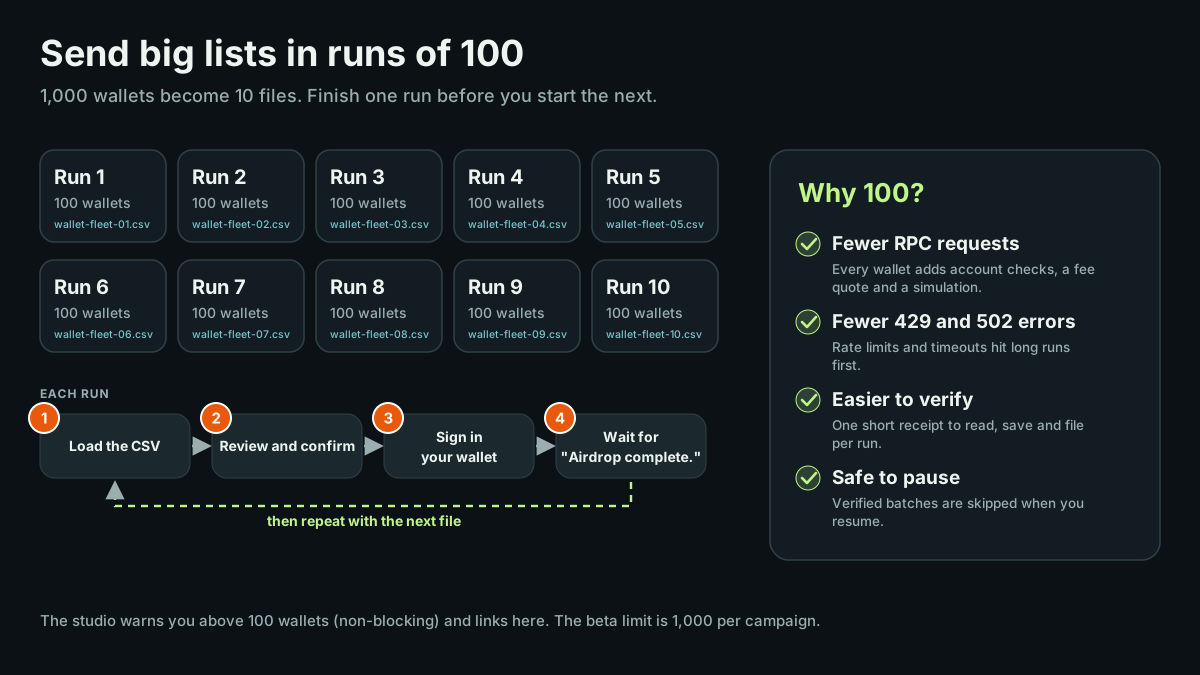
Jalankan senarai sebanyak 100 dompet atau kurang pada satu masa. Studio menerima sehingga 1,000 bagi setiap kempen dalam versi beta ini, tetapi larian yang panjang membuat banyak permintaan RPC: semakan akaun, sebut harga yuran dan simulasi bagi setiap kelompok. Had kadar (HTTP 429) dan tamat masa (HTTP 502) menjejaskan larian tersebut dahulu.
Sepuluh fail, satu larian pada satu masa. Selesaikan satu larian sebelum anda memulakan yang seterusnya.
Cara membahagikan senarai:
- Hamparan. Salin 100 baris ke dalam helaian baharu, tambah wallet sebagai pengepala, dan simpan sebagai fail CSV. Ulang untuk 100 yang seterusnya.
- Windows PowerShell. Dari folder yang mempunyai fail bernama wallets.txt dengan satu alamat setiap baris, jalankan ini:
$wallets = Get-Content "wallets.txt" | Where-Object { $_.Trim() }
for ($i = 0; $i -lt $wallets.Count; $i += 100) {
  $n = [int]($i / 100) + 1
  @("wallet") + $wallets[$i..([Math]::Min($i + 99, $wallets.Count - 1))] |
    Set-Content ("wallets-{0:D2}.csv" -f $n)
}- Linux, macOS dengan GNU split, atau Git Bash. Jalankan ini:
split -l 100 -d --additional-suffix=.csv wallets.txt wallets-Baris pengepala adalah pilihan. Studio melangkau baris pertama yang tertulis wallet, address atau recipient.
Kemudian, bagi setiap fail:
- Muatkan CSV dan semaknya.
- Sahkan, tandatangan, dan tunggu sehingga "Airdrop complete" muncul.
- Barulah selepas itu mulakan fail seterusnya dengan "Create another airdrop".
Studio menyimpan jurnal peribadi untuk dompet penghantar anda. Jika sesuatu dompet muncul lagi dalam larian kemudian, ia memberi amaran sebelum anda membayarnya dua kali.
Jika sesuatu tidak berjalan lancar
| Apa yang anda lihat | Maksudnya | Apa yang perlu dilakukan |
| --- | --- | --- |
| Penyedia RPC buat sementara waktu tidak tersedia atau tamat masa (HTTP 502) | Sambungan rangkaian tidak menjawab tepat pada masanya | Tunggu seminit, kemudian tekan "Refresh estimate" atau "Resume". Gunakan larian yang lebih kecil |
| Had kadar penyedia RPC dicapai (HTTP 429) | Terlalu banyak permintaan dalam masa yang singkat | Tunggu kira-kira seminit dan cuba lagi. Hadkan setiap larian kepada 100 dompet |
| Sebut harga tamat tempoh | Anggaran hanya sah selama dua minit | Tekan "Refresh estimate" |
| Simulasi gagal dengan InsufficientFundsForRent | Dompet yang benar-benar baharu akan berakhir di bawah minimum rangkaian | Hantar sekurang-kurangnya kira-kira 0.00065 SOL ke dompet baharu |
| SOL tidak mencukupi untuk kelompok ini serta rizab | Dompet anda tidak dapat menampung jumlah, yuran dan rizab 0.002 SOL | Tambah SOL atau kurangkan jumlah |
| Akaun dompet berubah atau terputus sambungan | Anda menukar atau mengunci dompet | Sambung semula dompet yang sama, kemudian teruskan |
| Tiada dompet serasi dikesan | Pelayar tiada sambungan dompet yang disokong | Pasang dompet Jupiter, buka kuncinya dan muat semula halaman |
Jika sesuatu kelompok dipaparkan sebagai belum selesai, jangan buat pembayaran gantian. Semak semula tandatangannya pada penjelajah Solana, kemudian tekan "Resume".
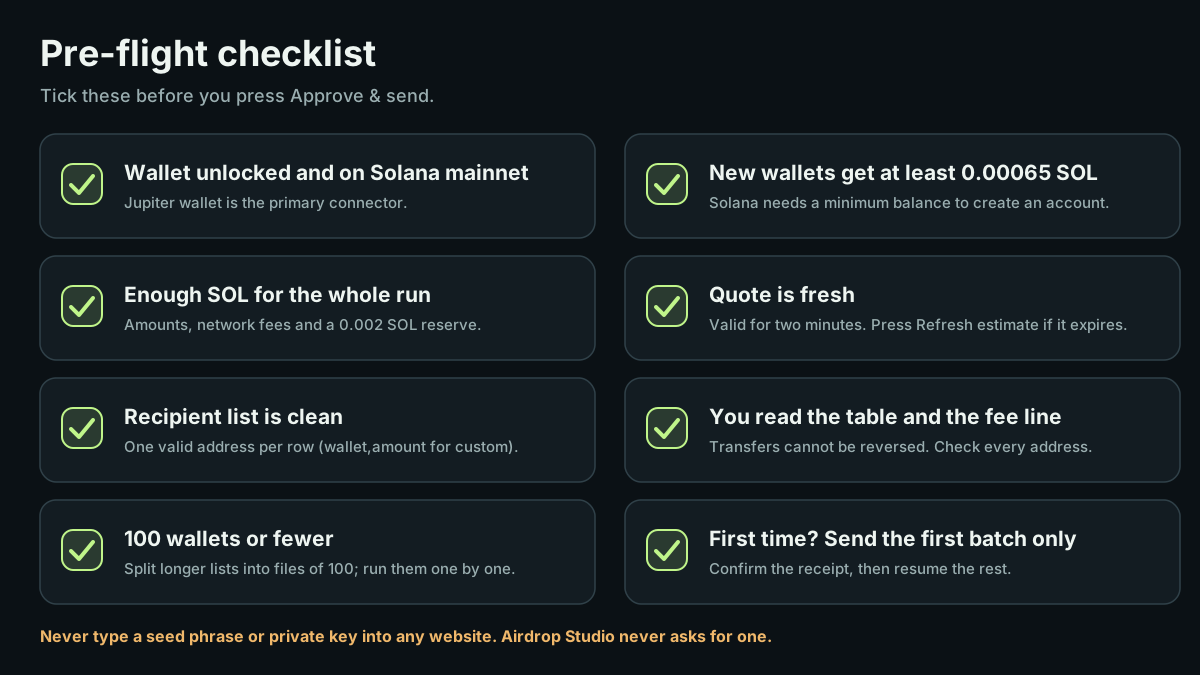
Senarai semak keselamatan
- Jangan sekali-kali menaip seed phrase atau kunci peribadi ke dalam mana-mana laman web. Airdrop Studio tidak pernah memintanya.
- Semak setiap alamat, kerana pindahan tidak boleh diundur.
- Gunakan alamat mint, bukan logo atau nama, untuk mengenal pasti sesuatu token.
- Simpan salinan resit CSV anda sendiri.
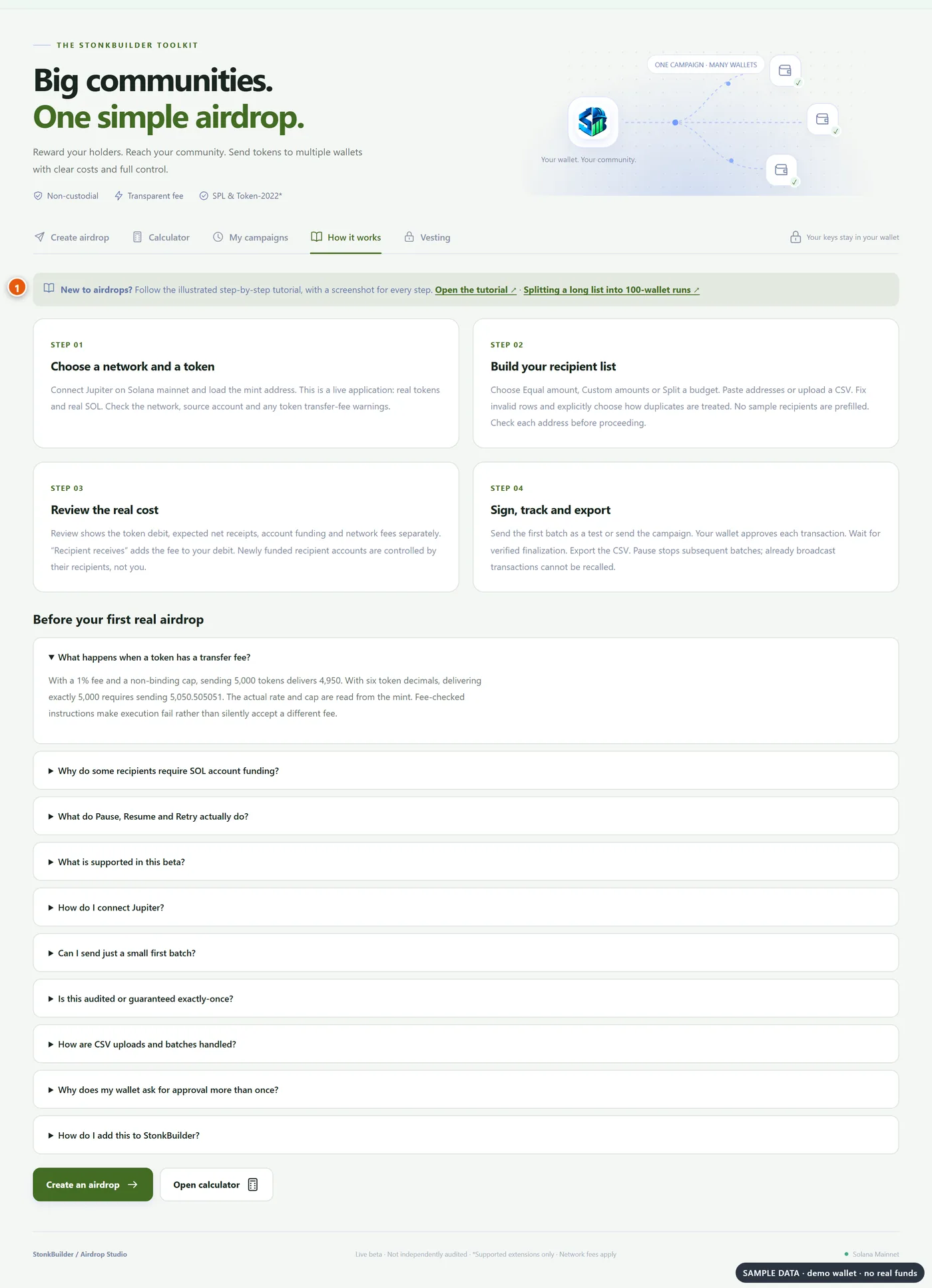
Tab "How it works" dalam studio meringkaskan langkah-langkah ini dan memaut ke sini.
Soalan lazim
Adakah StonkBuilder memegang dana atau kunci saya? Tidak. Dompet anda menandatangani setiap transaksi, dan studio hanya membina, menyemak dan menjejaki transaksi tersebut.
Dompet mana yang berfungsi? Dompet Jupiter ialah penyambung utama. Dompet Solana lain boleh berfungsi jika ia menyokong Wallet Standard dan penandatanganan transaksi legasi. Penggandingan WalletConnect tidak disokong.
Bolehkah saya menggunakan telefon saya? Gunakan pelayar Chromium desktop dengan sambungan dompet. Pelayar dompet mudah alih perlu diuji secara berasingan.
Berapakah kosnya? Jumlah yang anda hantar dan yuran rangkaian, kesemuanya dipaparkan pada skrin semakan sebelum anda menandatangani.
Mengapa hanya 100 dompet bagi setiap larian? Lebih sedikit permintaan bagi setiap larian bermakna lebih sedikit ralat had kadar dan tamat masa, dan setiap larian lebih mudah disahkan. Ia satu cadangan, bukan had mutlak.
Adakah ini telah diaudit? Ia perisian beta dan belum diaudit secara bebas. Ia menggunakan program Solana standard dan percubaan semula yang berhati-hati. Mulakan dengan "Send first batch only" dan simpan resit anda.