 Stonk
Stonk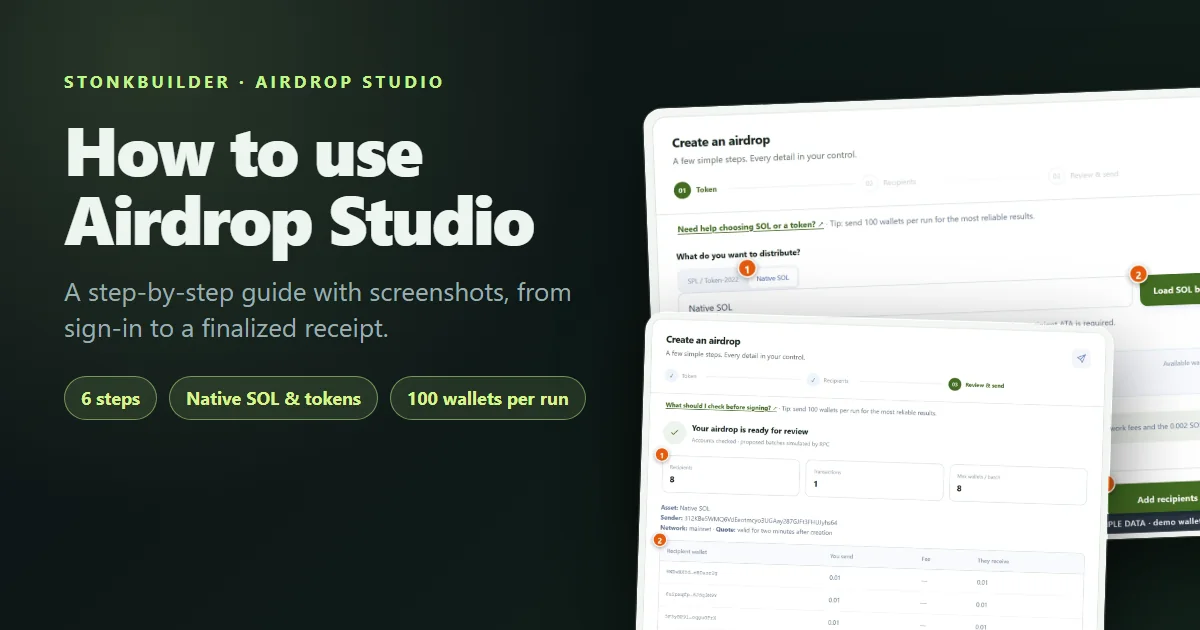
Airdrop Studio envoie du SOL natif ou un token Solana à de nombreux portefeuilles dans un seul parcours guidé. Il est non custodial : votre portefeuille signe chaque transaction, et le studio ne détient jamais vos fonds et ne demande jamais de phrase de récupération.
Ce guide passe en revue toute la procédure, avec une capture d’écran pour chaque étape. Il montre aussi comment garder des exécutions assez petites pour que le RPC (la connexion au réseau Solana) ne renvoie pas d’erreur.
Toutes les captures d’écran utilisent des données d’exemple : un portefeuille de démonstration sans fonds réels et des adresses de destinataires fictives. Les écrans sont ceux du vrai studio, mais votre solde et vos adresses seront différents.
Avant de commencer
Ayez ceci sous la main :
- Un portefeuille Solana. Le portefeuille Jupiter est le connecteur principal. Utilisez un navigateur Chromium sur ordinateur, comme Chrome, Brave ou Edge, et déverrouillez le portefeuille avant de commencer.
- Du SOL pour les coûts. Vous payez les montants que vous envoyez et les frais de réseau, et vous conservez une réserve de 0.002 SOL.
- Quelque chose à envoyer. Du SOL natif, ou l’adresse mint d’un token SPL ou Token-2022 que vous détenez.
- Une liste de destinataires. Une adresse de portefeuille par ligne, ou une paire wallet,amount par ligne pour des montants différents.
- Un plan de 100 portefeuilles ou moins par exécution. Les listes plus longues sont traitées dans la section sur l’envoi à plus de 100 portefeuilles.
Obtenir l’extension du portefeuille Jupiter
Comment envoyer à plus de 100 portefeuilles
Ce que cela coûte :
| Coût | Qui paie | Remarques |
| --- | --- | --- |
| Montants que vous envoyez | Vous | Affichés dans le tableau de vérification |
| Frais de réseau | Vous | Une fraction de centime par lot, environ 0.000005 SOL, indiquée en temps réel |
| Nouveaux comptes de token | Vous | Tokens uniquement : les destinataires sans compte de token en reçoivent un, indiqué en temps réel comme approvisionnement des comptes |
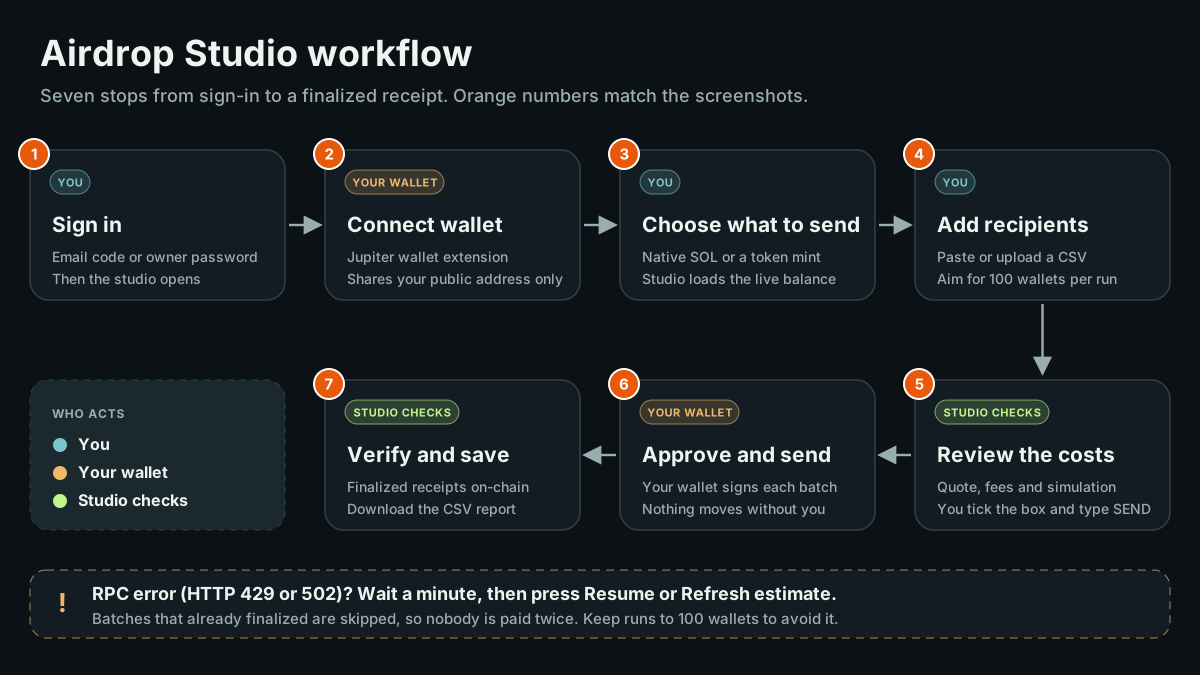
Le parcours en un coup d’œil
Sept étapes, de la connexion jusqu’au justificatif. Les couleurs indiquent qui agit : vous, votre portefeuille ou les vérifications automatiques du studio.
Comment lire les visuels de ce guide
- Numéros orange. Ils désignent les commandes dans l’ordre où vous les utilisez et correspondent à la liste numérotée sous chaque image.
- Le schéma du parcours. C’est la carte. Si vous vous sentez perdu dans le studio, repérez ici l’étape où vous en êtes.
- Avis verts, ambre et rouges. Le vert indique une vérification réussie, l’ambre un avertissement à lire, et le rouge un problème à corriger avant de pouvoir continuer.
- L’étiquette de données d’exemple. Elle signifie que les chiffres sont illustratifs. Dans le vrai studio, ne vous fiez qu’à vos propres chiffres.
- Aide dans le studio. Repérez le lien "Illustrated tutorial" dans la barre supérieure et la ligne "Need help" au-dessus de chaque étape. Chacun ouvre la section correspondante de ce guide.

Le lien du tutoriel se trouve dans la bande bleue sous l’en-tête, à côté de "How it works".
Étape 1 : Connectez-vous ou créez votre compte
Ouvrez Airdrop Studio. Vous verrez la page de connexion.
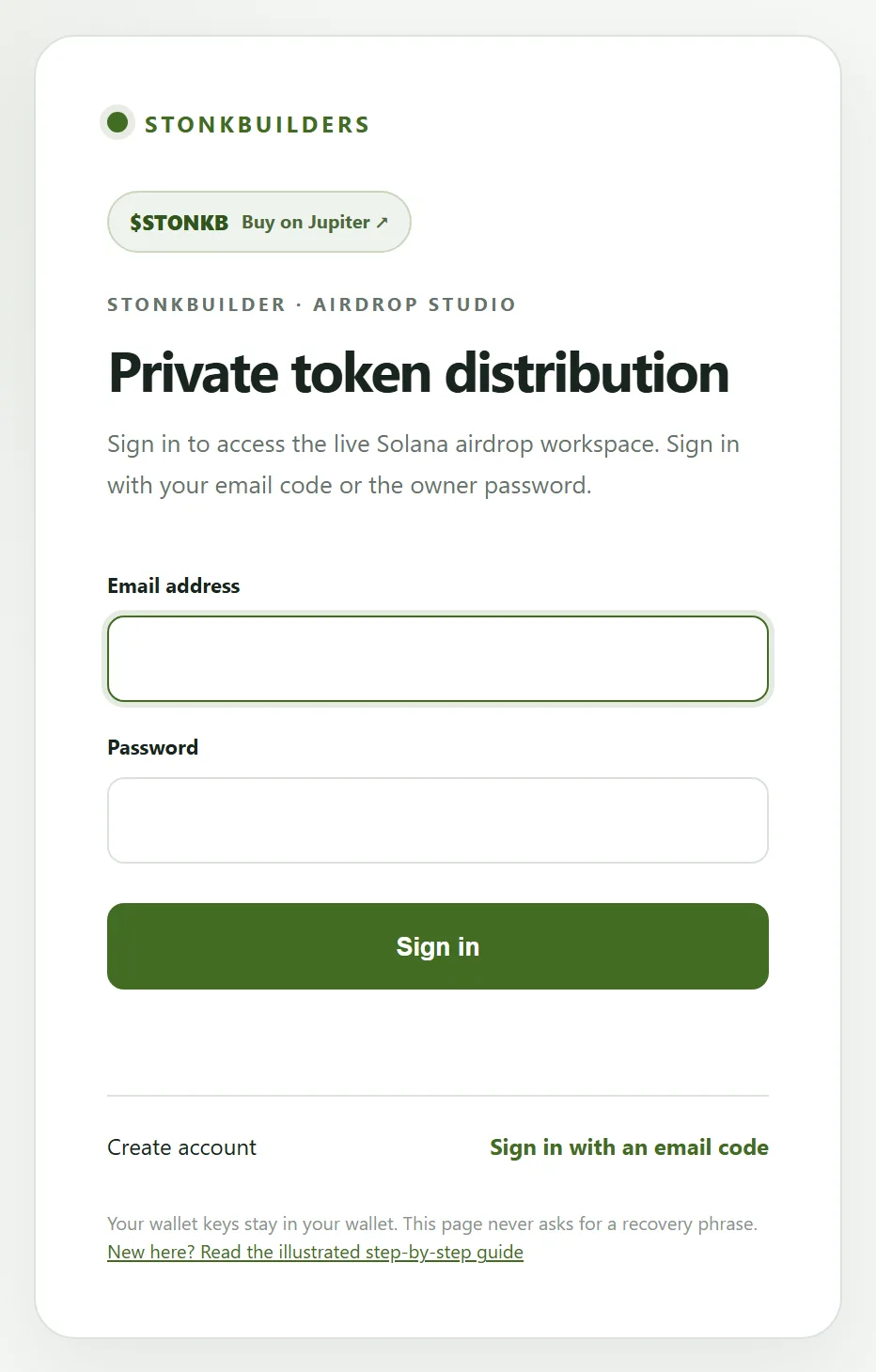
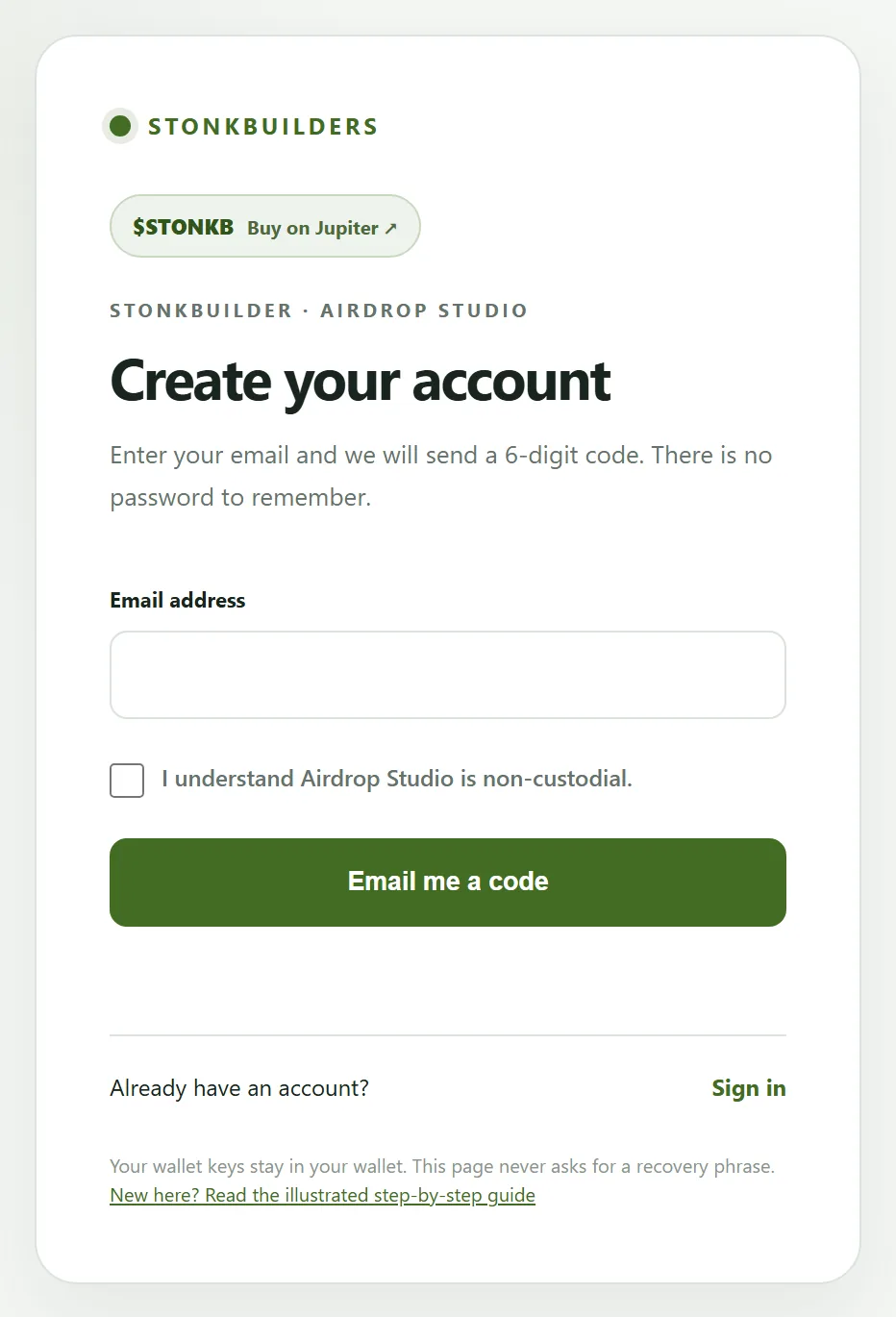
Si vous n’avez pas encore de compte, choisissez "Create account" et inscrivez-vous avec votre e-mail. Il n’y a aucun mot de passe à retenir.
- Saisissez votre adresse e-mail.
- Cochez la case confirmant que vous comprenez que le studio est non custodial.
- Appuyez sur "Email me a code".
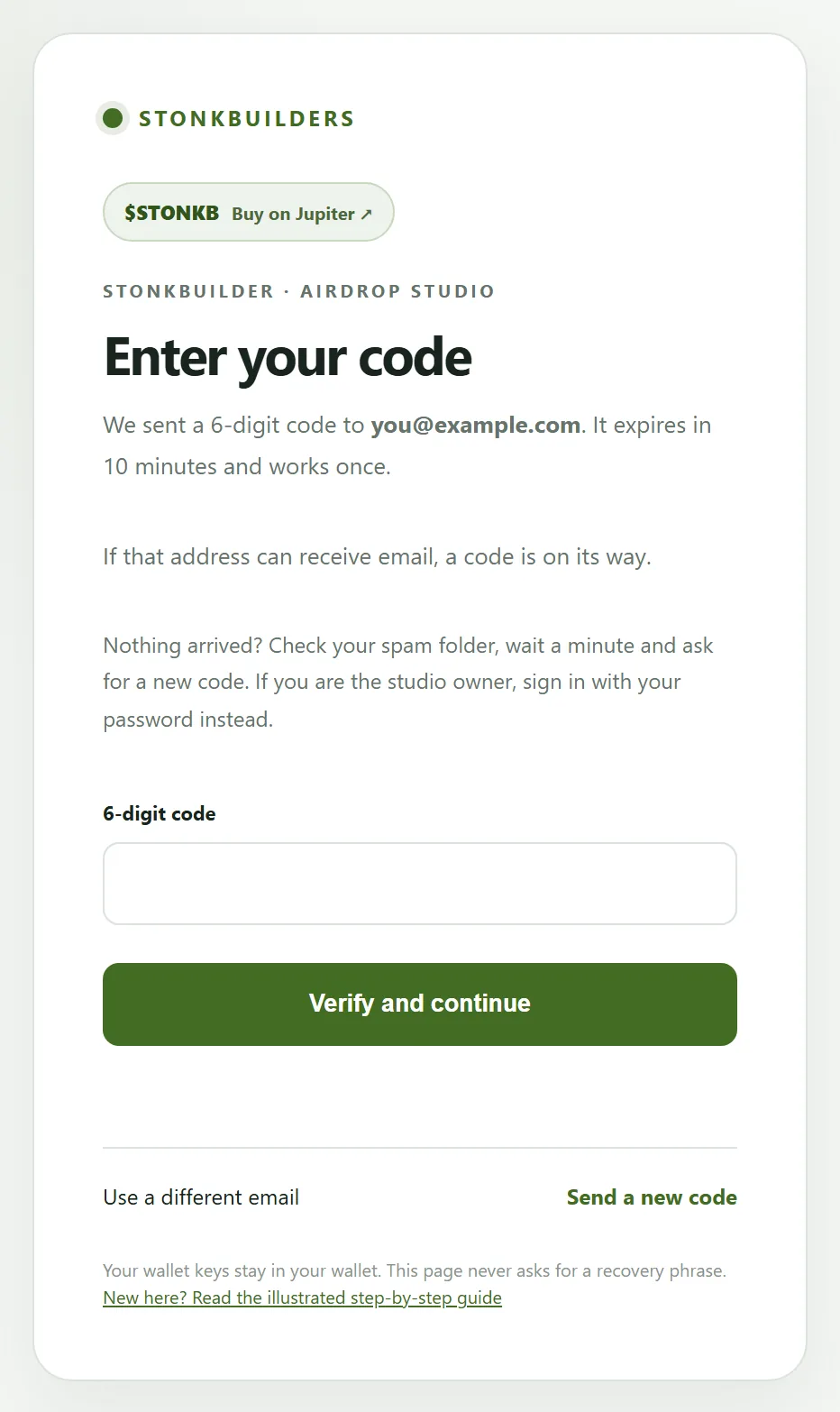
Consultez votre boîte de réception pour trouver un code à 6 chiffres. Saisissez-le et appuyez sur "Verify and continue".
Bon à savoir :
- Un code ne fonctionne qu’une fois et expire au bout de 10 minutes.
- Après 5 essais erronés, le code est bloqué : demandez-en un nouveau.
- Vous pouvez demander un nouveau code au bout d’environ une minute, jusqu’à 5 par heure pour chaque adresse.
- Votre session dure 8 heures, puis vous vous reconnectez avec un nouveau code.
- Si rien n’arrive, regardez dans votre dossier de spam et vérifiez qu’il n’y a pas de faute de frappe dans l’adresse.
Étape 2 : Connectez votre portefeuille
Après votre connexion, appuyez sur "Connect Jupiter" en haut à droite. Connecter le portefeuille ne partage que votre adresse publique. Chaque transfert nécessite toujours votre approbation dans le portefeuille.
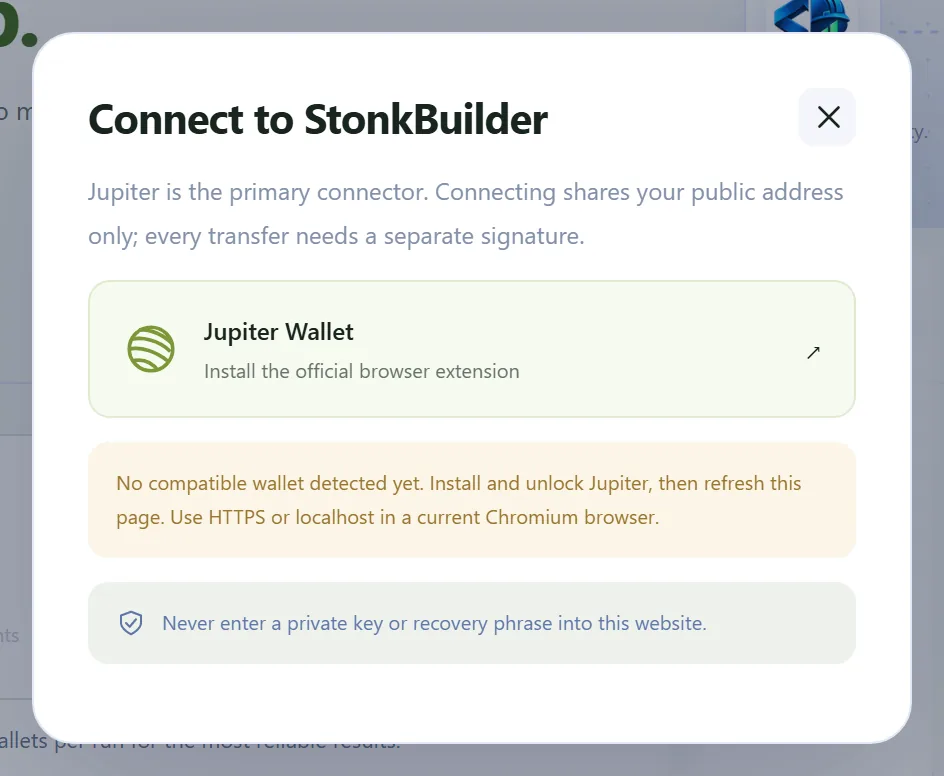
Si aucun portefeuille n’est détecté, la fenêtre renvoie vers le portefeuille Jupiter. Installez-le, déverrouillez-le et actualisez la page.
Choisissez votre portefeuille et approuvez la connexion. Le bouton affiche alors votre adresse abrégée.

- L’adresse du portefeuille affichée sur le bouton confirme que la connexion est établie.
Si vous changez de compte dans votre portefeuille, reconnectez-vous avant d’envoyer. Le studio s’arrête si le portefeuille change au milieu d’une exécution.
Étape 3 : Choisissez ce que vous envoyez
Choisissez l’actif avec le sélecteur en haut de la première étape.
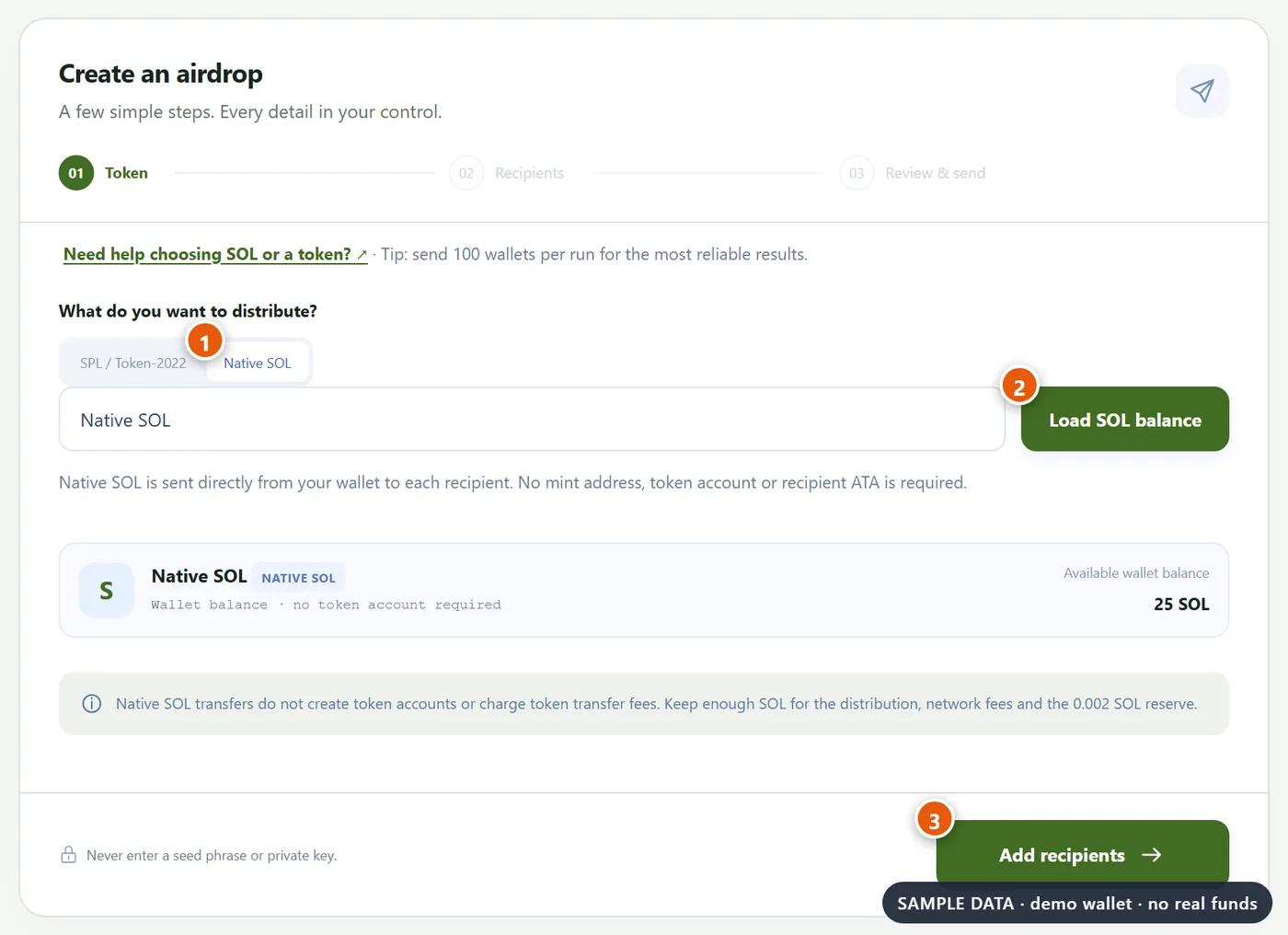
- Choisissez "Native SOL" pour envoyer du SOL, ou "SPL / Token-2022" pour envoyer un token.
- Appuyez sur "Load SOL balance", ou sur "Load token" après avoir collé l’adresse mint du token. Le studio lit le programme du token, les décimales et les éventuelles règles de frais de transfert directement sur le réseau.
- Appuyez sur "Add recipients" quand votre solde ou votre token est chargé.
Le SOL natif part directement de votre portefeuille vers chaque destinataire. Aucun compte de token n’est nécessaire et il n’y a pas de frais de transfert de token.
L’adresse mint est l’identité du token, pas son logo ni son nom : collez-la donc toujours depuis une source de confiance.
Le studio prend en charge les tokens SPL standard et un sous-ensemble sûr de Token-2022, y compris les frais de transfert. Les tokens avec hooks de transfert, transferts confidentiels ou autres extensions non prises en charge sont rejetés avant que vous ne puissiez signer.
Étape 4 : Ajoutez vos destinataires
Choisissez comment les montants sont déterminés, puis ajoutez vos portefeuilles.
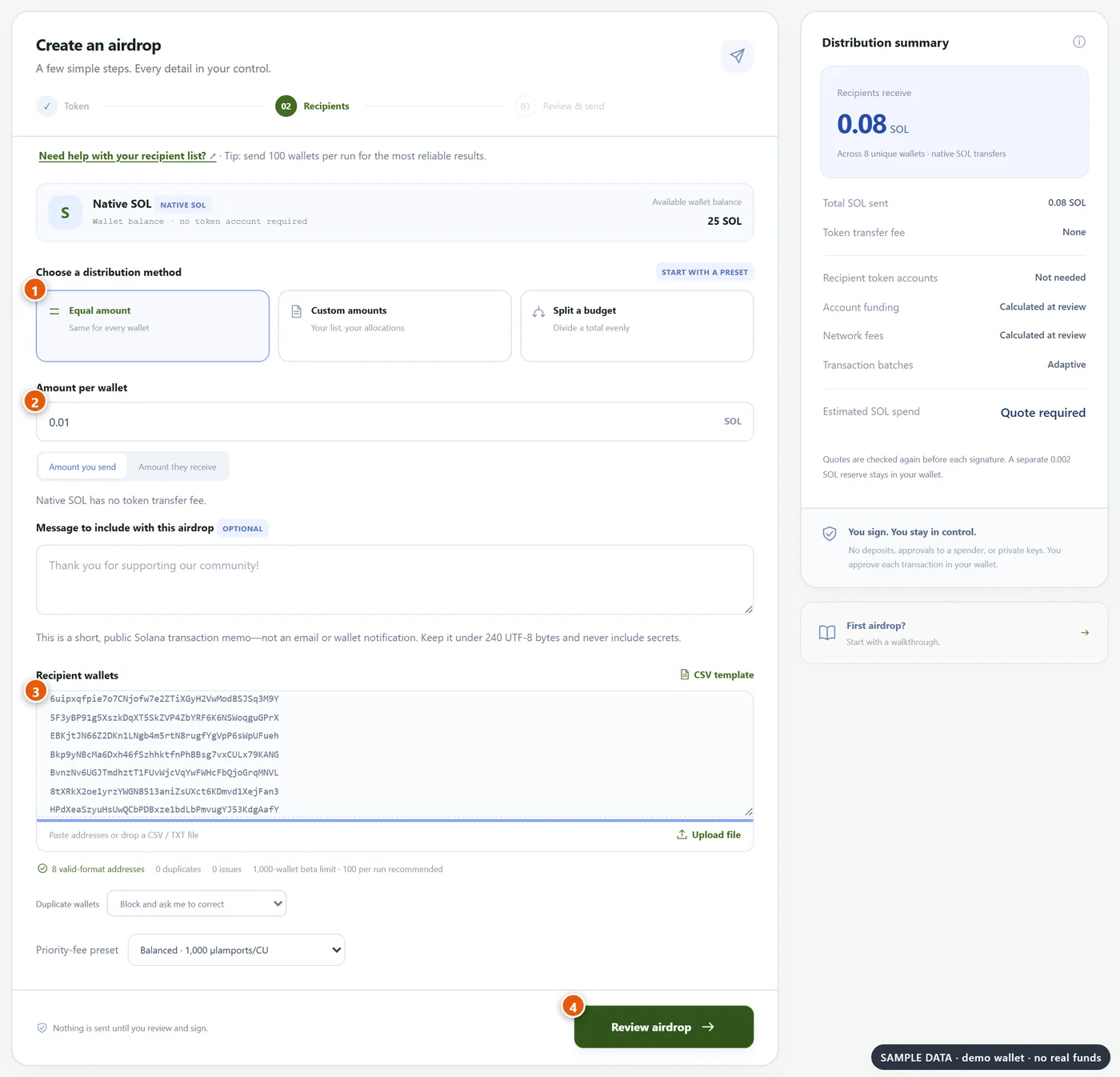
- Choisissez une méthode de distribution. "Equal amount" donne le même montant à chaque portefeuille. "Custom amounts" utilise une paire wallet,amount par ligne. "Split a budget" répartit un total à parts égales.
- Pour des montants égaux, saisissez le montant ici. Vous pouvez choisir s’il s’agit du montant que vous envoyez ou de celui qu’ils reçoivent.
- Collez les adresses, une par ligne, ou importez un fichier CSV ou TXT. Un modèle CSV est disponible comme point de départ.
- Appuyez sur "Review airdrop" quand la ligne de validation n’affiche que des adresses valides.
Points à vérifier sur cet écran :
- La ligne sous la zone compte les adresses valides, les doublons et les problèmes. Corrigez d’abord tous les problèmes.
- Le réglage des doublons détermine ce qui se passe si une adresse apparaît deux fois. Le réglage par défaut, plus sûr, bloque et vous demande de corriger la liste.
- Le message est facultatif. C’est une courte note publique enregistrée dans le mémo de la transaction, et non un e-mail ni une notification du portefeuille : n’y mettez donc jamais de secrets.
- Le préréglage des frais de priorité échange des frais de réseau légèrement plus élevés contre une inclusion plus rapide.
- SOL natif vers un nouveau portefeuille : un portefeuille qui n’a jamais détenu de SOL a besoin d’un solde minimal pour exister, environ 0.00065 SOL au moment de la rédaction. Des montants inférieurs vers des portefeuilles tout neufs échouent à la simulation ; envoyez donc au moins cette somme.
Si votre liste compte plus de 100 portefeuilles, le studio affiche un avis ambre. Il ne vous bloque pas, mais il vaut la peine de le suivre :

Étape 5 : Vérifiez les coûts
Appuyez sur "Review airdrop". Le studio vérifie les comptes, chiffre les transactions et simule chaque lot avant que vous ne puissiez signer.
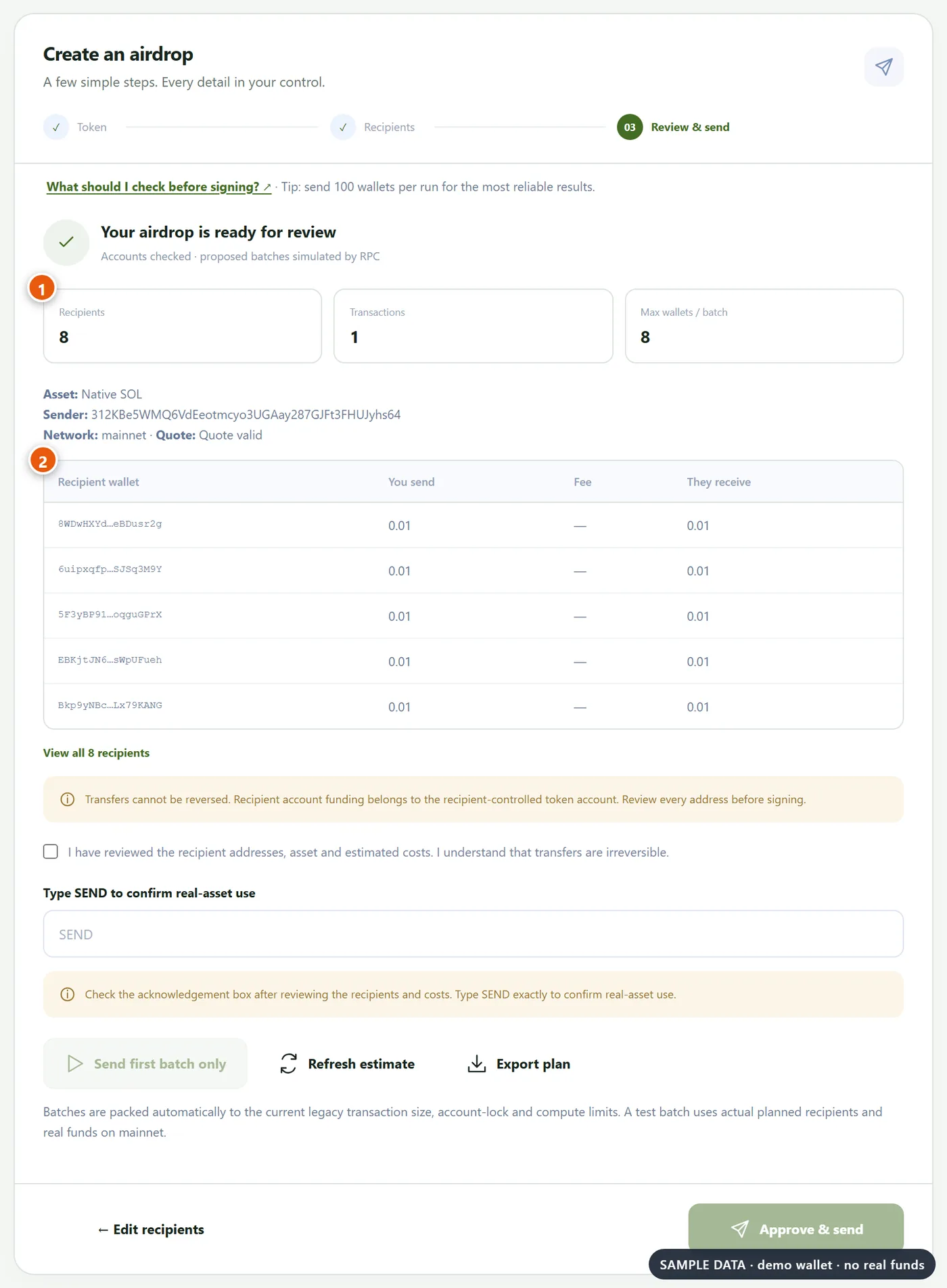
- Les totaux indiquent les destinataires, le nombre de transactions et le plus gros lot.
- Le tableau liste chaque destinataire, ce que vous envoyez, les éventuels frais du token et ce qu’ils reçoivent. Lisez les adresses.
Le récapitulatif des coûts est à droite. Le devis est valable deux minutes. S’il expire, appuyez sur "Refresh estimate". Rien ne change dans votre liste.
Pour débloquer l’envoi :
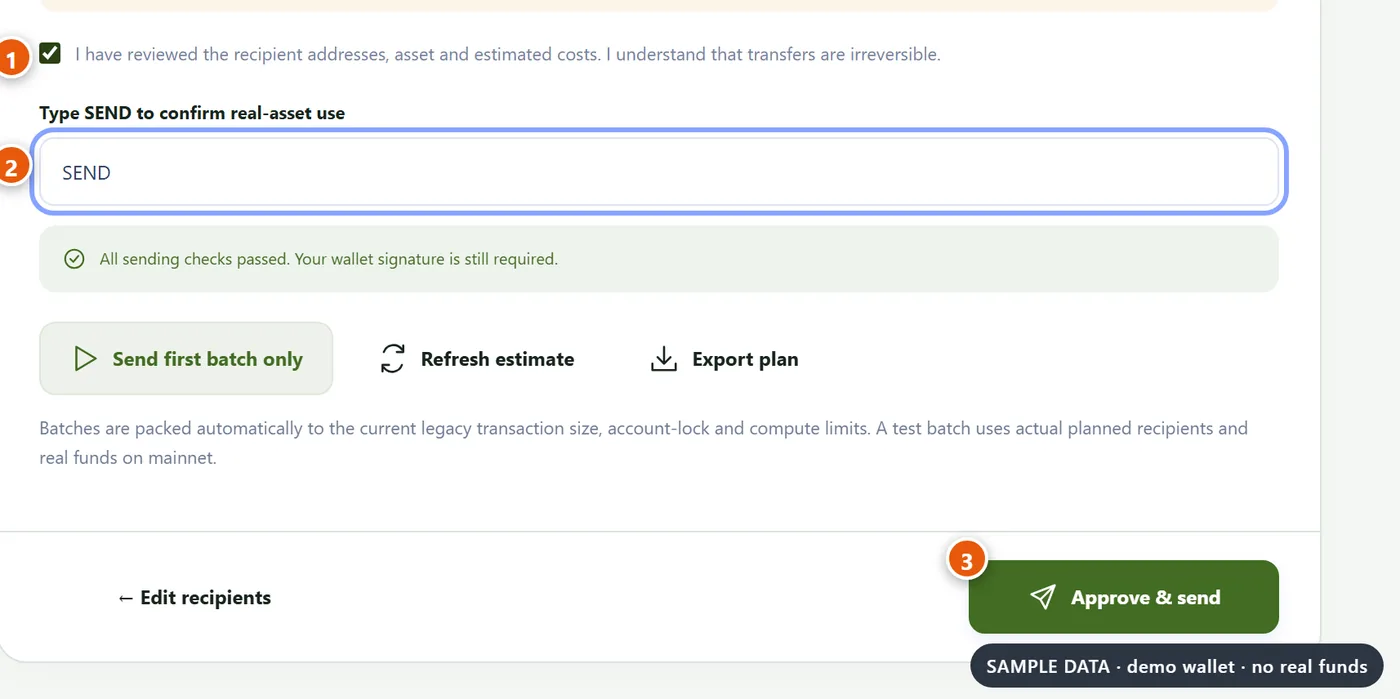
- Cochez la case pour confirmer que vous avez vérifié les adresses, l’actif et les coûts.
- Saisissez SEND pour confirmer que vous utilisez de vrais actifs.
- Appuyez sur "Approve & send", ou sur "Send first batch only" pour tester avec un seul lot.
Les transferts ne peuvent pas être annulés. S’il s’agit de votre première exécution, utilisez "Send first batch only", vérifiez le justificatif, puis reprenez le reste.
Étape 6 : Approuvez, envoyez et conservez votre justificatif
Votre portefeuille s’ouvre à chaque transaction. Approuvez chacune d’elles. Le studio l’envoie, attend que le réseau la finalise, puis compare le justificatif on-chain avec ce que vous avez approuvé.
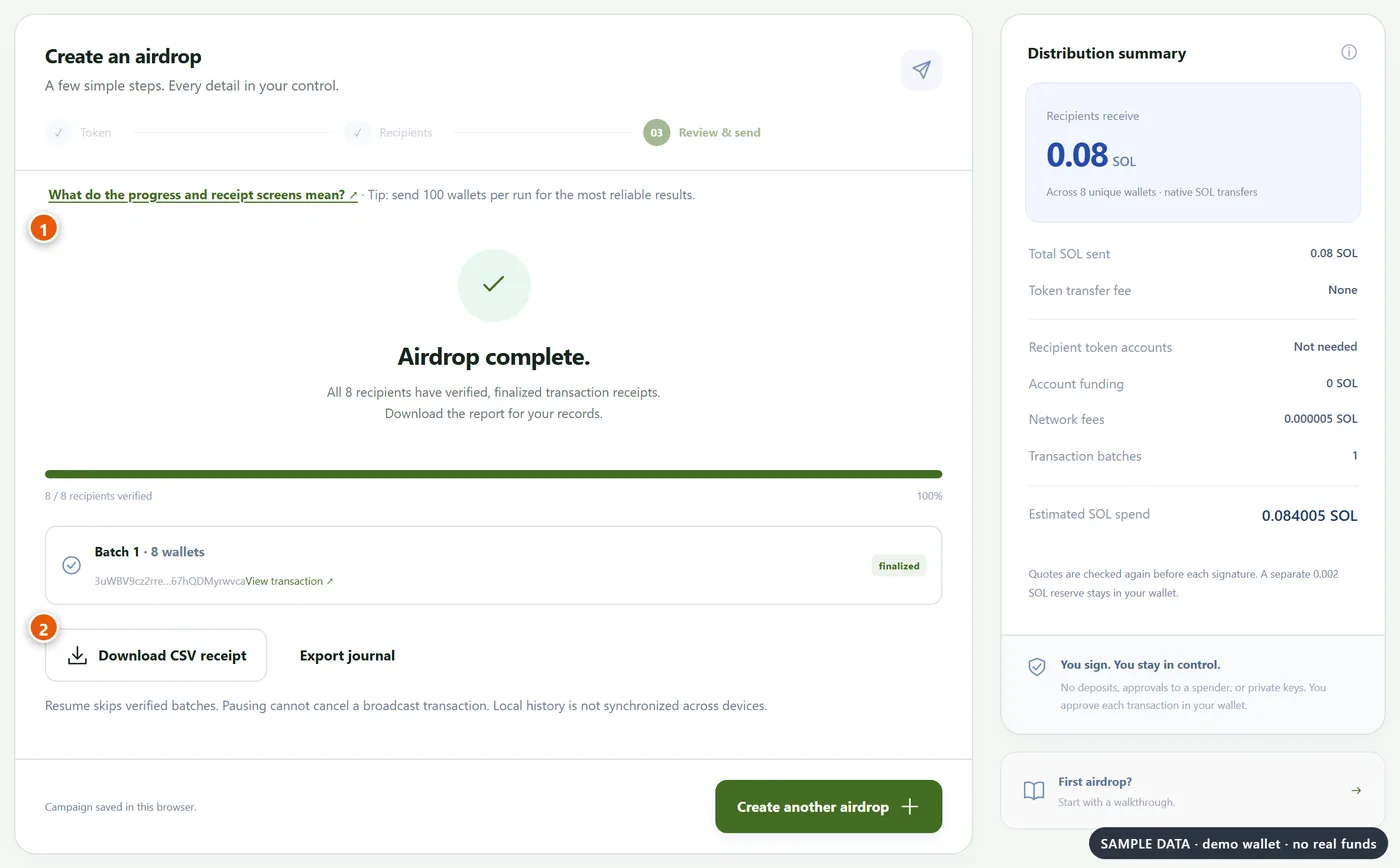
- "Airdrop complete" s’affiche dès que chaque destinataire dispose d’un justificatif vérifié et finalisé.
- Appuyez sur "Download CSV receipt" pour vos archives. "Export journal" enregistre le journal technique complet.
Vos campagnes sont listées sous "My campaigns".
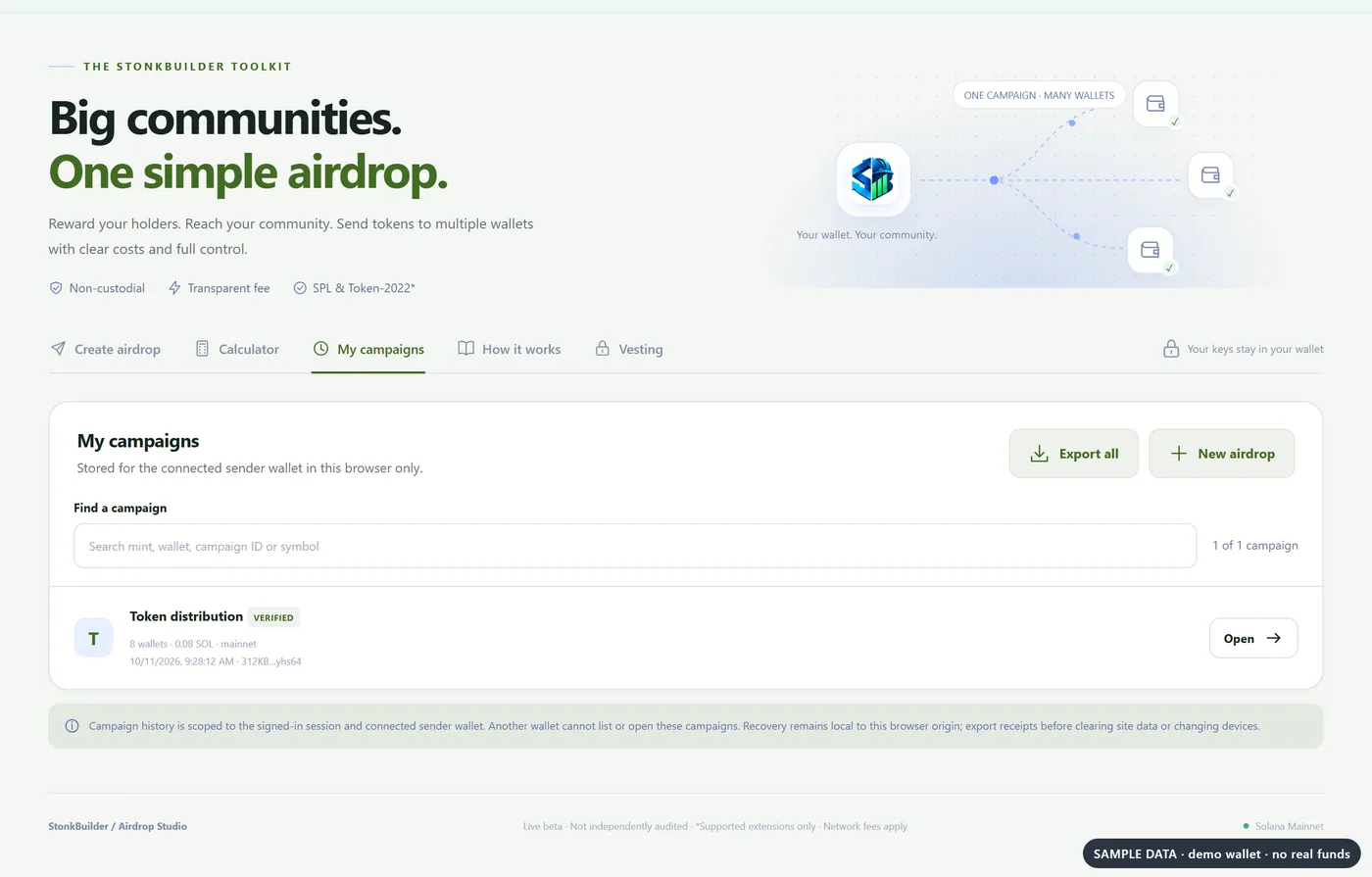
Important : l’historique des campagnes est conservé uniquement dans ce navigateur. N’effacez pas les données de votre navigateur pendant une campagne, et téléchargez votre justificatif à la fin.
Pendant qu’une exécution est en cours :
- Pause. Elle arrête les nouveaux lots après le lot en cours. Une transaction déjà envoyée ne peut pas être annulée.
- Reprise. Elle saute les lots déjà vérifiés et contrôle d’abord ceux qui sont en attente.
- Nouvelle tentative. Elle n’apparaît que lorsqu’il est prouvé qu’un lot a échoué ou expiré. Un lot non résolu reste bloqué afin que personne ne soit payé deux fois.
Envoyer à plus de 100 portefeuilles
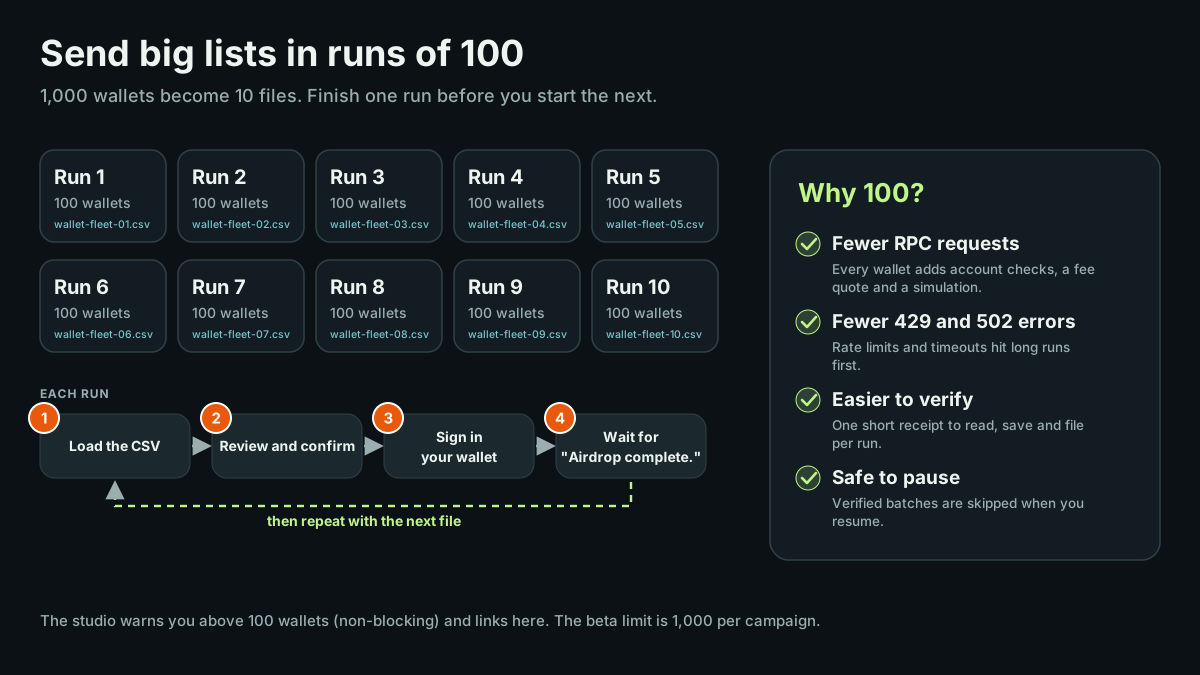
Traitez des listes de 100 portefeuilles ou moins à la fois. Le studio accepte jusqu’à 1,000 par campagne dans cette bêta, mais les longues exécutions génèrent de nombreuses requêtes RPC : vérifications de comptes, un devis de frais et une simulation pour chaque lot. Les limites de débit (HTTP 429) et les délais dépassés (HTTP 502) touchent ces exécutions en premier.
Dix fichiers, une exécution à la fois. Terminez une exécution avant de commencer la suivante.
Comment diviser une liste :
- Tableur. Copiez 100 lignes dans une nouvelle feuille, ajoutez wallet comme en-tête et enregistrez-la en fichier CSV. Recommencez avec les 100 suivantes.
- Windows PowerShell. Depuis le dossier contenant un fichier nommé wallets.txt, avec une adresse par ligne, exécutez ceci :
$wallets = Get-Content "wallets.txt" | Where-Object { $_.Trim() }
for ($i = 0; $i -lt $wallets.Count; $i += 100) {
  $n = [int]($i / 100) + 1
  @("wallet") + $wallets[$i..([Math]::Min($i + 99, $wallets.Count - 1))] |
    Set-Content ("wallets-{0:D2}.csv" -f $n)
}- Linux, macOS avec GNU split, ou Git Bash. Exécutez ceci :
split -l 100 -d --additional-suffix=.csv wallets.txt wallets-La ligne d’en-tête est facultative. Le studio ignore une première ligne qui indique wallet, address ou recipient.
Ensuite, pour chaque fichier :
- Chargez le CSV et vérifiez-le.
- Confirmez, signez, puis attendez "Airdrop complete".
- Ce n’est qu’ensuite que vous commencez le fichier suivant avec "Create another airdrop".
Le studio tient un journal privé pour votre portefeuille expéditeur. Si un portefeuille réapparaît lors d’une exécution ultérieure, il vous prévient avant que vous ne le payiez deux fois.
En cas de problème
| Ce que vous voyez | Ce que cela signifie | Que faire |
| --- | --- | --- |
| Le fournisseur RPC est temporairement indisponible ou le délai d’attente est dépassé (HTTP 502) | La connexion au réseau n’a pas répondu à temps | Attendez une minute, puis appuyez sur "Refresh estimate" ou "Resume". Utilisez des exécutions plus petites |
| Limite de débit du fournisseur RPC atteinte (HTTP 429) | Trop de requêtes en peu de temps | Attendez environ une minute et réessayez. Limitez les exécutions à 100 portefeuilles |
| Devis expiré | L’estimation n’est valable que deux minutes | Appuyez sur "Refresh estimate" |
| La simulation a échoué avec InsufficientFundsForRent | Un portefeuille tout neuf se retrouverait sous le minimum du réseau | Envoyez au moins environ 0.00065 SOL aux nouveaux portefeuilles |
| SOL insuffisant pour ce lot plus la réserve | Votre portefeuille ne peut pas couvrir les montants, les frais et la réserve de 0.002 SOL | Ajoutez du SOL ou réduisez le montant |
| Le compte du portefeuille a changé ou s’est déconnecté | Vous avez changé de portefeuille ou l’avez verrouillé | Reconnectez le même portefeuille, puis reprenez |
| Aucun portefeuille compatible détecté | Le navigateur n’a aucune extension de portefeuille prise en charge | Installez le portefeuille Jupiter, déverrouillez-le et actualisez la page |
Si un lot apparaît comme non résolu, ne créez pas de paiement de remplacement. Revérifiez sa signature sur un explorateur Solana, puis appuyez sur "Resume".
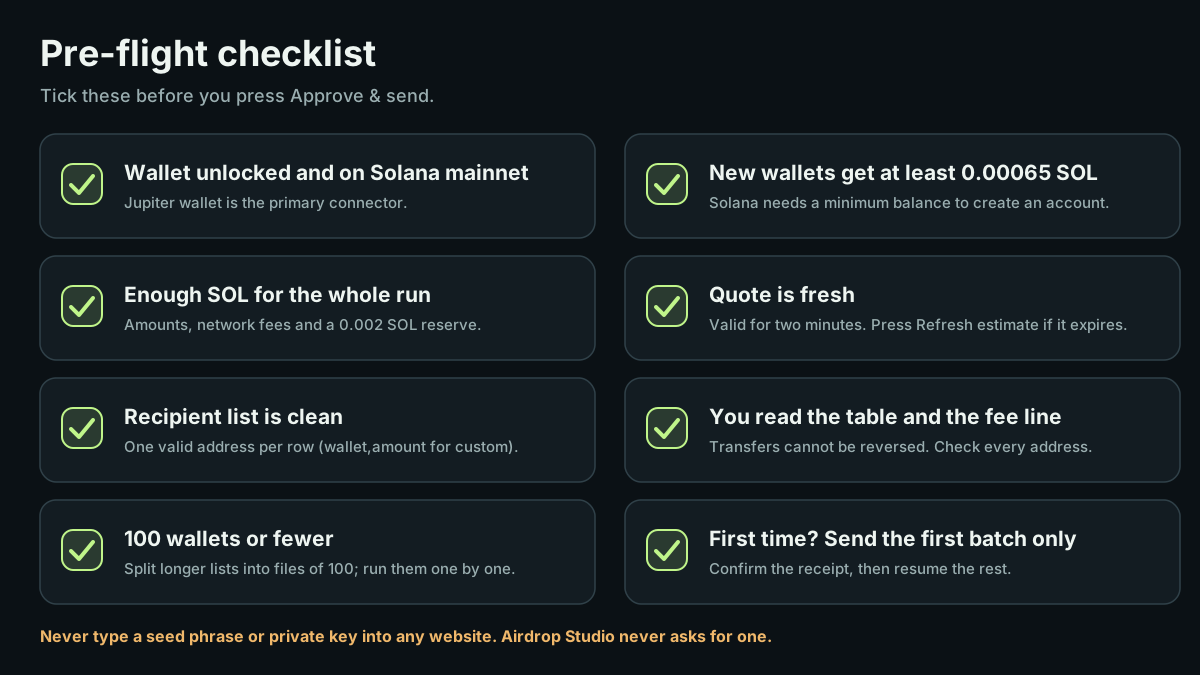
Checklist de sécurité
- Ne saisissez jamais de phrase de récupération ni de clé privée sur un site web. Airdrop Studio n’en demande jamais.
- Vérifiez chaque adresse, car les transferts ne peuvent pas être annulés.
- Utilisez l’adresse mint, et non un logo ou un nom, pour identifier un token.
- Conservez votre propre copie du justificatif CSV.
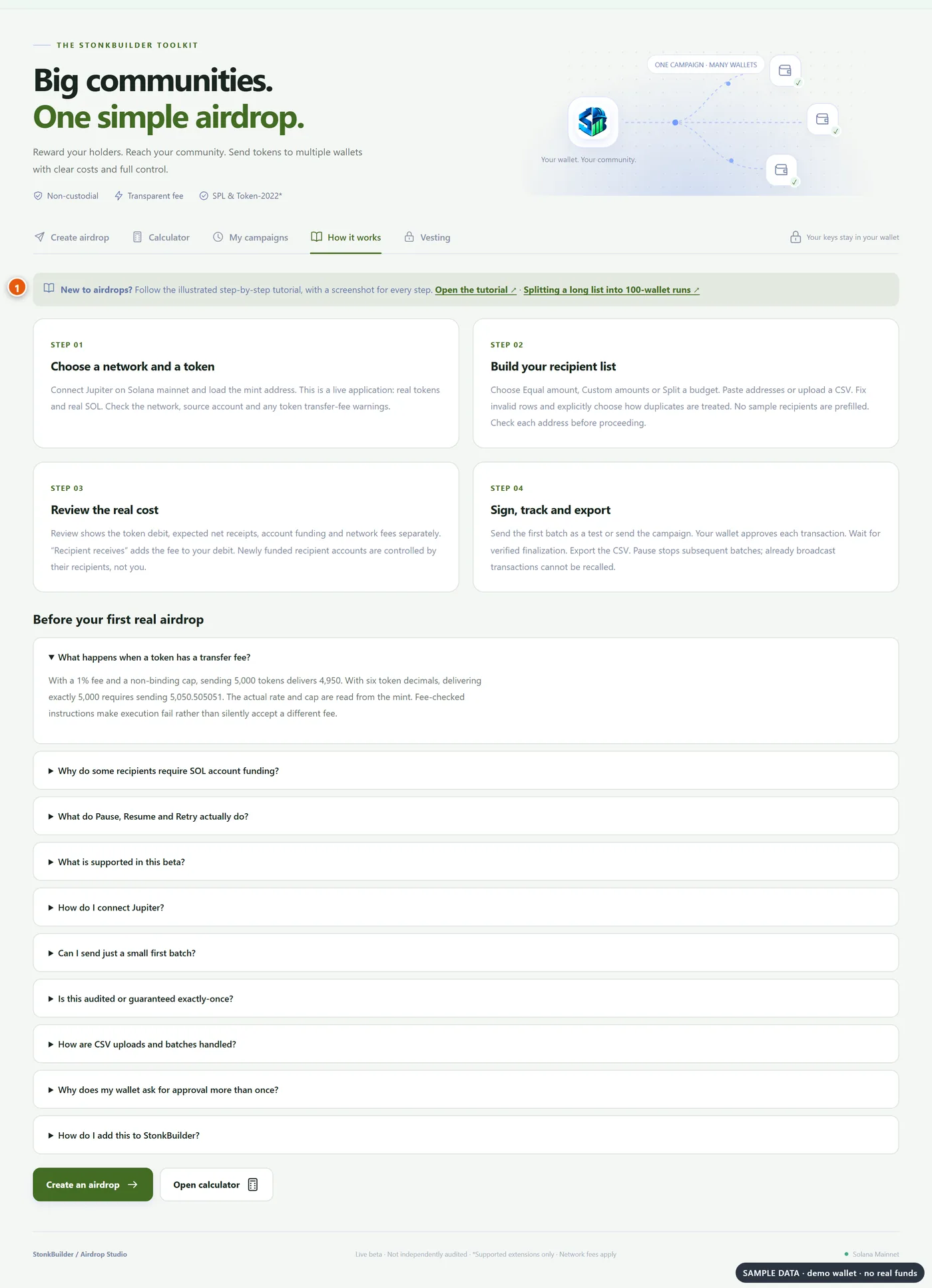
L’onglet "How it works" du studio résume ces étapes et renvoie ici.
Questions fréquentes
StonkBuilder détient-il mes fonds ou mes clés ? Non. Votre portefeuille signe chaque transaction, et le studio se contente de les construire, de les vérifier et de les suivre.
Quels portefeuilles fonctionnent ? Le portefeuille Jupiter est le connecteur principal. D’autres portefeuilles Solana fonctionnent s’ils prennent en charge le Wallet Standard et la signature de transactions legacy. L’appairage via WalletConnect n’est pas pris en charge.
Puis-je utiliser mon téléphone ? Utilisez un navigateur Chromium sur ordinateur avec l’extension du portefeuille. Les navigateurs intégrés aux portefeuilles mobiles doivent être testés séparément.
Combien cela coûte-t-il ? Les montants que vous envoyez et les frais de réseau, le tout affiché sur l’écran de vérification avant la signature.
Pourquoi seulement 100 portefeuilles par exécution ? Moins de requêtes par exécution, c’est moins d’erreurs de limite de débit et de délai dépassé, et chaque exécution est plus facile à vérifier. C’est une recommandation, pas une limite stricte.
Est-ce audité ? C’est un logiciel en bêta qui n’a pas fait l’objet d’un audit indépendant. Il utilise des programmes Solana standard et des nouvelles tentatives prudentes. Commencez par "Send first batch only" et conservez vos justificatifs.