 Stonk
Stonk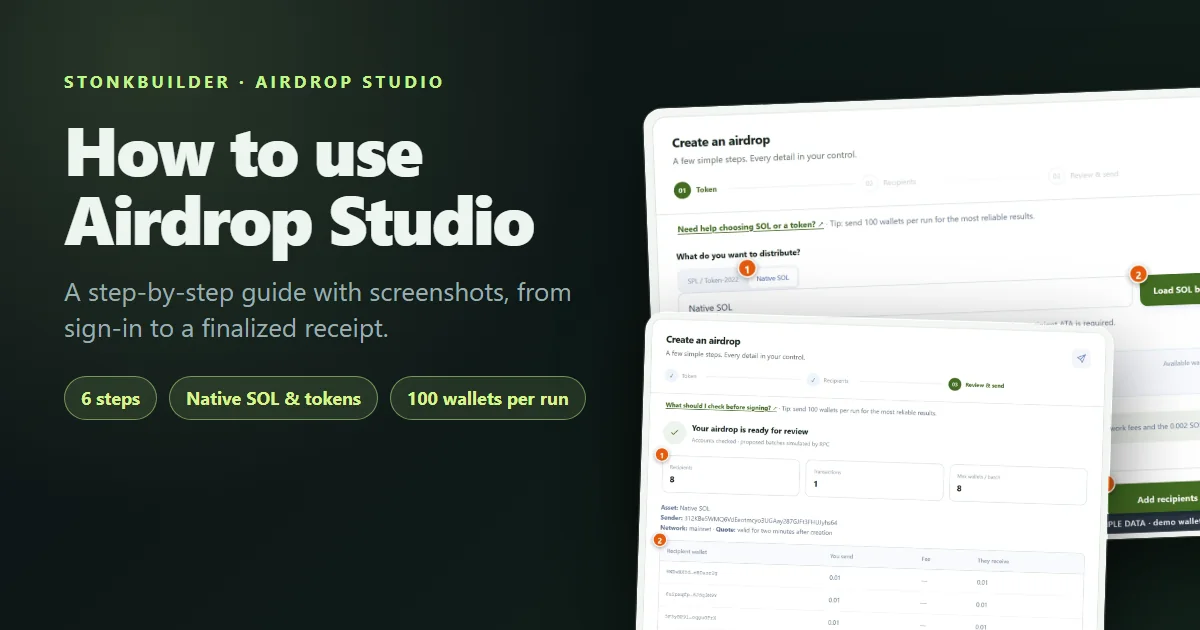
Airdrop Studio একটিই গাইডেড ফ্লোয়ে অনেক ওয়ালেটে নেটিভ SOL বা কোনো Solana টোকেন পাঠায়। এটি নন-কাস্টোডিয়াল: প্রতিটি ট্রানজ্যাকশন আপনার ওয়ালেট সাইন করে, আর স্টুডিও কখনো আপনার ফান্ড নিজের কাছে রাখে না বা সিড ফ্রেজ চায় না।
এই গাইডে প্রতিটি ধাপের স্ক্রিনশটসহ পুরো কাজটি দেখানো হয়েছে। রান এত ছোট কীভাবে রাখবেন যাতে RPC (Solana নেটওয়ার্কের সঙ্গে সংযোগ) ব্যর্থ না হয়, সেটাও এখানে আছে।
প্রতিটি স্ক্রিনশটে স্যাম্পল ডেটা ব্যবহার করা হয়েছে: কোনো আসল ফান্ড ছাড়া একটি ডেমো ওয়ালেট এবং বানানো প্রাপকের অ্যাড্রেস। স্ক্রিনগুলো আসল স্টুডিওরই, কিন্তু আপনার ব্যালান্স ও অ্যাড্রেস আলাদা হবে।
শুরু করার আগে
এগুলো প্রস্তুত রাখুন:
- একটি Solana ওয়ালেট। Jupiter wallet হলো প্রধান কানেক্টর। ডেস্কটপে Chromium ব্রাউজার ব্যবহার করুন, যেমন Chrome, Brave বা Edge, এবং শুরুর আগে ওয়ালেট আনলক করে নিন।
- খরচের জন্য SOL। আপনি যে পরিমাণ পাঠান এবং নেটওয়ার্ক ফি দেন, আর ওয়ালেটে 0.002 SOL রিজার্ভ হিসেবে রেখে দেন।
- পাঠানোর জন্য একটি অ্যাসেট। নেটিভ SOL, অথবা আপনার কাছে থাকা কোনো SPL বা Token-2022 টোকেনের মিন্ট অ্যাড্রেস।
- প্রাপকের তালিকা। প্রতি সারিতে একটি ওয়ালেট অ্যাড্রেস, অথবা আলাদা আলাদা পরিমাণের জন্য প্রতি সারিতে একটি wallet,amount জোড়া।
- প্রতি রানে 100টি বা তার কম ওয়ালেটের পরিকল্পনা। বড় তালিকার কথা আছে 100টির বেশি ওয়ালেটে পাঠানোর অংশে।
100টির বেশি ওয়ালেটে কীভাবে পাঠাবেন
খরচ কত:
| খরচ | কে দেয় | মন্তব্য |
| --- | --- | --- |
| আপনার পাঠানো পরিমাণ | আপনি | রিভিউ টেবিলে দেখানো হয় |
| নেটওয়ার্ক ফি | আপনি | প্রতি ব্যাচে এক সেন্টেরও কম, প্রায় 0.000005 SOL, লাইভ কোট করা হয় |
| নতুন টোকেন অ্যাকাউন্ট | আপনি | শুধু টোকেনের ক্ষেত্রে: যে প্রাপকের টোকেন অ্যাকাউন্ট নেই তার জন্য একটি খোলা হয়, যা অ্যাকাউন্ট ফান্ডিং হিসেবে লাইভ কোট করা হয় |
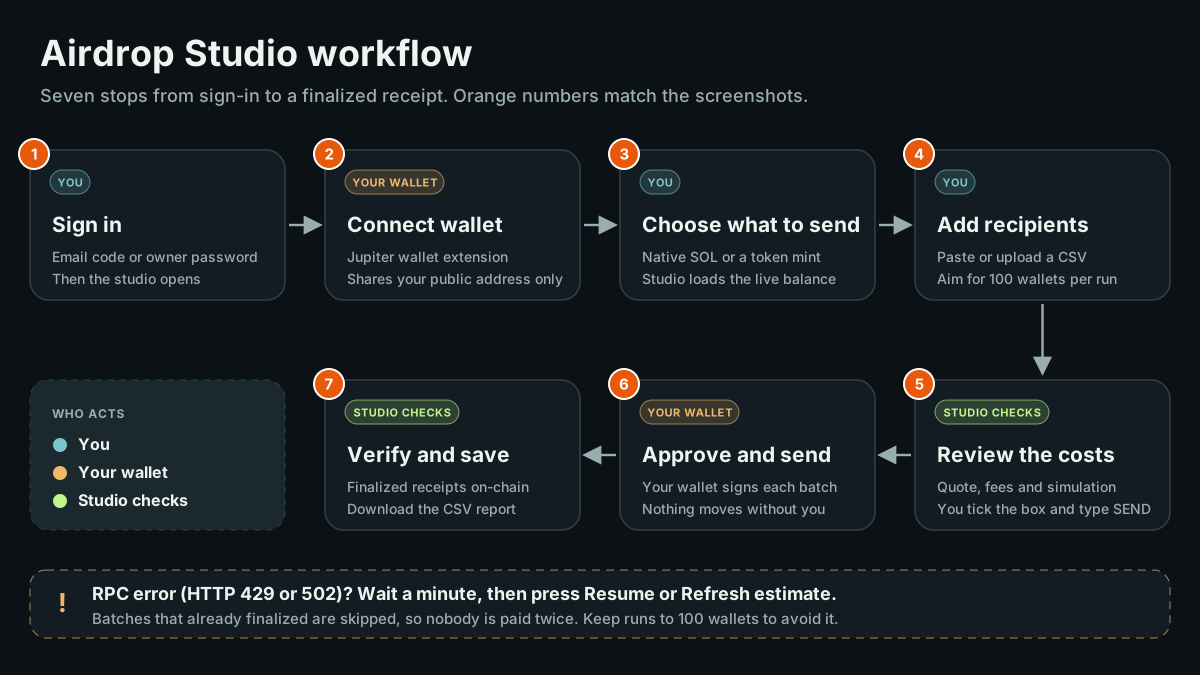
ওয়ার্কফ্লো এক নজরে
সাইন-ইন থেকে রসিদ পর্যন্ত সাতটি ধাপ। রঙ দেখায় কে কাজ করছে: আপনি, আপনার ওয়ালেট, নাকি স্টুডিওর স্বয়ংক্রিয় যাচাই।
এই গাইডের ভিজ্যুয়াল কীভাবে পড়বেন
- কমলা নম্বর। এগুলো আপনার ব্যবহারের ক্রম অনুযায়ী কন্ট্রোলগুলো দেখায়, এবং প্রতিটি ছবির নিচের নম্বরযুক্ত তালিকার সঙ্গে মেলে।
- ওয়ার্কফ্লো ডায়াগ্রাম। এটি মানচিত্র। স্টুডিওতে হারিয়ে গেলে এখানে দেখুন আপনি কোন ধাপে আছেন।
- সবুজ, অ্যাম্বার ও লাল নোটিশ। সবুজ মানে একটি যাচাই উতরে গেছে, অ্যাম্বার মানে পড়ে নেওয়ার মতো সতর্কবার্তা, আর লাল মানে এমন সমস্যা যা ঠিক না করে এগোনো যাবে না।
- স্যাম্পল ডেটা ট্যাগ। এর মানে সংখ্যাগুলো কেবল উদাহরণ। আসল স্টুডিওতে শুধু নিজের সংখ্যার ওপর ভরসা করুন।
- স্টুডিওর ভেতরে সাহায্য। টপ বারে "Illustrated tutorial" লিংক এবং প্রতিটি ধাপের ওপরে "Need help" লাইনটি খুঁজুন। প্রতিটি এই গাইডের সংশ্লিষ্ট অংশ খোলে।

টিউটোরিয়াল লিংকটি হেডারের নিচের নীল স্ট্রিপে, "How it works" লিংকের পাশে আছে।
ধাপ 1: সাইন ইন করুন বা অ্যাকাউন্ট খুলুন
Airdrop Studio খুলুন। আপনি সাইন-ইন পেজ দেখতে পাবেন।
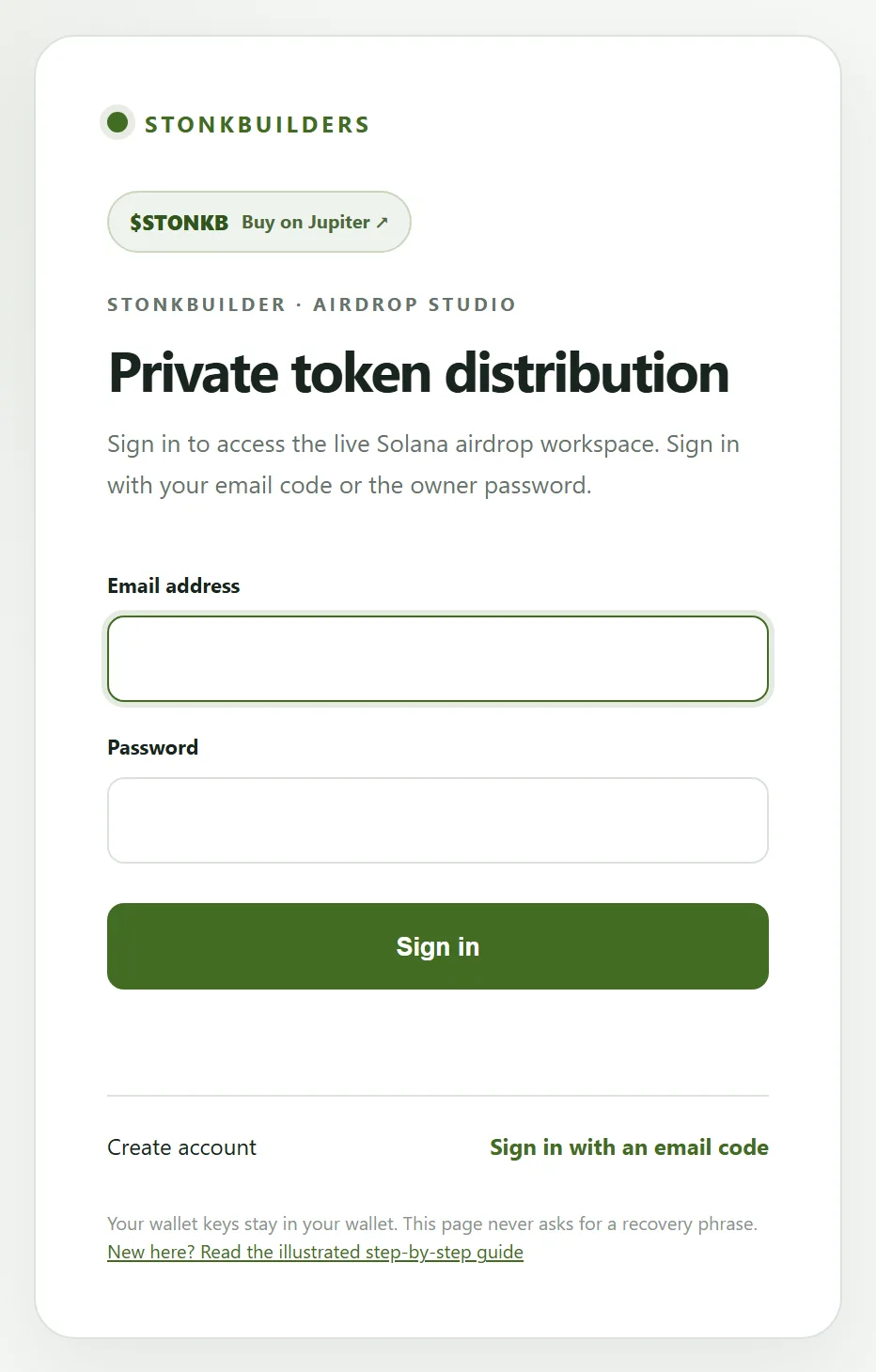
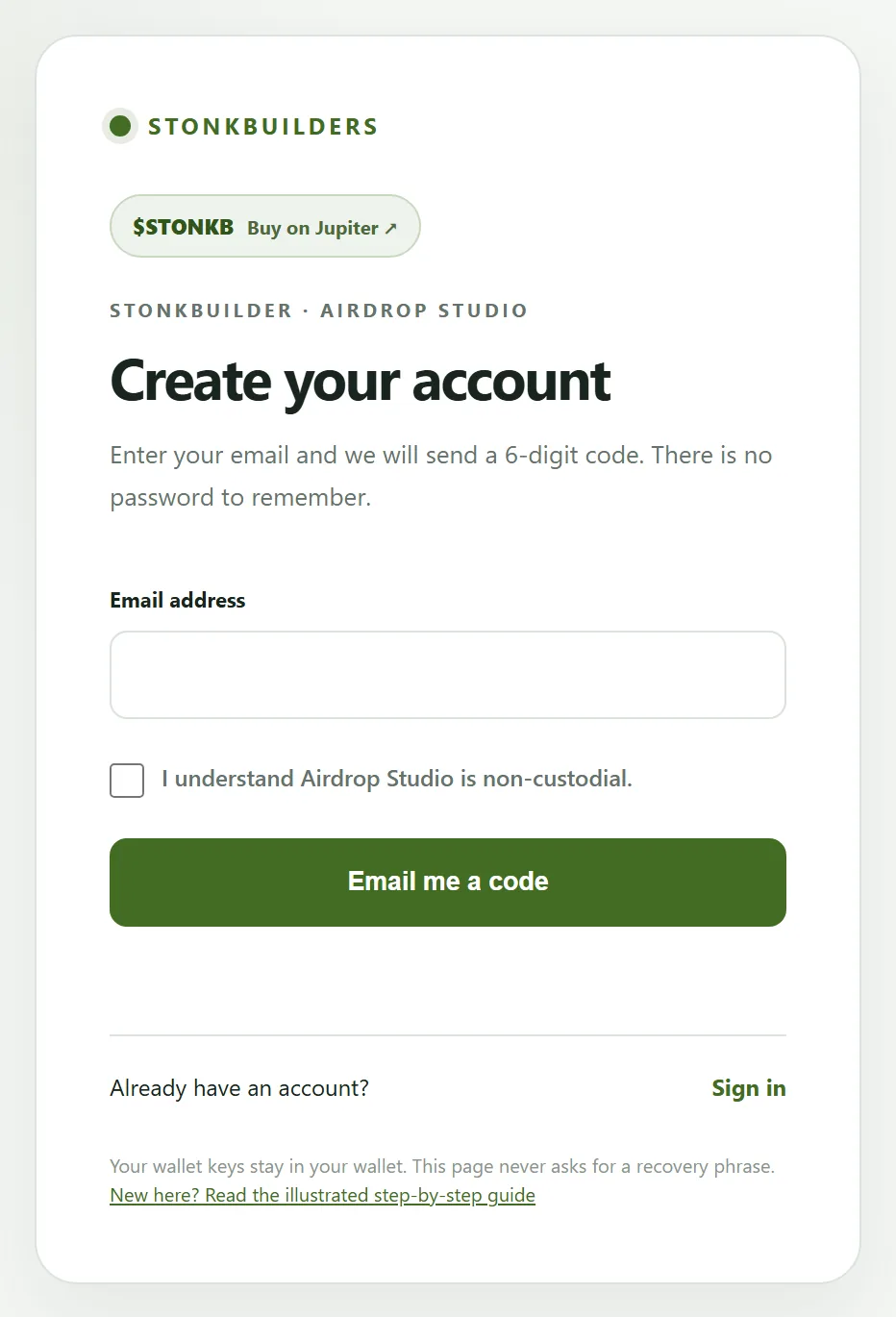
এখনো অ্যাকাউন্ট না থাকলে "Create account" বেছে নিন এবং ইমেইল দিয়ে সাইন আপ করুন। মনে রাখার মতো কোনো পাসওয়ার্ড নেই।
- আপনার ইমেইল ঠিকানা লিখুন।
- বক্সে টিক দিন, যা নিশ্চিত করে যে আপনি বুঝেছেন স্টুডিও নন-কাস্টোডিয়াল।
- "Email me a code" চাপুন।
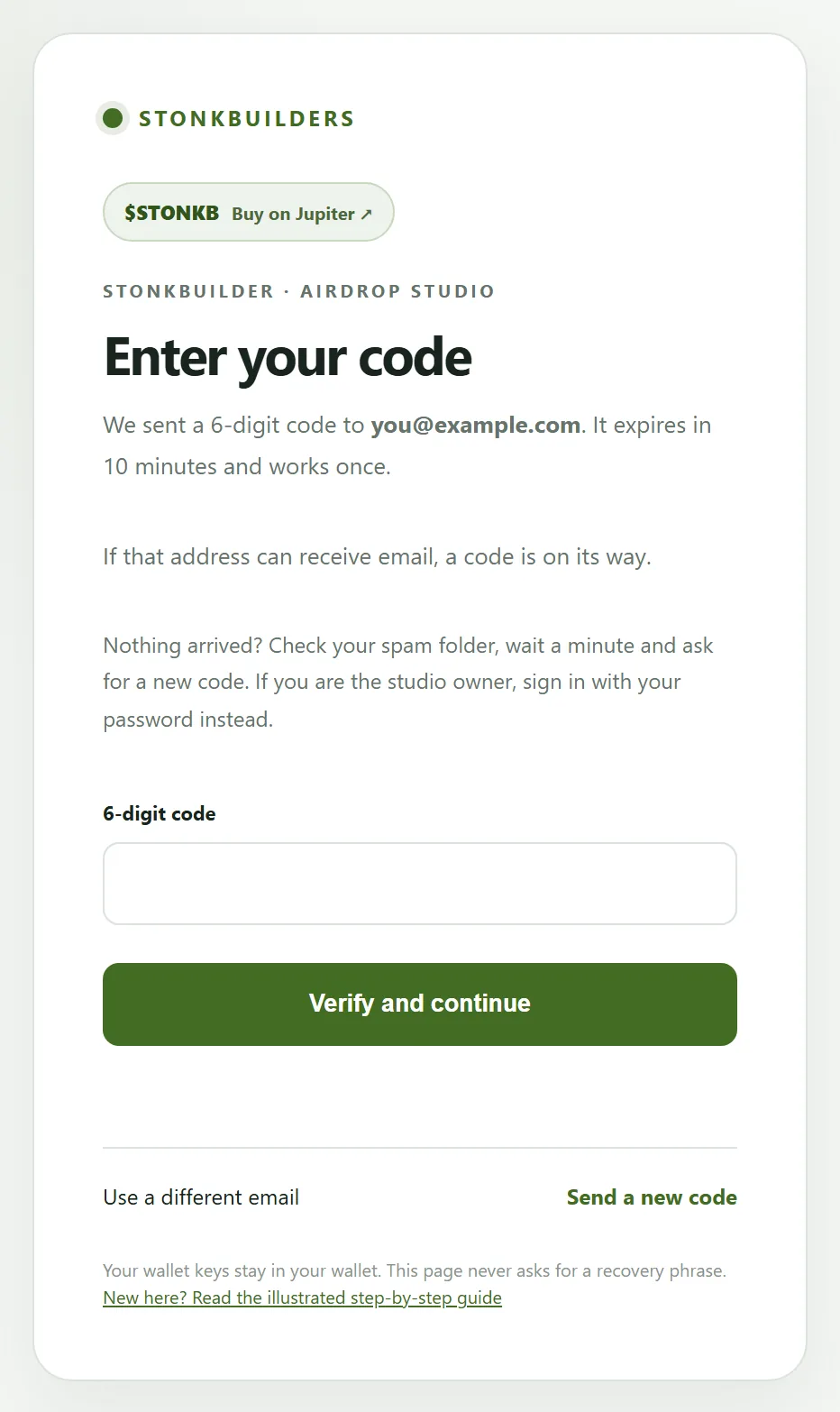
ইনবক্সে 6 অঙ্কের একটি কোড দেখুন। সেটি লিখে "Verify and continue" চাপুন।
জেনে রাখুন:
- একটি কোড একবারই কাজ করে এবং 10 মিনিট পরে মেয়াদ শেষ হয়।
- 5 বার ভুল করলে কোডটি লক হয়ে যায়, তাই নতুন কোড চেয়ে নিন।
- প্রায় এক মিনিট পরে আবার নতুন কোড চাইতে পারবেন, প্রতিটি ঠিকানার জন্য ঘণ্টায় সর্বোচ্চ 5টি।
- আপনার সেশন 8 ঘণ্টা চলে, তারপর নতুন কোড দিয়ে আবার সাইন ইন করতে হয়।
- কিছু না এলে স্প্যাম ফোল্ডার দেখুন এবং ঠিকানায় বানান ভুল আছে কি না যাচাই করুন।
ধাপ 2: ওয়ালেট কানেক্ট করুন
সাইন ইন করার পর ওপরের ডানদিকে "Connect Jupiter" চাপুন। কানেক্ট করলে শুধু আপনার পাবলিক অ্যাড্রেস শেয়ার হয়। প্রতিটি ট্রান্সফারের জন্য ওয়ালেটে আপনার অনুমোদন তবুও লাগে।
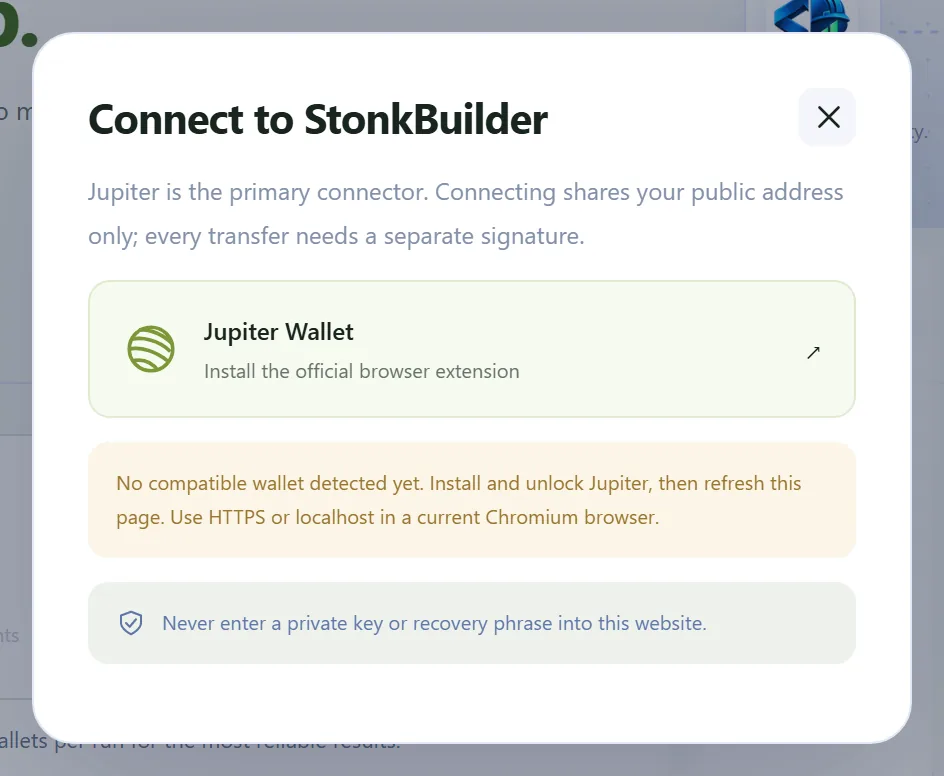
কোনো ওয়ালেট ধরা না পড়লে উইন্ডোতে Jupiter wallet-এর লিংক দেখা যায়। সেটি ইনস্টল করুন, আনলক করুন এবং পেজ রিফ্রেশ করুন।
আপনার ওয়ালেট বেছে নিয়ে কানেকশন অনুমোদন করুন। তখন বোতামে আপনার সংক্ষিপ্ত অ্যাড্রেস দেখা যায়।

- বোতামে ওয়ালেট অ্যাড্রেস দেখা গেলে বোঝা যায় আপনি কানেক্টেড।
ওয়ালেটে অ্যাকাউন্ট বদলালে পাঠানোর আগে আবার কানেক্ট করুন। রানের মাঝখানে ওয়ালেট বদলে গেলে স্টুডিও থেমে যায়।
ধাপ 3: কী পাঠাবেন তা বেছে নিন
প্রথম ধাপের ওপরের টগল দিয়ে অ্যাসেট বেছে নিন।
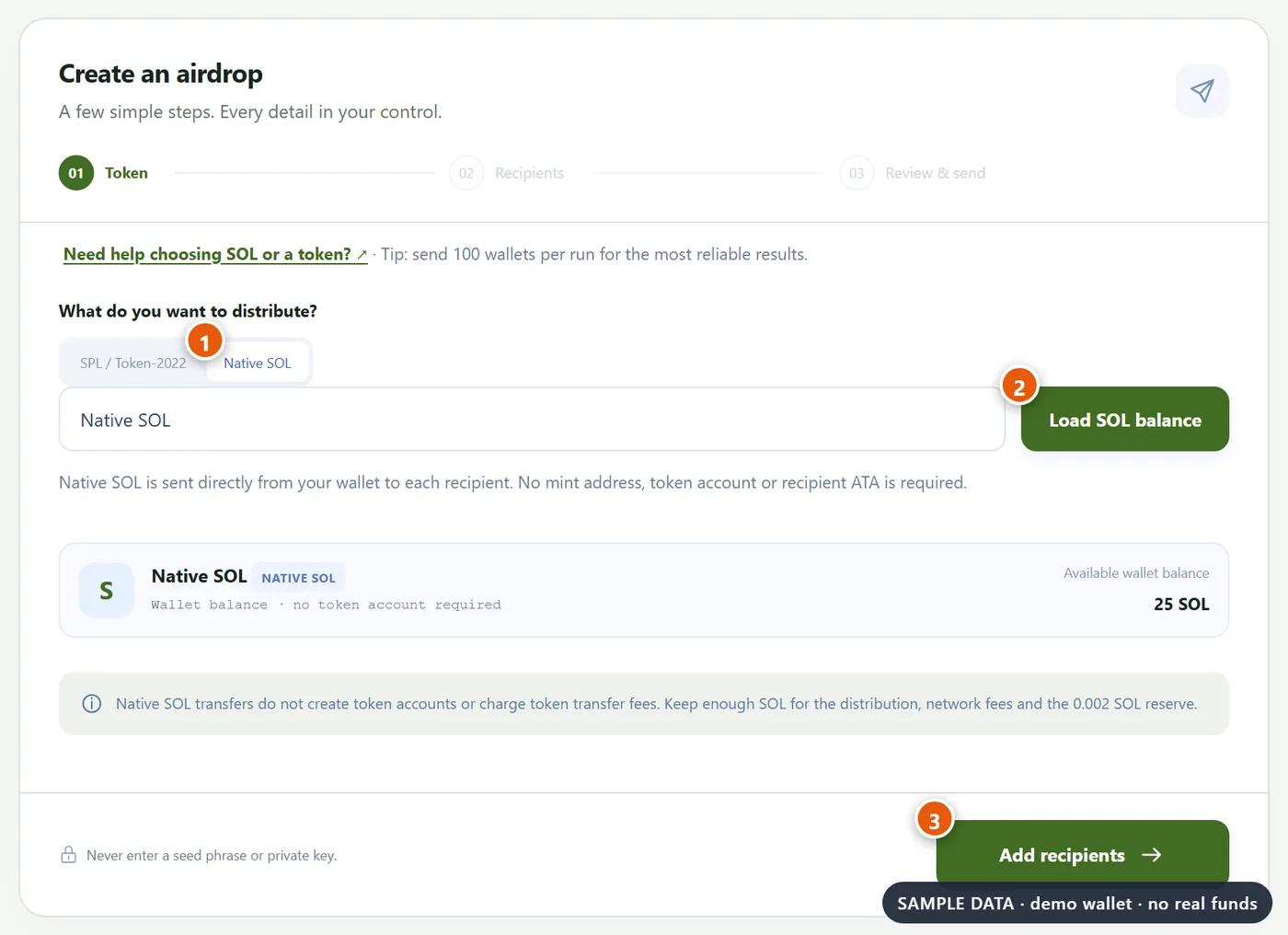
- SOL পাঠাতে "Native SOL" বেছে নিন, অথবা টোকেন পাঠাতে "SPL / Token-2022" বেছে নিন।
- "Load SOL balance" চাপুন, অথবা টোকেনের মিন্ট অ্যাড্রেস পেস্ট করার পর "Load token" চাপুন। স্টুডিও টোকেন প্রোগ্রাম, ডেসিমাল এবং ট্রান্সফার-ফি সংক্রান্ত নিয়ম সরাসরি নেটওয়ার্ক থেকে পড়ে।
- ব্যালান্স বা টোকেন লোড হলে "Add recipients" চাপুন।
নেটিভ SOL সরাসরি আপনার ওয়ালেট থেকে প্রতিটি প্রাপকের কাছে যায়। কোনো টোকেন অ্যাকাউন্ট লাগে না এবং কোনো টোকেন ট্রান্সফার ফিও নেই।
মিন্ট অ্যাড্রেসই টোকেনের পরিচয়, তার লোগো বা নাম নয়, তাই সবসময় বিশ্বস্ত উৎস থেকে পেস্ট করুন।
স্টুডিও স্ট্যান্ডার্ড SPL টোকেন এবং Token-2022-এর একটি নিরাপদ অংশ সমর্থন করে, ট্রান্সফার ফিসহ। ট্রান্সফার হুক, কনফিডেনশিয়াল ট্রান্সফার বা অন্য অসমর্থিত এক্সটেনশনযুক্ত টোকেন সাইন করার আগেই প্রত্যাখ্যান করা হয়।
ধাপ 4: প্রাপকদের যোগ করুন
পরিমাণ কীভাবে ঠিক হবে তা বেছে নিন, তারপর আপনার ওয়ালেটগুলো যোগ করুন।
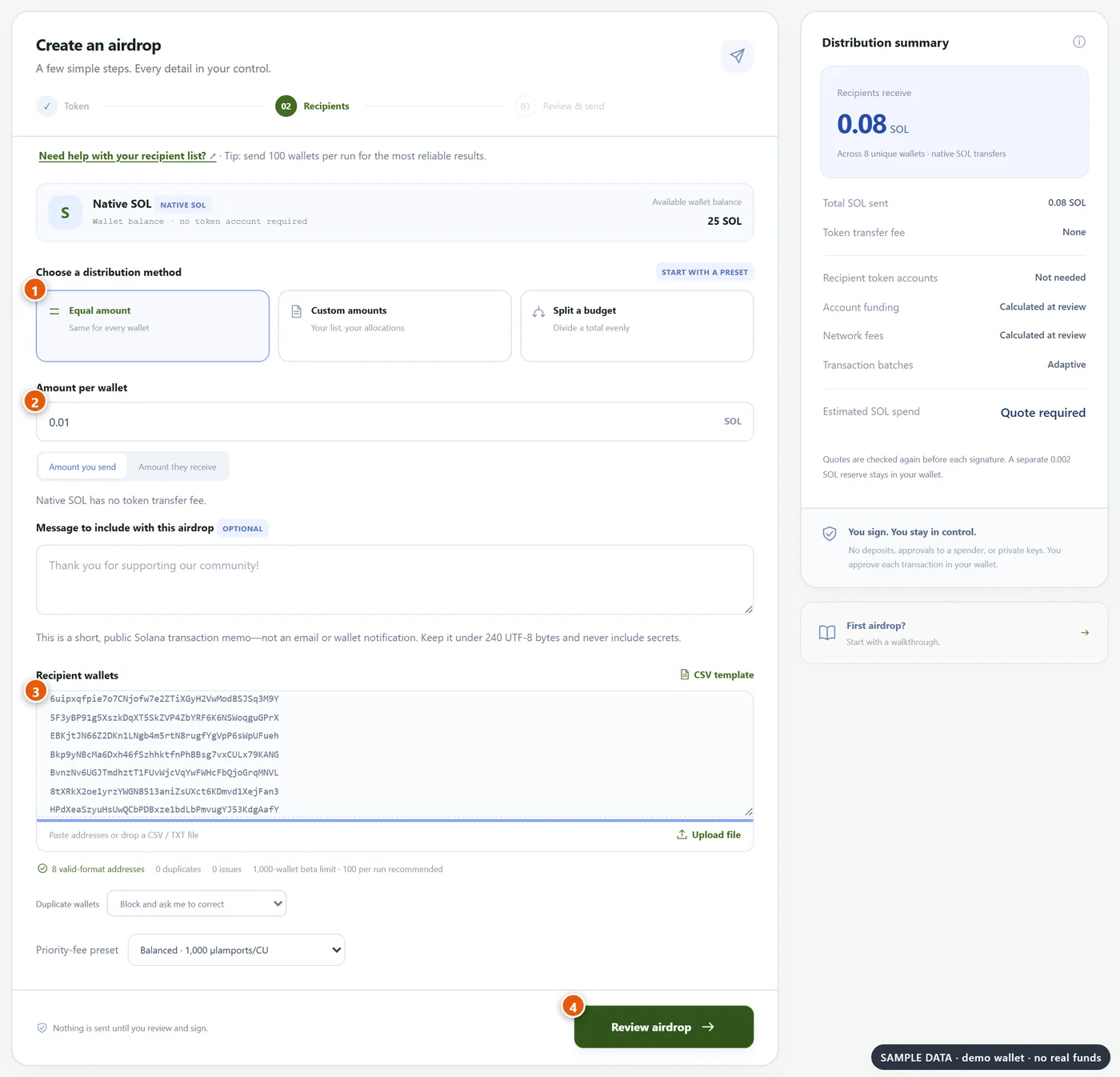
- একটি বিতরণ পদ্ধতি বেছে নিন। "Equal amount" প্রতিটি ওয়ালেটকে সমান দেয়। "Custom amounts" প্রতি সারিতে একটি wallet,amount জোড়া ব্যবহার করে। "Split a budget" মোট অঙ্ককে সমান ভাগে ভাগ করে।
- সমান পরিমাণের ক্ষেত্রে এখানে পরিমাণটি লিখুন। এটি আপনি যা পাঠান নাকি তারা যা পায়, তা বেছে নিতে পারেন।
- অ্যাড্রেসগুলো পেস্ট করুন, প্রতি সারিতে একটি, অথবা CSV বা TXT ফাইল আপলোড করুন। শুরু করার জন্য একটি CSV টেমপ্লেট আছে।
- ভ্যালিডেশন লাইনে শুধু বৈধ অ্যাড্রেস দেখালে "Review airdrop" চাপুন।
এই স্ক্রিনে যা যাচাই করবেন:
- বক্সের নিচের লাইনটি বৈধ অ্যাড্রেস, ডুপ্লিকেট ও সমস্যা গুনে দেখায়। আগে প্রতিটি সমস্যা ঠিক করুন।
- ডুপ্লিকেট সেটিং ঠিক করে একই অ্যাড্রেস দুবার এলে কী হবে। নিরাপদ ডিফল্ট সেটি আটকে দেয় এবং তালিকা ঠিক করতে বলে।
- বার্তাটি ঐচ্ছিক। এটি ট্রানজ্যাকশন মেমোতে জমা থাকা একটি ছোট পাবলিক নোট, ইমেইল বা ওয়ালেট নোটিফিকেশন নয়, তাই এতে কখনো গোপন তথ্য লিখবেন না।
- প্রায়োরিটি ফি প্রিসেট সামান্য বেশি নেটওয়ার্ক ফির বিনিময়ে ট্রানজ্যাকশন দ্রুত অন্তর্ভুক্ত করায়।
- নতুন ওয়ালেটে নেটিভ SOL: যে ওয়ালেটে কখনো SOL ছিল না, তার অস্তিত্ব রাখতে ন্যূনতম ব্যালান্স লাগে, যা লেখার সময় প্রায় 0.00065 SOL। একেবারে নতুন ওয়ালেটে এর চেয়ে কম পাঠালে সিমুলেশন ব্যর্থ হয়, তাই অন্তত এটুকু পাঠান।
আপনার তালিকায় 100টির বেশি ওয়ালেট থাকলে স্টুডিও একটি অ্যাম্বার নোটিশ দেখায়। এটি আপনাকে আটকায় না, তবে মেনে চলা ভালো:

ধাপ 5: খরচ পর্যালোচনা করুন
"Review airdrop" চাপুন। সাইন করার আগে স্টুডিও অ্যাকাউন্ট যাচাই করে, ট্রানজ্যাকশনের দাম নির্ধারণ করে এবং প্রতিটি ব্যাচের সিমুলেশন চালায়।
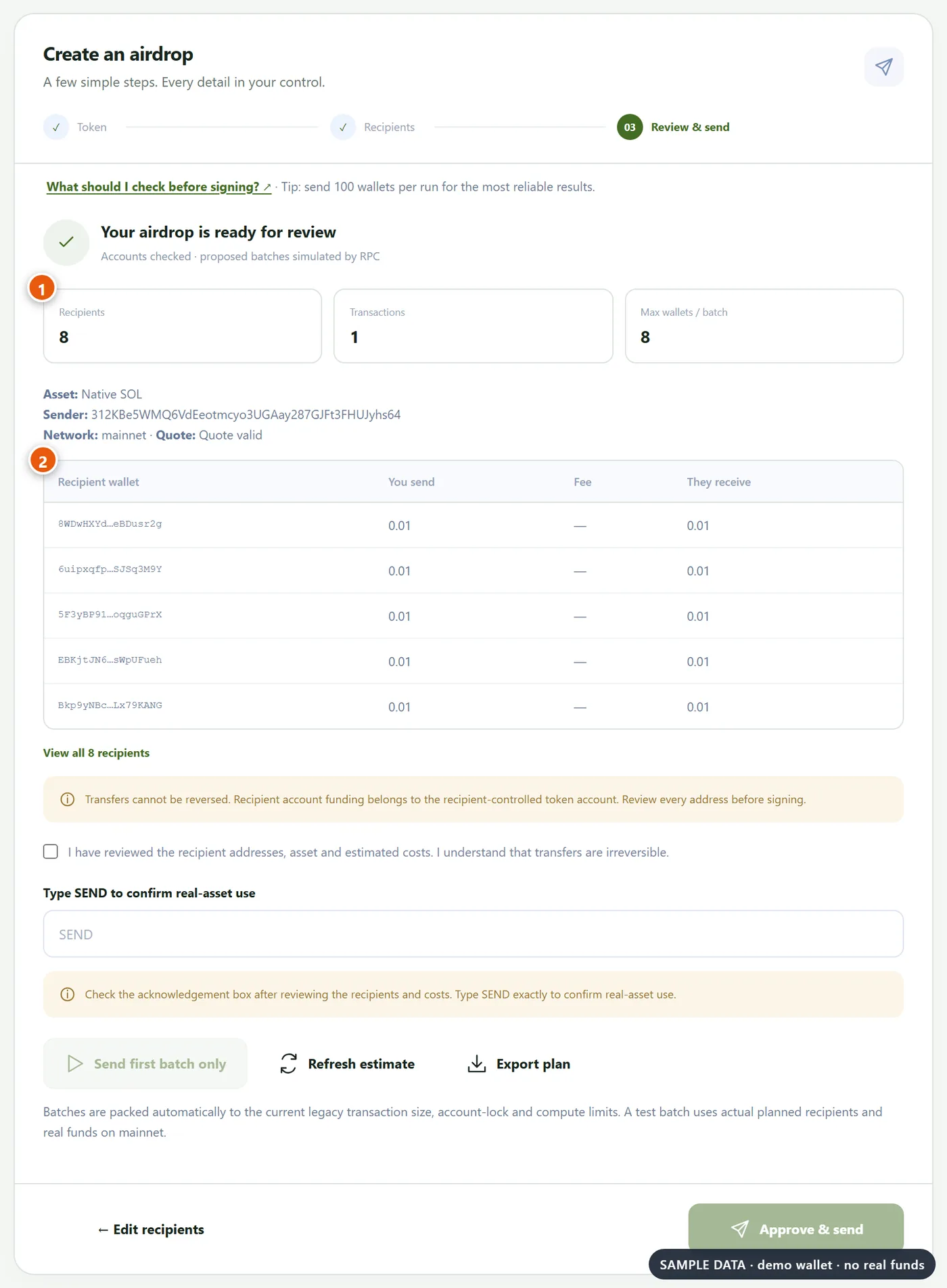
- মোটের ঘরে প্রাপকের সংখ্যা, ট্রানজ্যাকশনের সংখ্যা এবং সবচেয়ে বড় ব্যাচ দেখানো হয়।
- টেবিলে প্রতিটি প্রাপক, আপনি কী পাঠান, কোনো টোকেন ফি এবং তারা কী পায়, সব তালিকাভুক্ত থাকে। অ্যাড্রেসগুলো মন দিয়ে পড়ুন।
ডানদিকে খরচের সারসংক্ষেপ। কোটটি দুই মিনিট বৈধ থাকে। মেয়াদ শেষ হলে "Refresh estimate" চাপুন। আপনার তালিকায় কিছুই বদলায় না।
পাঠানো আনলক করতে:
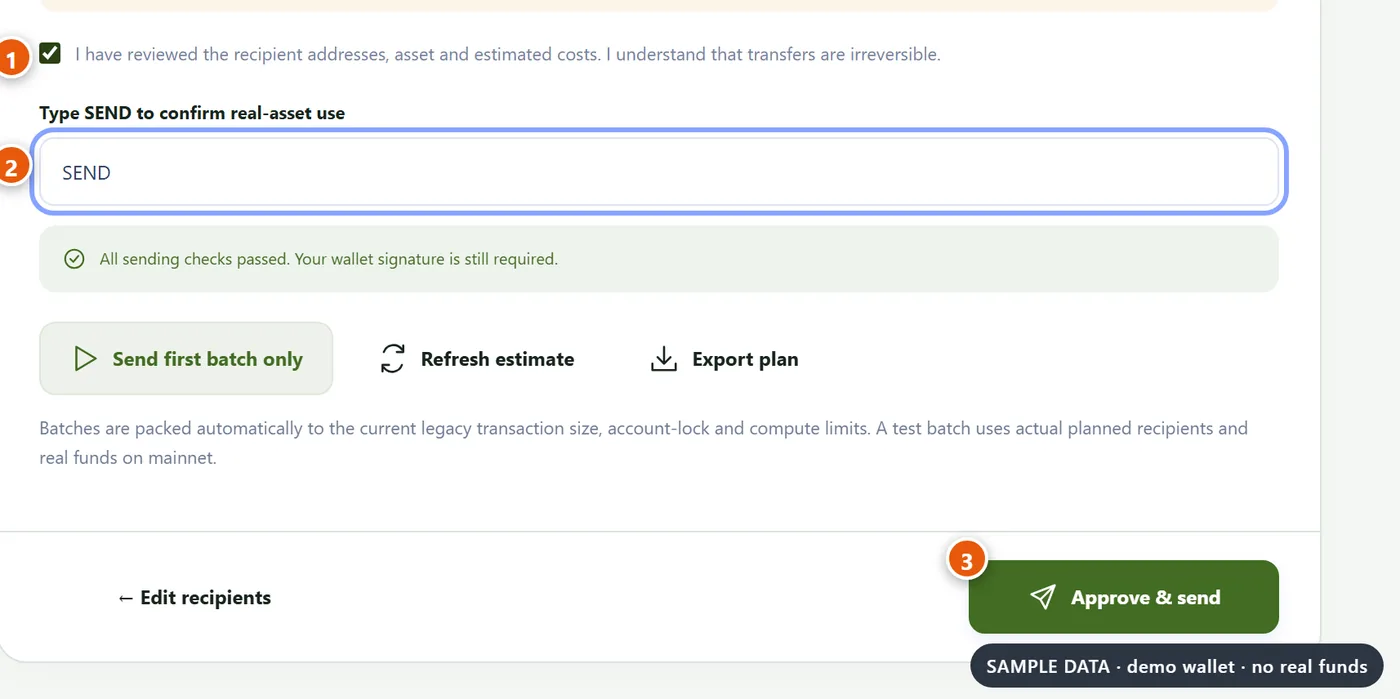
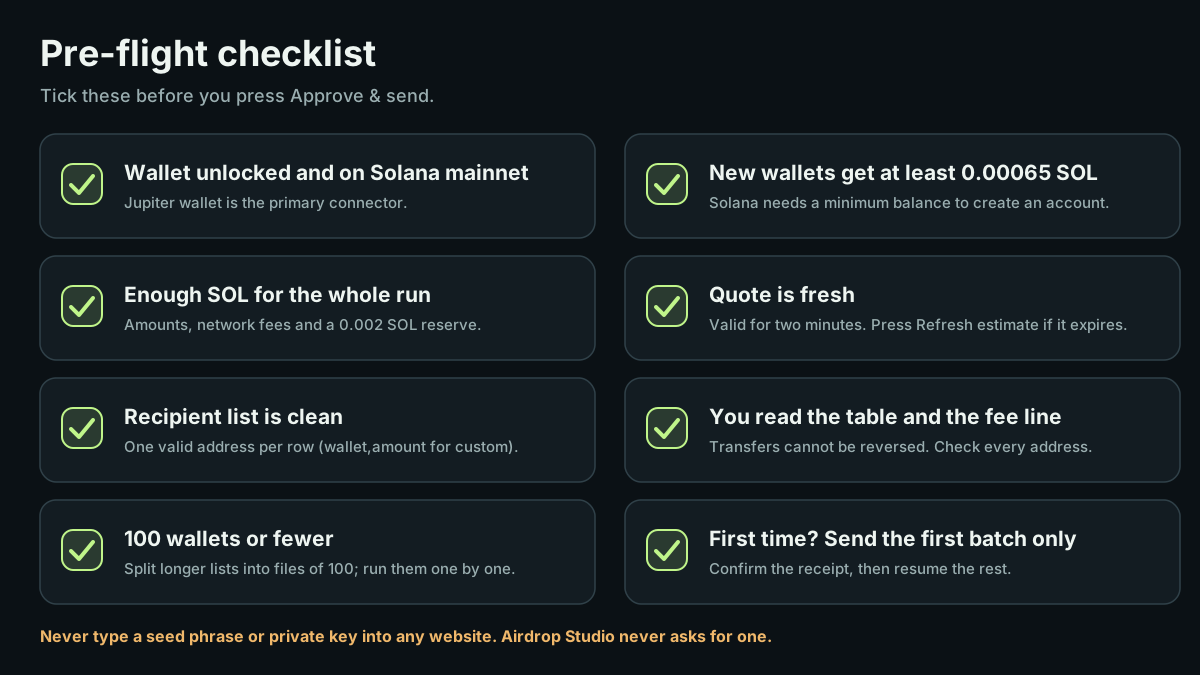
- বক্সে টিক দিয়ে নিশ্চিত করুন যে আপনি অ্যাড্রেস, অ্যাসেট ও খরচ পর্যালোচনা করেছেন।
- আপনি আসল অ্যাসেট ব্যবহার করছেন তা নিশ্চিত করতে SEND টাইপ করুন।
- "Approve & send" চাপুন, অথবা শুধু একটি ব্যাচ দিয়ে পরীক্ষা করতে "Send first batch only" চাপুন।
ট্রান্সফার ফেরানো যায় না। এটি আপনার প্রথম রান হলে "Send first batch only" ব্যবহার করুন, রসিদ দেখুন, তারপর বাকিটা আবার শুরু করুন।
ধাপ 6: অনুমোদন করুন, পাঠান এবং রসিদ সংরক্ষণ করুন
প্রতিটি ট্রানজ্যাকশনের জন্য আপনার ওয়ালেট খোলে। প্রতিটি অনুমোদন করুন। স্টুডিও সেটি পাঠায়, নেটওয়ার্ক চূড়ান্ত করা পর্যন্ত অপেক্ষা করে, তারপর আপনার অনুমোদিত বিষয়ের সঙ্গে অন-চেইন রসিদ মিলিয়ে দেখে।
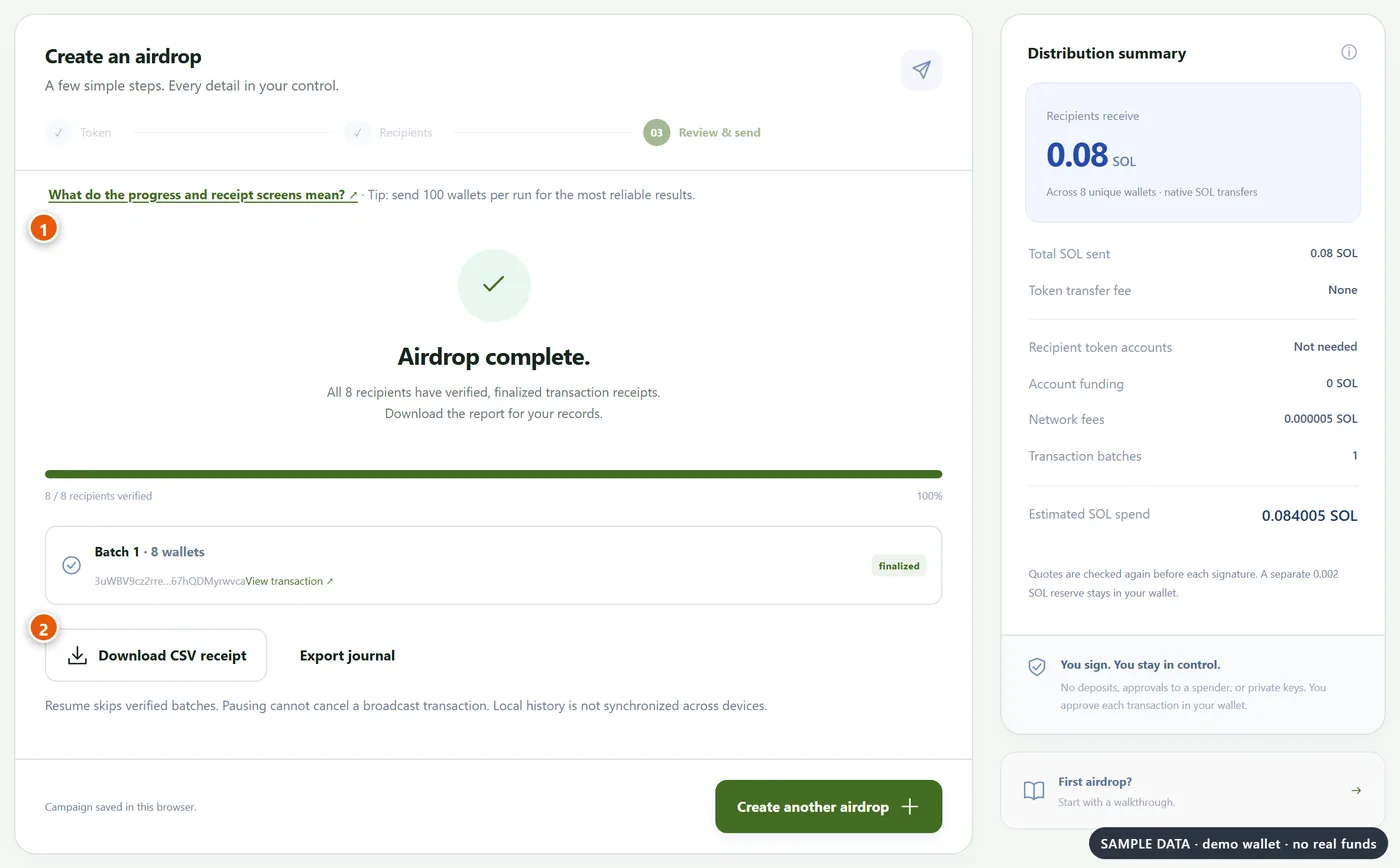
- প্রতিটি প্রাপকের যাচাই করা ও চূড়ান্ত রসিদ হয়ে গেলে "Airdrop complete" দেখা যায়।
- নিজের রেকর্ডের জন্য "Download CSV receipt" চাপুন। "Export journal" পুরো টেকনিক্যাল লগ সংরক্ষণ করে।
আপনার ক্যাম্পেইনগুলো "My campaigns" অংশে তালিকাভুক্ত থাকে।
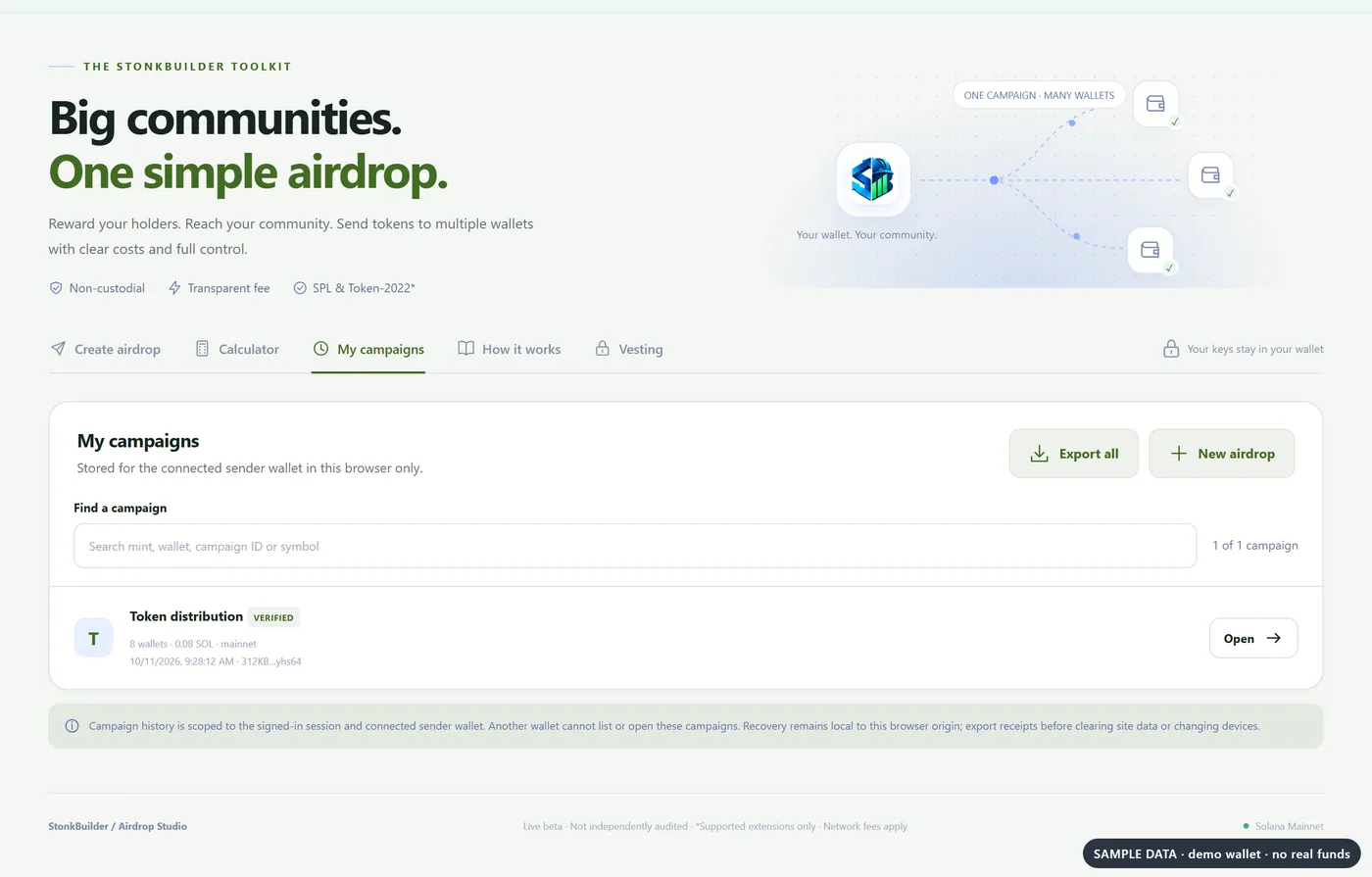
গুরুত্বপূর্ণ: ক্যাম্পেইনের ইতিহাস শুধু এই ব্রাউজারেই থাকে। ক্যাম্পেইন চলাকালে ব্রাউজারের ডেটা মুছবেন না, আর শেষ হলে রসিদ ডাউনলোড করে নিন।
রান চলাকালীন:
- পজ করুন। এটি বর্তমান ব্যাচের পর নতুন ব্যাচ পাঠানো থামিয়ে দেয়। যে ট্রানজ্যাকশন ইতিমধ্যে পাঠানো হয়ে গেছে তা ফিরিয়ে আনা যায় না।
- আবার শুরু করুন। এটি যেসব ব্যাচ ইতিমধ্যে যাচাই হয়ে গেছে সেগুলো এড়িয়ে যায় এবং পেন্ডিং ব্যাচগুলো আগে যাচাই করে।
- আবার চেষ্টা করুন। এটি তখনই দেখা যায় যখন কোনো ব্যাচ ব্যর্থ বা মেয়াদোত্তীর্ণ হয়েছে বলে প্রমাণিত হয়। অমীমাংসিত ব্যাচ আটকে থাকে, যাতে কাউকে দুবার পেমেন্ট দেওয়া না হয়।
100টির বেশি ওয়ালেটে পাঠানো
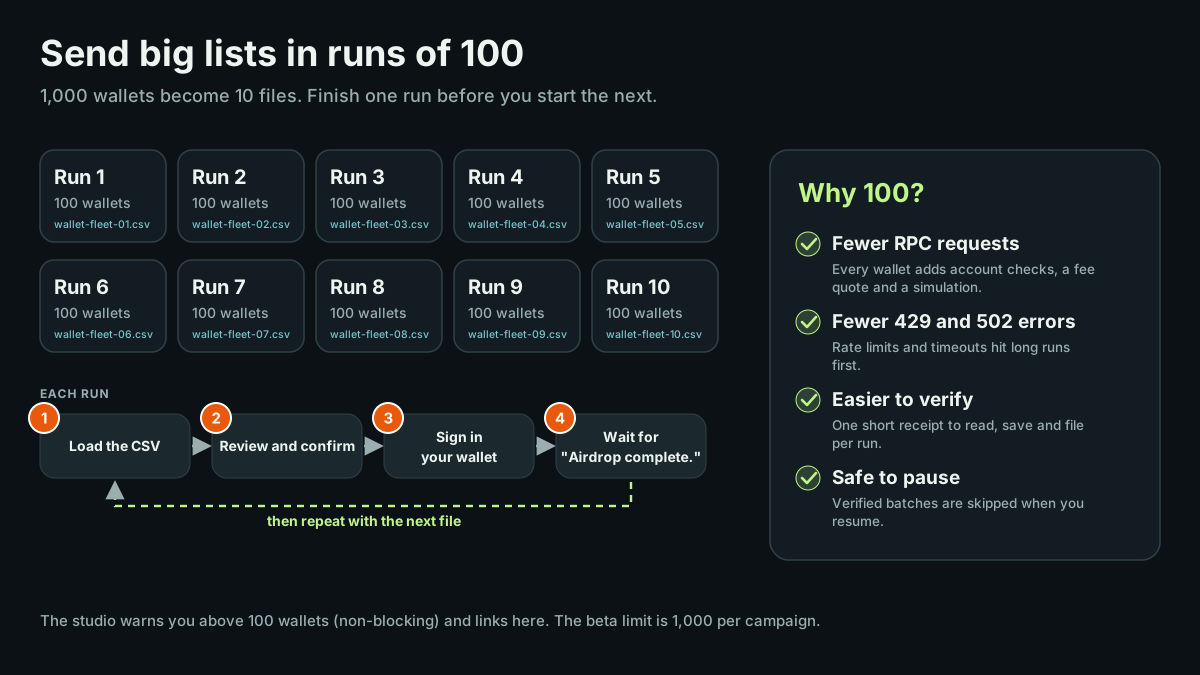
একবারে 100টি বা তার কম ওয়ালেটের তালিকা চালান। এই বিটায় স্টুডিও প্রতি ক্যাম্পেইনে 1,000টি পর্যন্ত নেয়, কিন্তু লম্বা রানে অনেক RPC রিকোয়েস্ট হয়: অ্যাকাউন্ট যাচাই, ফি কোট এবং প্রতিটি ব্যাচের সিমুলেশন। রেট লিমিট (HTTP 429) ও টাইমআউট (HTTP 502) আগে এসব রানকেই আঘাত করে।
দশটি ফাইল, একবারে একটি রান। পরেরটি শুরুর আগে একটি রান শেষ করুন।
তালিকা কীভাবে ভাগ করবেন:
- স্প্রেডশিট। 100টি সারি একটি নতুন শিটে কপি করুন, হেডার হিসেবে wallet লিখুন, এবং CSV ফাইল হিসেবে সংরক্ষণ করুন। পরের 100টির জন্য একই করুন।
- Windows PowerShell। যে ফোল্ডারে wallets.txt নামের ফাইল আছে এবং প্রতি লাইনে একটি অ্যাড্রেস আছে, সেখান থেকে এটি চালান:
$wallets = Get-Content "wallets.txt" | Where-Object { $_.Trim() }
for ($i = 0; $i -lt $wallets.Count; $i += 100) {
  $n = [int]($i / 100) + 1
  @("wallet") + $wallets[$i..([Math]::Min($i + 99, $wallets.Count - 1))] |
    Set-Content ("wallets-{0:D2}.csv" -f $n)
}- Linux, GNU split সহ macOS, অথবা Git Bash। এটি চালান:
split -l 100 -d --additional-suffix=.csv wallets.txt wallets-হেডার সারি ঐচ্ছিক। প্রথম সারিতে wallet, address বা recipient লেখা থাকলে স্টুডিও সেটি এড়িয়ে যায়।
তারপর প্রতিটি ফাইলের জন্য:
- CSV লোড করুন এবং পর্যালোচনা করুন।
- নিশ্চিত করুন, সাইন করুন, এবং "Airdrop complete" না আসা পর্যন্ত অপেক্ষা করুন।
- তারপরই কেবল "Create another airdrop" দিয়ে পরের ফাইল শুরু করুন।
স্টুডিও আপনার প্রেরক ওয়ালেটের জন্য একটি ব্যক্তিগত জার্নাল রাখে। কোনো ওয়ালেট পরের কোনো রানে আবার এলে, দুবার পেমেন্ট করার আগে এটি আপনাকে সতর্ক করে।
কিছু ভুল হলে
| যা দেখছেন | এর মানে | কী করবেন |
| --- | --- | --- |
| RPC প্রোভাইডার সাময়িকভাবে অনুপলব্ধ বা টাইমআউট হয়েছে (HTTP 502) | নেটওয়ার্ক সংযোগ সময়মতো সাড়া দেয়নি | এক মিনিট অপেক্ষা করুন, তারপর "Refresh estimate" বা "Resume" চাপুন। ছোট রান ব্যবহার করুন |
| RPC প্রোভাইডারের রেট লিমিট ছাড়িয়ে গেছে (HTTP 429) | অল্প সময়ে অনেক বেশি রিকোয়েস্ট | প্রায় এক মিনিট অপেক্ষা করে আবার চেষ্টা করুন। রান 100টি ওয়ালেটের মধ্যে রাখুন |
| কোটের মেয়াদ শেষ | হিসাবটি কেবল দুই মিনিট বৈধ থাকে | "Refresh estimate" চাপুন |
| InsufficientFundsForRent সহ সিমুলেশন ব্যর্থ | একেবারে নতুন ওয়ালেট নেটওয়ার্কের ন্যূনতম সীমার নিচে থেকে যেত | নতুন ওয়ালেটে অন্তত প্রায় 0.00065 SOL পাঠান |
| এই ব্যাচ ও রিজার্ভের জন্য SOL অপর্যাপ্ত | আপনার ওয়ালেট পরিমাণ, ফি এবং 0.002 SOL রিজার্ভ মেটাতে পারছে না | SOL যোগ করুন বা পরিমাণ কমান |
| ওয়ালেট অ্যাকাউন্ট বদলে গেছে বা ডিসকানেক্ট হয়েছে | আপনি ওয়ালেট বদলেছেন বা লক করেছেন | একই ওয়ালেট আবার কানেক্ট করুন, তারপর আবার শুরু করুন |
| কোনো সামঞ্জস্যপূর্ণ ওয়ালেট পাওয়া যায়নি | ব্রাউজারে কোনো সমর্থিত ওয়ালেট এক্সটেনশন নেই | Jupiter wallet ইনস্টল করুন, আনলক করুন এবং পেজ রিফ্রেশ করুন |
কোনো ব্যাচ অমীমাংসিত দেখালে তার বদলে নতুন পেমেন্ট তৈরি করবেন না। Solana এক্সপ্লোরারে এর সিগনেচার আবার যাচাই করুন, তারপর "Resume" চাপুন।
নিরাপত্তা চেকলিস্ট
- কোনো ওয়েবসাইটে কখনো সিড ফ্রেজ বা প্রাইভেট কী লিখবেন না। Airdrop Studio কখনো তা চায় না।
- প্রতিটি অ্যাড্রেস যাচাই করুন, কারণ ট্রান্সফার ফেরানো যায় না।
- টোকেন চেনার জন্য লোগো বা নামের বদলে মিন্ট অ্যাড্রেস ব্যবহার করুন।
- CSV রসিদের নিজস্ব একটি কপি রেখে দিন।
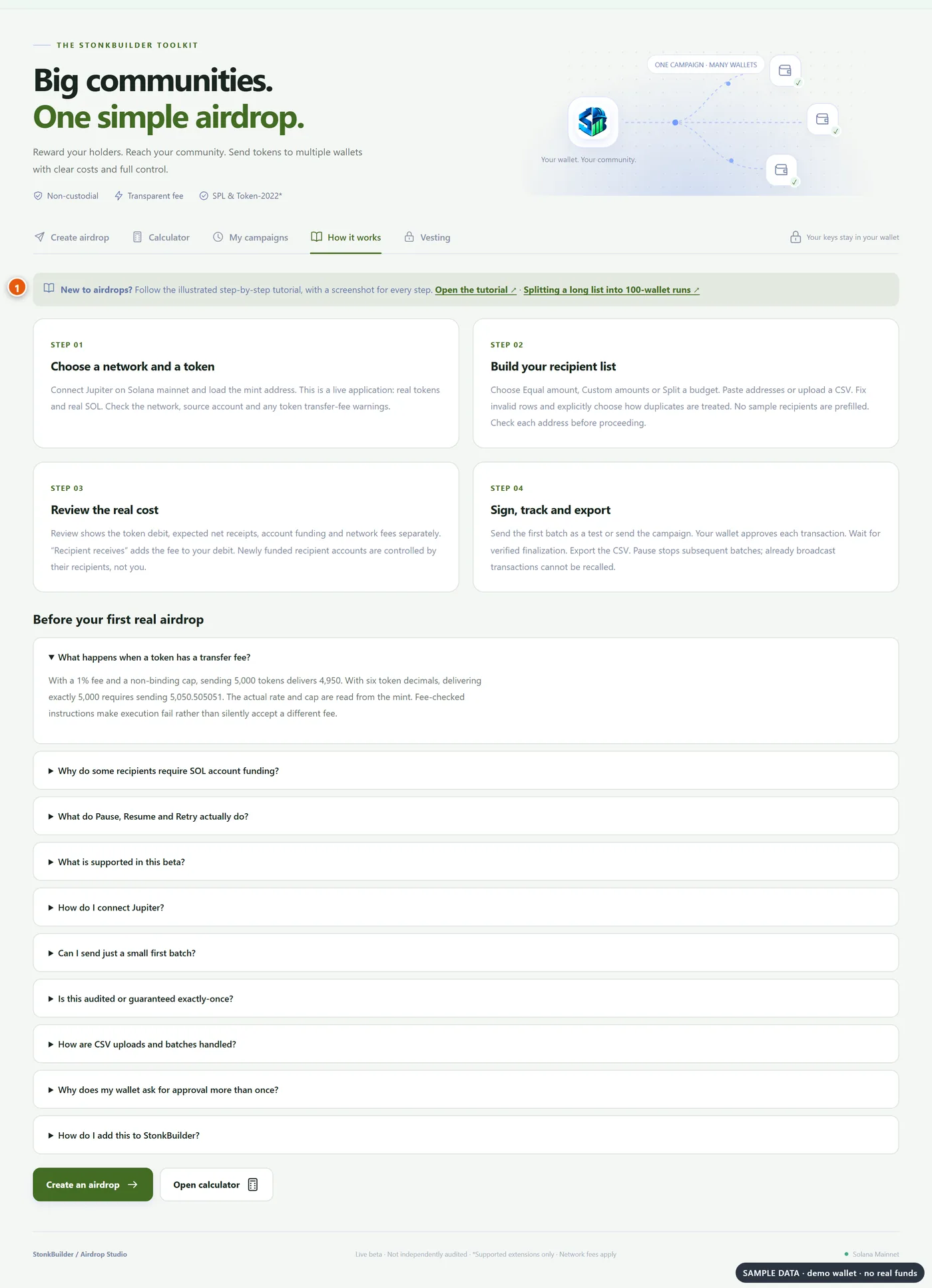
স্টুডিওর "How it works" ট্যাবে এই ধাপগুলোর সারসংক্ষেপ আছে এবং এখানে লিংক দেওয়া আছে।
সচরাচর জিজ্ঞাসিত প্রশ্ন
StonkBuilder কি আমার ফান্ড বা কী (key) নিজের কাছে রাখে? না। প্রতিটি ট্রানজ্যাকশন আপনার ওয়ালেট সাইন করে, আর স্টুডিও শুধু সেগুলো তৈরি, যাচাই ও ট্র্যাক করে।
কোন কোন ওয়ালেট কাজ করে? Jupiter wallet হলো প্রধান কানেক্টর। অন্য Solana ওয়ালেট কাজ করে, যদি তা Wallet Standard এবং লেগাসি ট্রানজ্যাকশন সাইনিং সমর্থন করে। WalletConnect পেয়ারিং সমর্থিত নয়।
আমি কি ফোন ব্যবহার করতে পারি? ওয়ালেট এক্সটেনশনসহ ডেস্কটপ Chromium ব্রাউজার ব্যবহার করুন। মোবাইল ওয়ালেট ব্রাউজার আলাদাভাবে পরীক্ষা করতে হবে।
এর খরচ কত? আপনার পাঠানো পরিমাণ এবং নেটওয়ার্ক ফি, যার সবই সাইন করার আগে রিভিউ স্ক্রিনে দেখানো হয়।
কেন প্রতি রানে মাত্র 100টি ওয়ালেট? প্রতি রানে কম রিকোয়েস্ট মানে রেট-লিমিট ও টাইমআউট এরর কম, আর প্রতিটি রান যাচাই করা সহজ। এটি একটি সুপারিশ, কঠোর সীমা নয়।
এটি কি অডিট করা? এটি বিটা সফটওয়্যার এবং স্বাধীনভাবে অডিট করা হয়নি। এটি স্ট্যান্ডার্ড Solana প্রোগ্রাম ও সতর্ক রিট্রাই ব্যবহার করে। "Send first batch only" দিয়ে শুরু করুন এবং আপনার রসিদগুলো রেখে দিন।