 Stonk
Stonk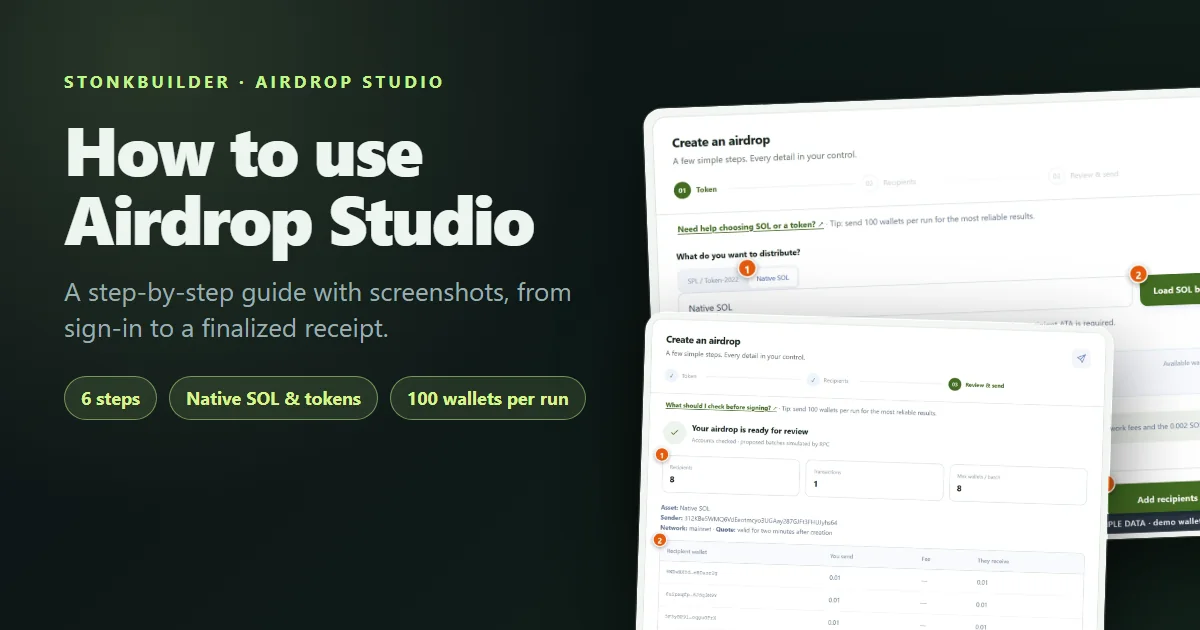
O Airdrop Studio envia SOL nativo ou um token da Solana para muitas carteiras em um único fluxo guiado. Ele funciona sem custódia: sua carteira assina cada transação, e o estúdio nunca guarda seus fundos nem pede uma frase de recuperação.
Este guia percorre todo o processo com uma captura de tela de cada passo. Ele também mostra como manter as execuções pequenas o bastante para que o RPC (a conexão com a rede da Solana) não falhe.
Todas as capturas de tela usam dados de exemplo: uma carteira de demonstração sem fundos reais e endereços de destinatários inventados. As telas são as do estúdio de verdade, mas o seu saldo e os seus endereços serão diferentes.
Antes de começar
Tenha isto à mão:
- Uma carteira da Solana. A carteira Jupiter é o conector principal. Use um navegador Chromium no computador, como Chrome, Brave ou Edge, e desbloqueie a carteira antes de começar.
- SOL para os custos. Você paga os valores que envia e as taxas de rede, e mantém uma reserva de 0.002 SOL.
- Algo para enviar. SOL nativo, ou o endereço mint de um token SPL ou Token-2022 que você possui.
- Uma lista de destinatários. Um endereço de carteira por linha, ou um par wallet,amount por linha para valores diferentes.
- Um plano de 100 carteiras ou menos por execução. Listas maiores são tratadas na seção sobre como enviar para mais de 100 carteiras.
Obter a extensão da carteira Jupiter
Como enviar para mais de 100 carteiras
Quanto custa:
| Custo | Quem paga | Observações |
| --- | --- | --- |
| Valores que você envia | Você | Mostrados na tabela de revisão |
| Taxa de rede | Você | Uma fração de centavo por lote, cerca de 0.000005 SOL, cotada ao vivo |
| Novas contas de token | Você | Somente para tokens: destinatários sem conta de token recebem uma, cotada ao vivo como depósito nas contas |
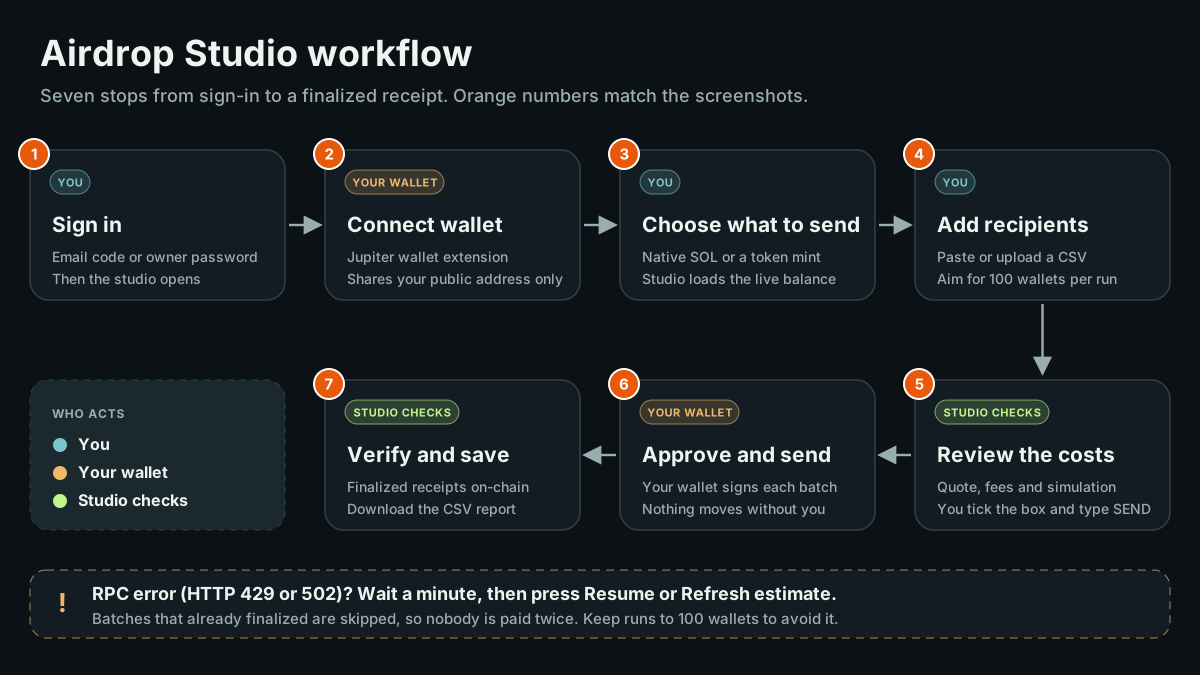
O fluxo de trabalho em resumo
Sete paradas, do login até um comprovante. As cores mostram quem age: você, sua carteira ou as verificações automáticas do estúdio.
Como ler as imagens deste guia
- Números laranja. Eles apontam os controles na ordem em que você os usa e correspondem à lista numerada abaixo de cada imagem.
- O diagrama do fluxo de trabalho. É o mapa. Quando se sentir perdido no estúdio, encontre aqui o passo em que você está.
- Avisos verdes, âmbar e vermelhos. Verde é uma verificação aprovada, âmbar é um aviso para ler e vermelho é um problema que você precisa corrigir antes de continuar.
- A etiqueta de dados de exemplo. Significa que os números são ilustrativos. No estúdio real, confie apenas nos seus próprios números.
- Ajuda dentro do estúdio. Procure o link "Illustrated tutorial" na barra superior e a linha "Need help" acima de cada passo. Cada um abre a seção correspondente deste guia.

O link do tutorial fica na faixa azul abaixo do cabeçalho, ao lado de "How it works".
Passo 1: Faça login ou crie sua conta
Abra o Airdrop Studio. Você verá a página de login.
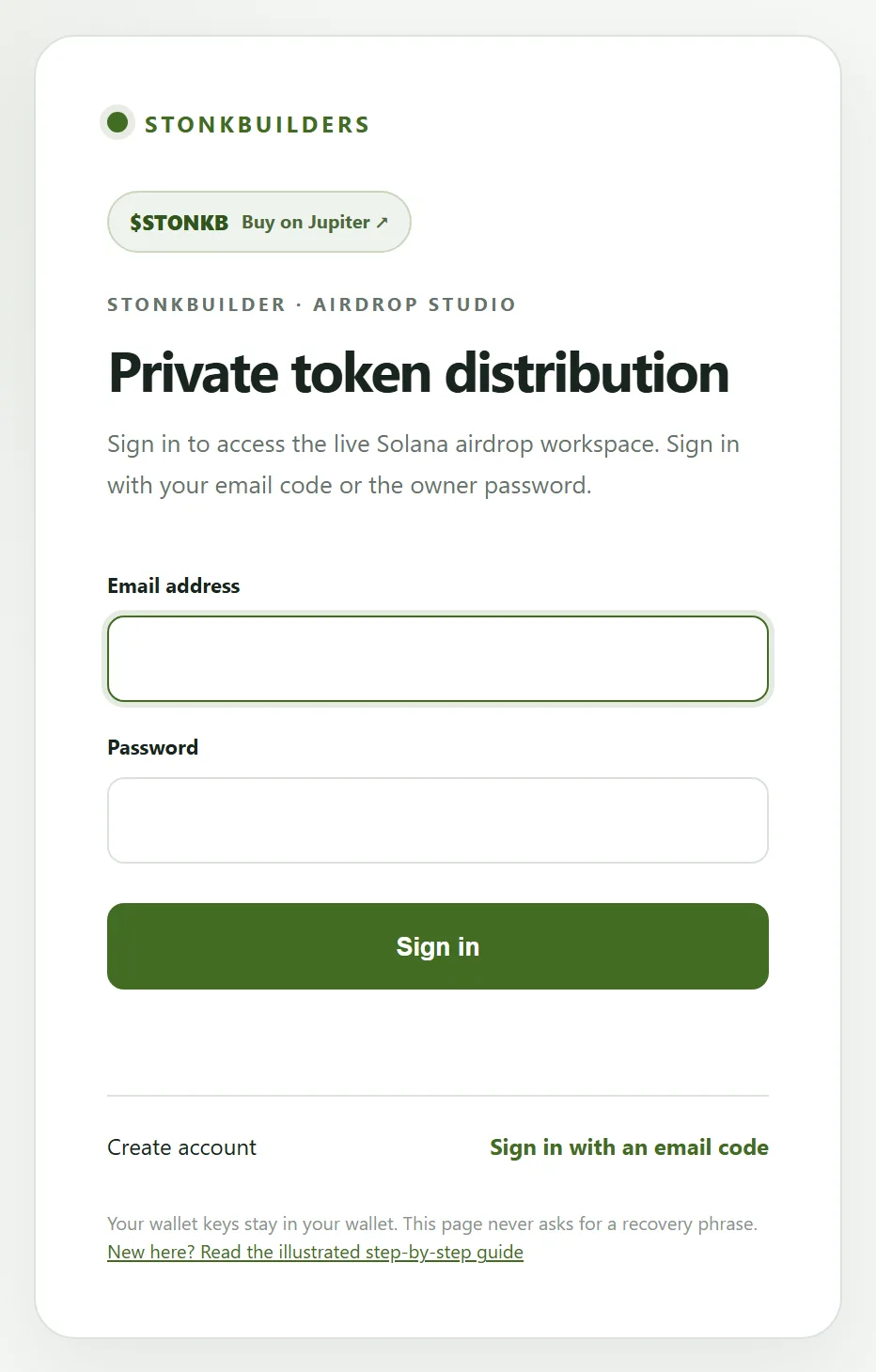
Se você ainda não tem uma conta, escolha "Create account" e cadastre-se com seu e-mail. Não há senha para lembrar.
- Digite seu endereço de e-mail.
- Marque a caixa que confirma que você entende que o estúdio funciona sem custódia.
- Pressione "Email me a code".
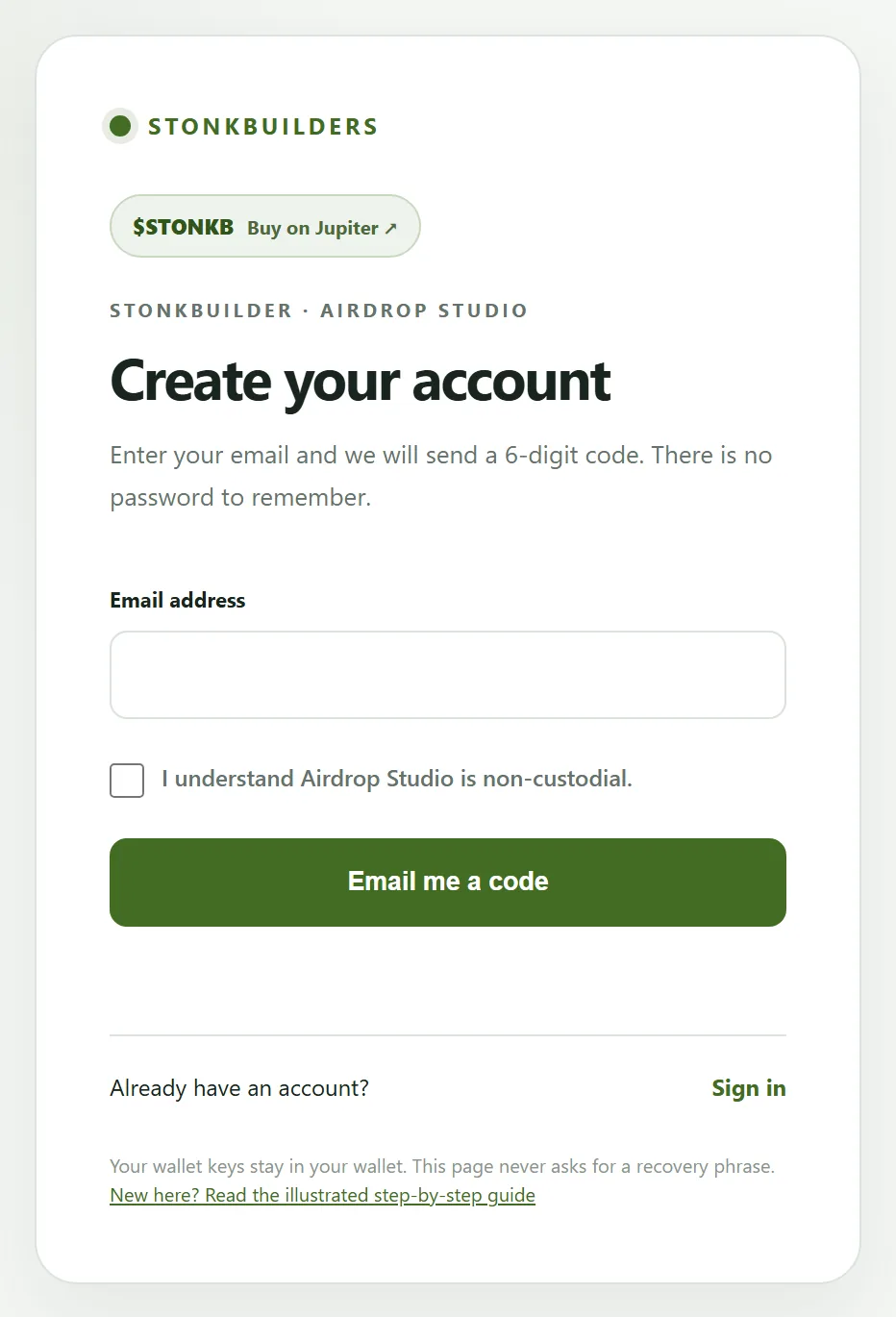
Confira sua caixa de entrada para ver o código de 6 dígitos. Digite-o e pressione "Verify and continue".
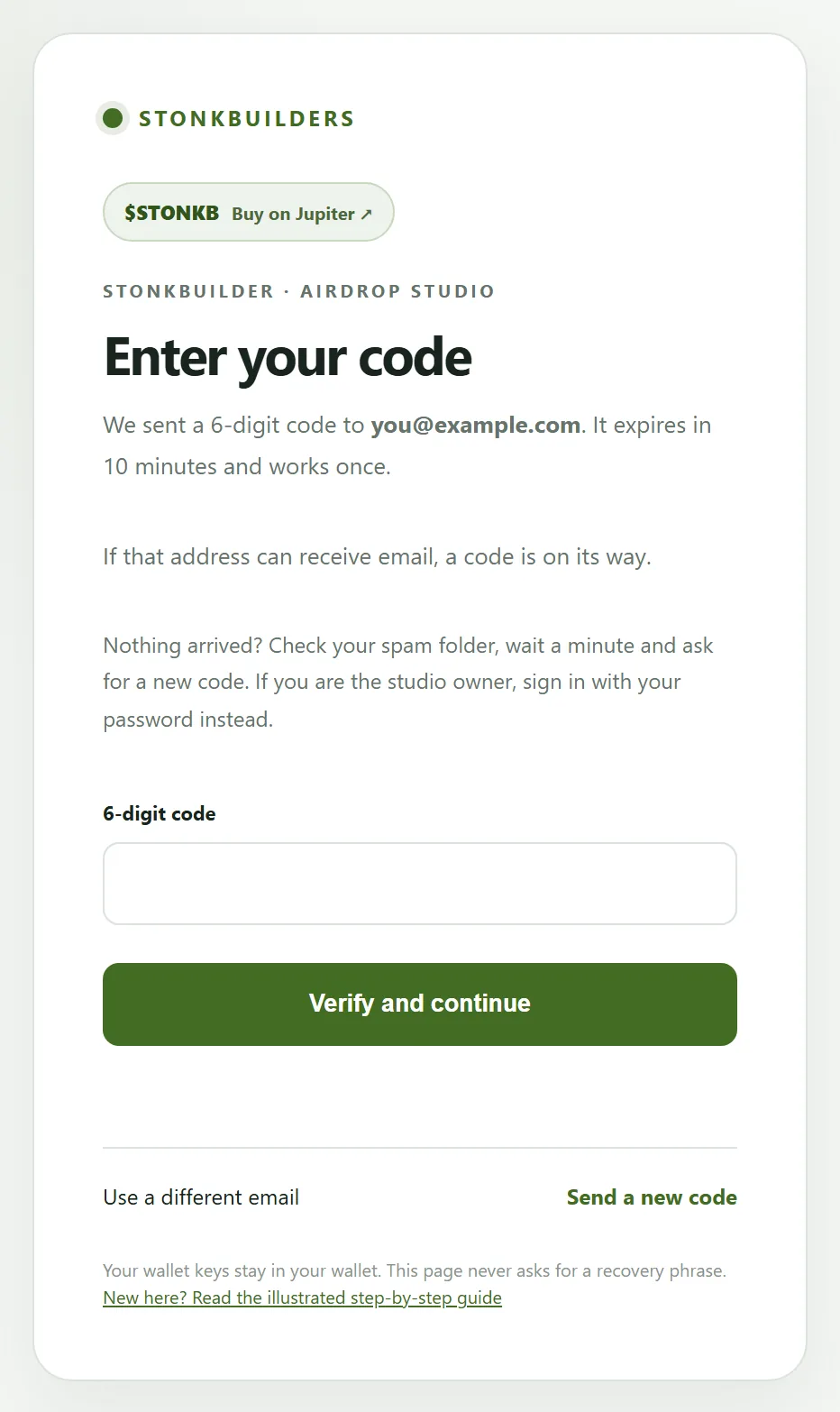
Bom saber:
- Cada código funciona uma só vez e expira após 10 minutos.
- Após 5 tentativas erradas, o código é bloqueado, então peça um novo.
- Você pode pedir um novo código após cerca de um minuto, até 5 por hora para cada endereço.
- Sua sessão dura 8 horas; depois disso, você faz login de novo com um código novo.
- Se nada chegar, olhe na pasta de spam e confira se o endereço não tem erros de digitação.
Passo 2: Conecte sua carteira
Depois de fazer login, pressione "Connect Jupiter" no canto superior direito. Conectar compartilha apenas o seu endereço público. Cada transferência ainda precisa da sua aprovação na carteira.
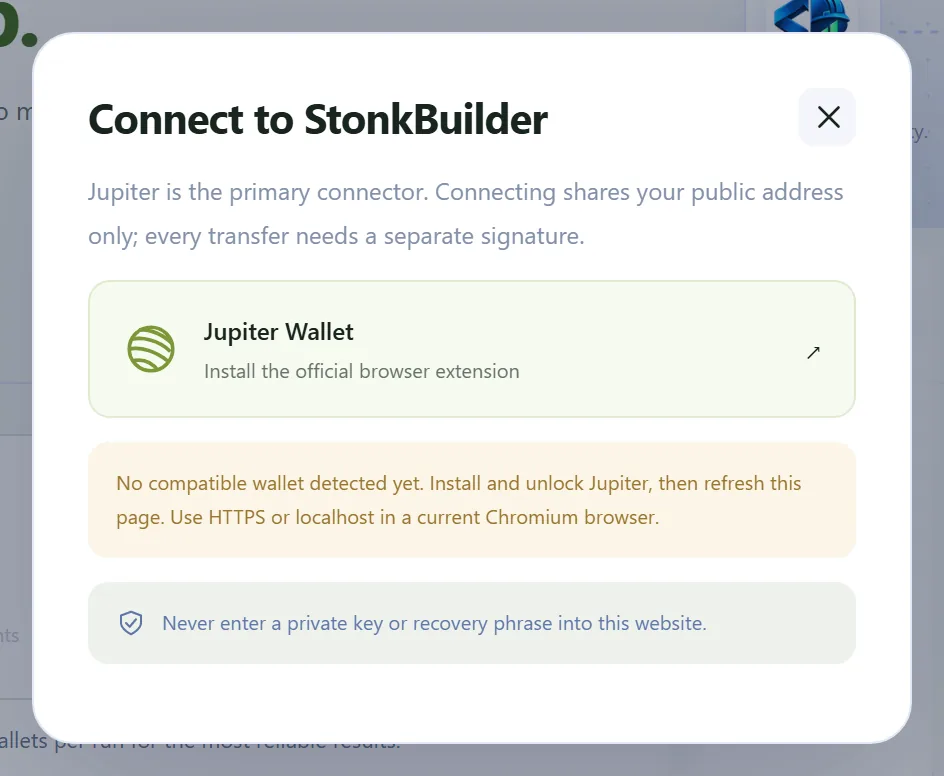
Se nenhuma carteira for detectada, a janela traz um link para a carteira Jupiter. Instale-a, desbloqueie-a e atualize a página.
Escolha sua carteira e aprove a conexão. O botão passa a mostrar seu endereço abreviado.

- O endereço da carteira no botão confirma que você está conectado.
Se você trocar de conta na sua carteira, reconecte-se antes de enviar. O estúdio para se a carteira mudar no meio de uma execução.
Passo 3: Escolha o que enviar
Escolha o ativo com o seletor no topo do primeiro passo.
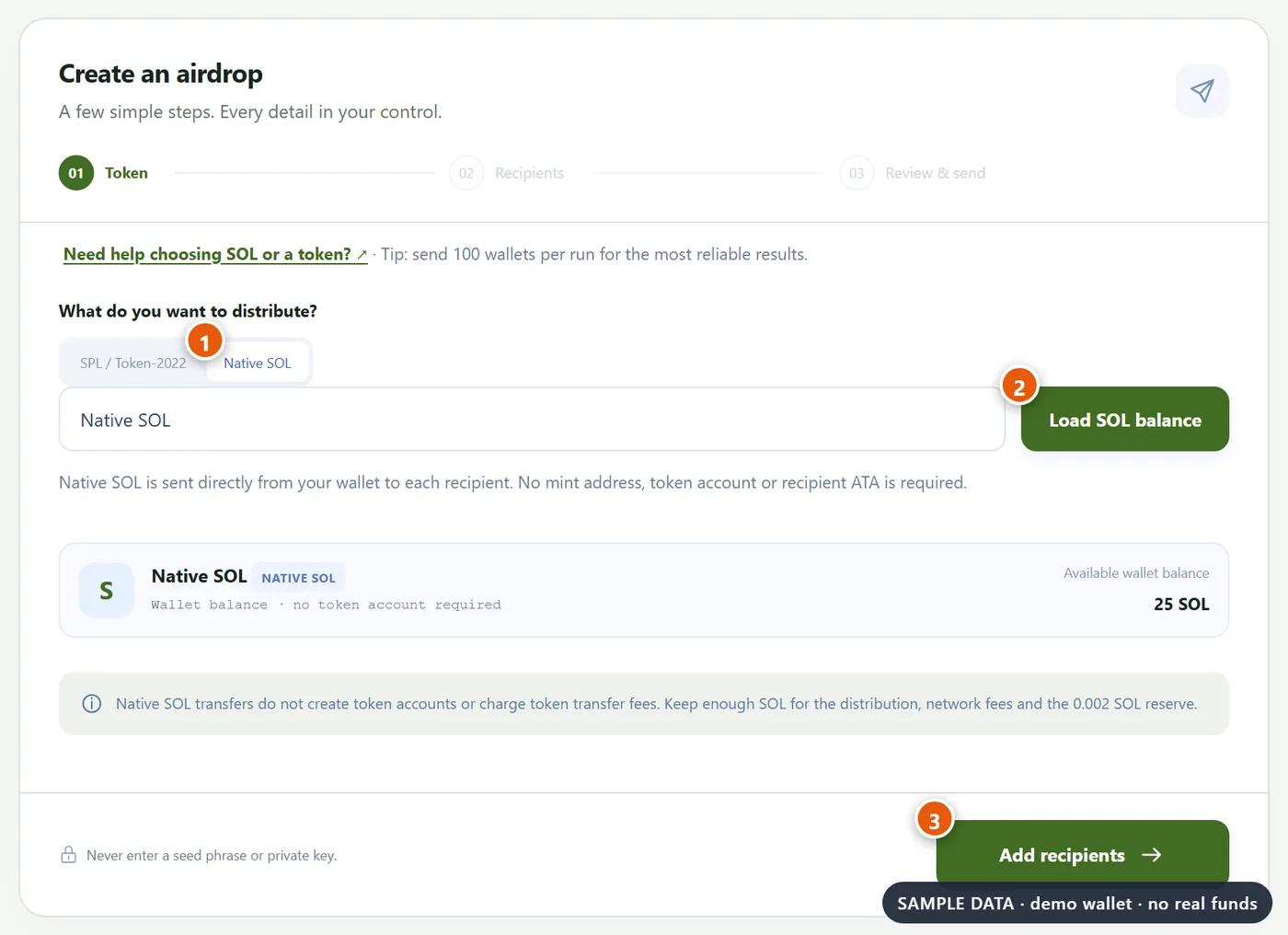
- Escolha "Native SOL" para enviar SOL, ou "SPL / Token-2022" para enviar um token.
- Pressione "Load SOL balance", ou "Load token" depois de colar o endereço mint do token. O estúdio lê o programa do token, as casas decimais e as regras de taxa de transferência diretamente da rede.
- Pressione "Add recipients" quando seu saldo ou token tiver sido carregado.
O SOL nativo vai direto da sua carteira para cada destinatário. Não são necessárias contas de token e não há taxa de transferência de token.
O endereço mint é a identidade do token, não o logotipo nem o nome dele, então cole-o sempre de uma fonte confiável.
O estúdio aceita tokens SPL padrão e um subconjunto seguro do Token-2022, incluindo taxas de transferência. Tokens com hooks de transferência, transferências confidenciais ou outras extensões sem suporte são rejeitados antes que você possa assinar.
Passo 4: Adicione seus destinatários
Escolha como os valores são definidos e depois adicione suas carteiras.
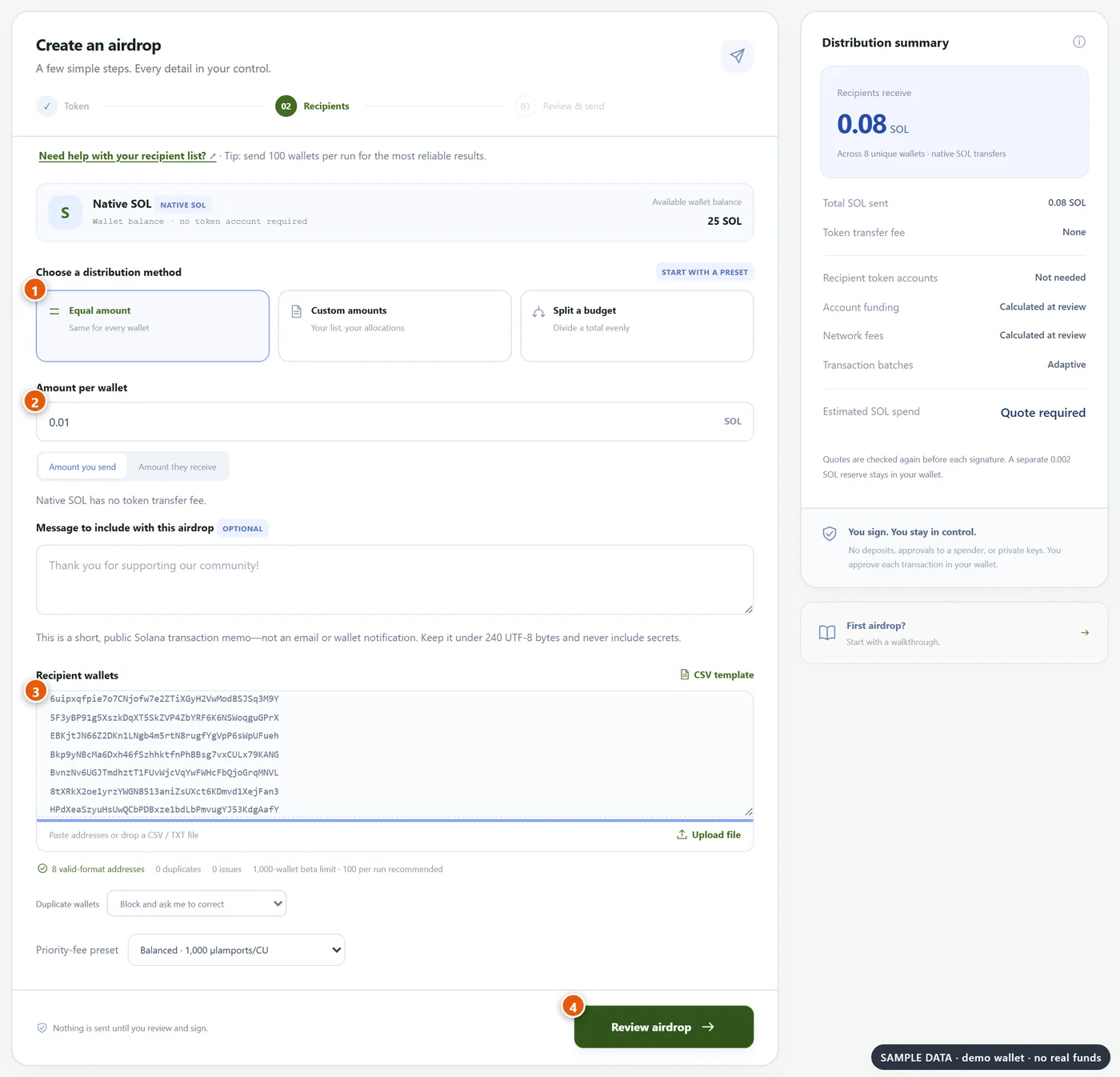
- Escolha um método de distribuição. "Equal amount" dá o mesmo valor a cada carteira. "Custom amounts" usa um par wallet,amount por linha. "Split a budget" divide um total em partes iguais.
- Para valores iguais, digite aqui o valor. Você pode escolher se ele é o valor que você envia ou o valor que eles recebem.
- Cole os endereços, um por linha, ou envie um arquivo CSV ou TXT. Há um modelo de CSV disponível como ponto de partida.
- Pressione "Review airdrop" quando a linha de validação mostrar somente endereços válidos.
O que conferir nesta tela:
- A linha abaixo da caixa conta os endereços válidos, as duplicatas e os problemas. Corrija todos os problemas primeiro.
- A configuração de duplicatas define o que acontece se um endereço aparecer duas vezes. O padrão seguro bloqueia e pede que você corrija a lista.
- A mensagem é opcional. É uma nota pública curta guardada no memo da transação, não um e-mail nem uma notificação da carteira, então nunca inclua segredos.
- A predefinição de taxa de prioridade troca uma taxa de rede um pouco mais alta por uma inclusão mais rápida.
- SOL nativo para uma carteira nova: uma carteira que nunca teve SOL precisa de um saldo mínimo para existir, cerca de 0.00065 SOL no momento em que este texto foi escrito. Valores menores para carteiras totalmente novas falham na simulação, então envie pelo menos essa quantia.
Se a sua lista tiver mais de 100 carteiras, o estúdio mostra um aviso âmbar. Ele não impede o envio, mas vale a pena segui-lo:

Passo 5: Revise os custos
Pressione "Review airdrop". O estúdio verifica as contas, calcula o custo das transações e simula cada lote antes que você possa assinar.
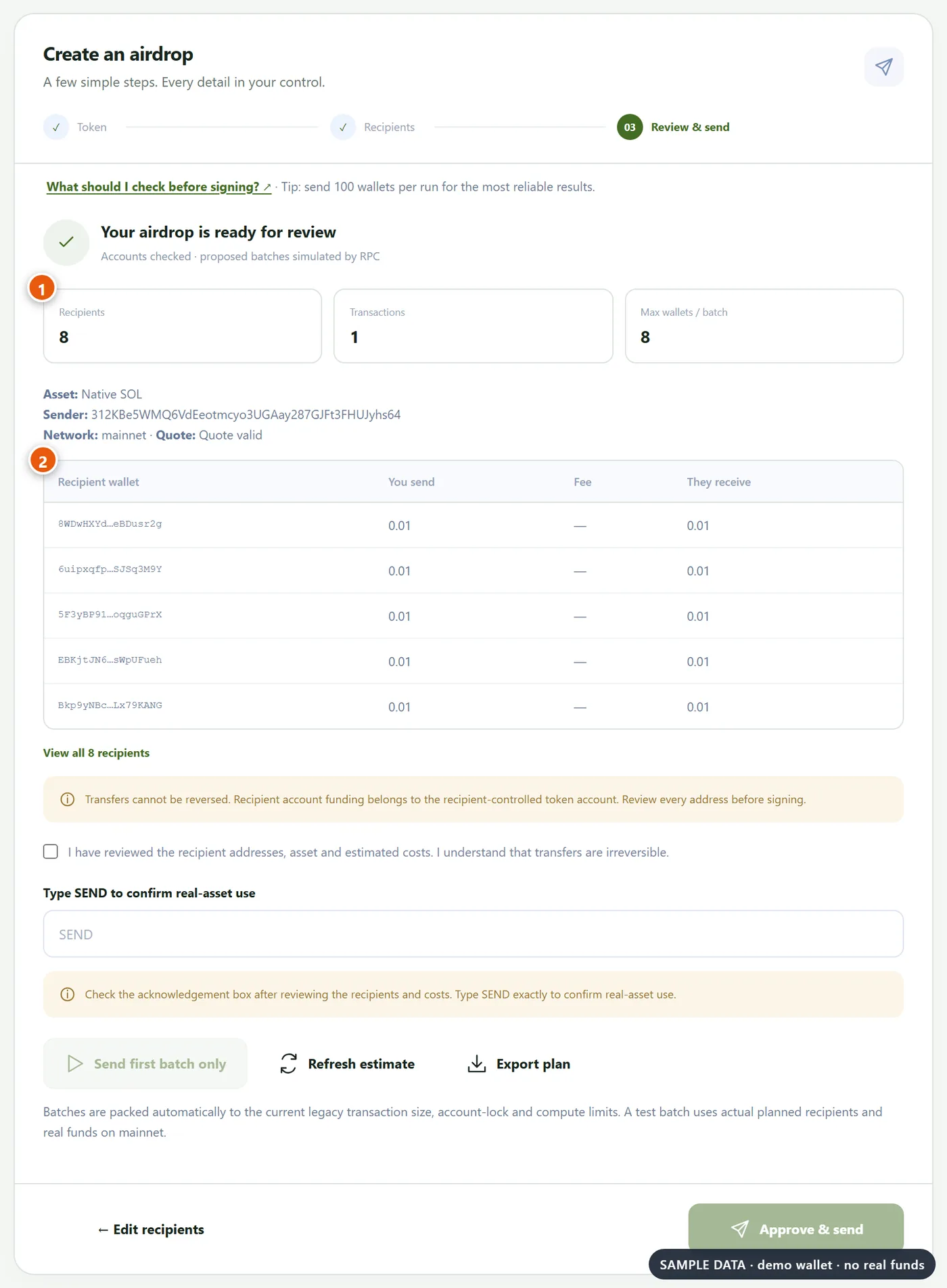
- Os totais mostram os destinatários, o número de transações e o maior lote.
- A tabela lista cada destinatário, o que você envia, qualquer taxa do token e o que eles recebem. Leia os endereços.
O resumo de custos fica à direita. A cotação é válida por dois minutos. Se expirar, pressione "Refresh estimate". Nada na sua lista muda.
Para liberar o envio:
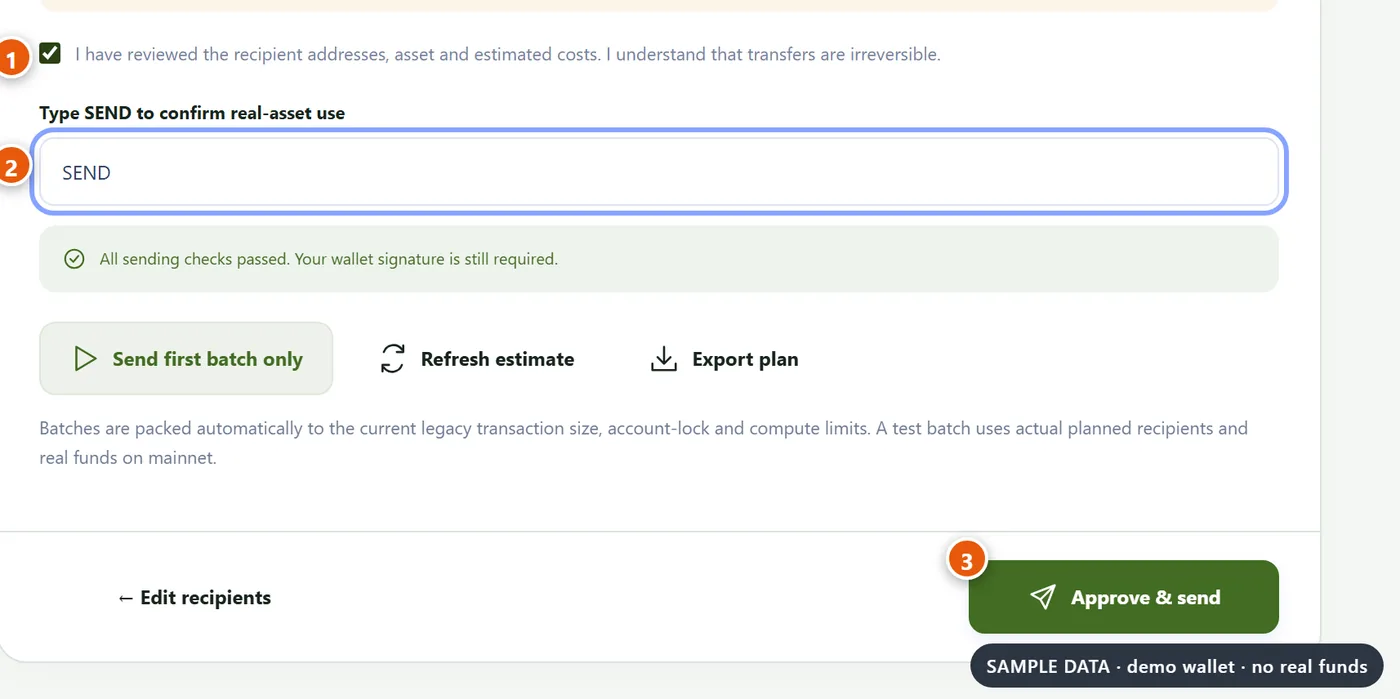
- Marque a caixa para confirmar que você revisou os endereços, o ativo e os custos.
- Digite SEND para confirmar que você está usando ativos reais.
- Pressione "Approve & send" ou pressione "Send first batch only" para testar com um único lote.
As transferências não podem ser revertidas. Se esta for sua primeira execução, use "Send first batch only", confira o comprovante e depois retome o restante.
Passo 6: Aprove, envie e guarde seu comprovante
Sua carteira abre a cada transação. Aprove cada uma. O estúdio a envia, espera a rede finalizá-la e depois confere o comprovante on-chain com o que você aprovou.
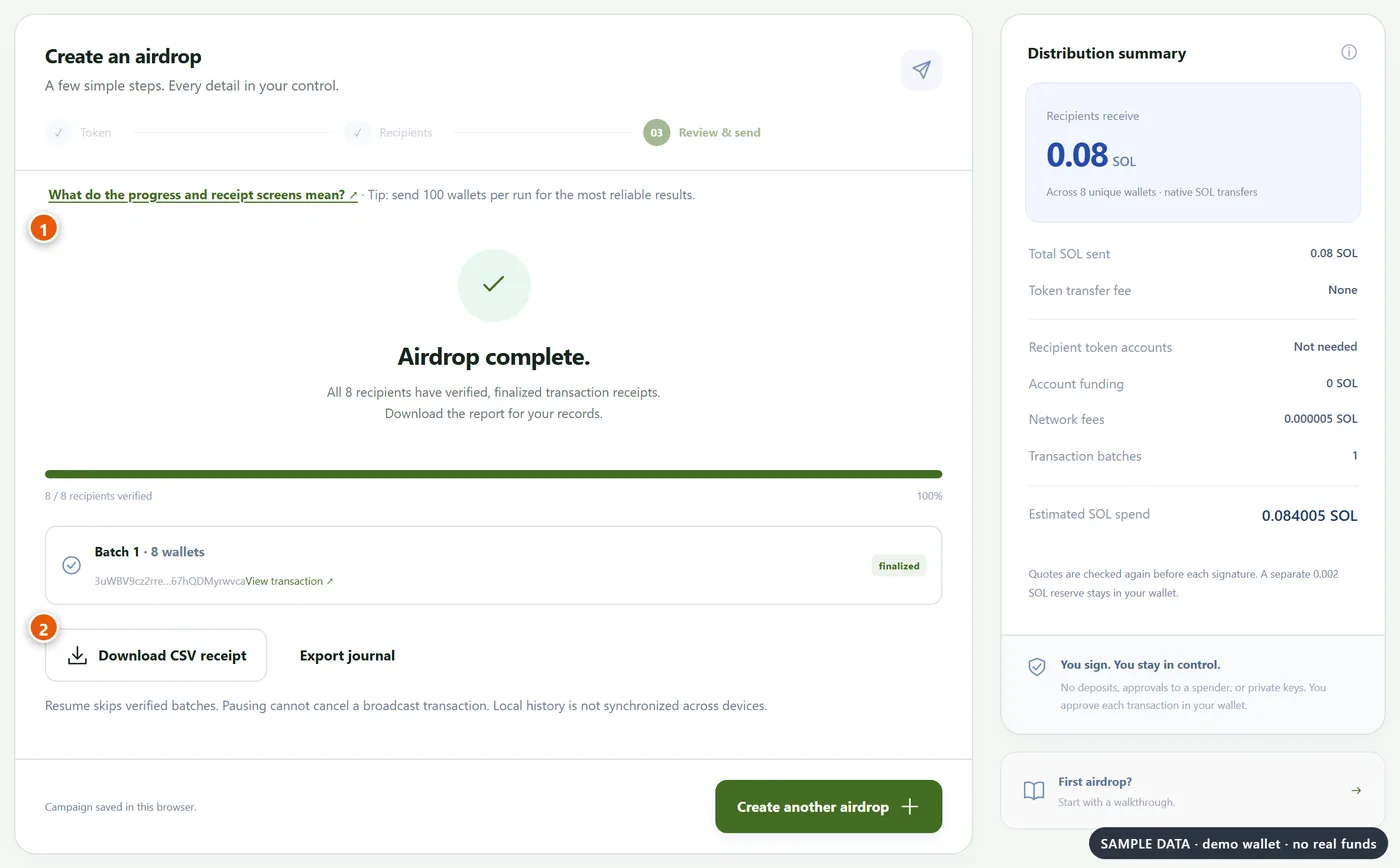
- "Airdrop complete" aparece quando todos os destinatários têm um comprovante verificado e finalizado.
- Pressione "Download CSV receipt" para os seus registros. "Export journal" salva o registro técnico completo.
Suas campanhas aparecem em "My campaigns".
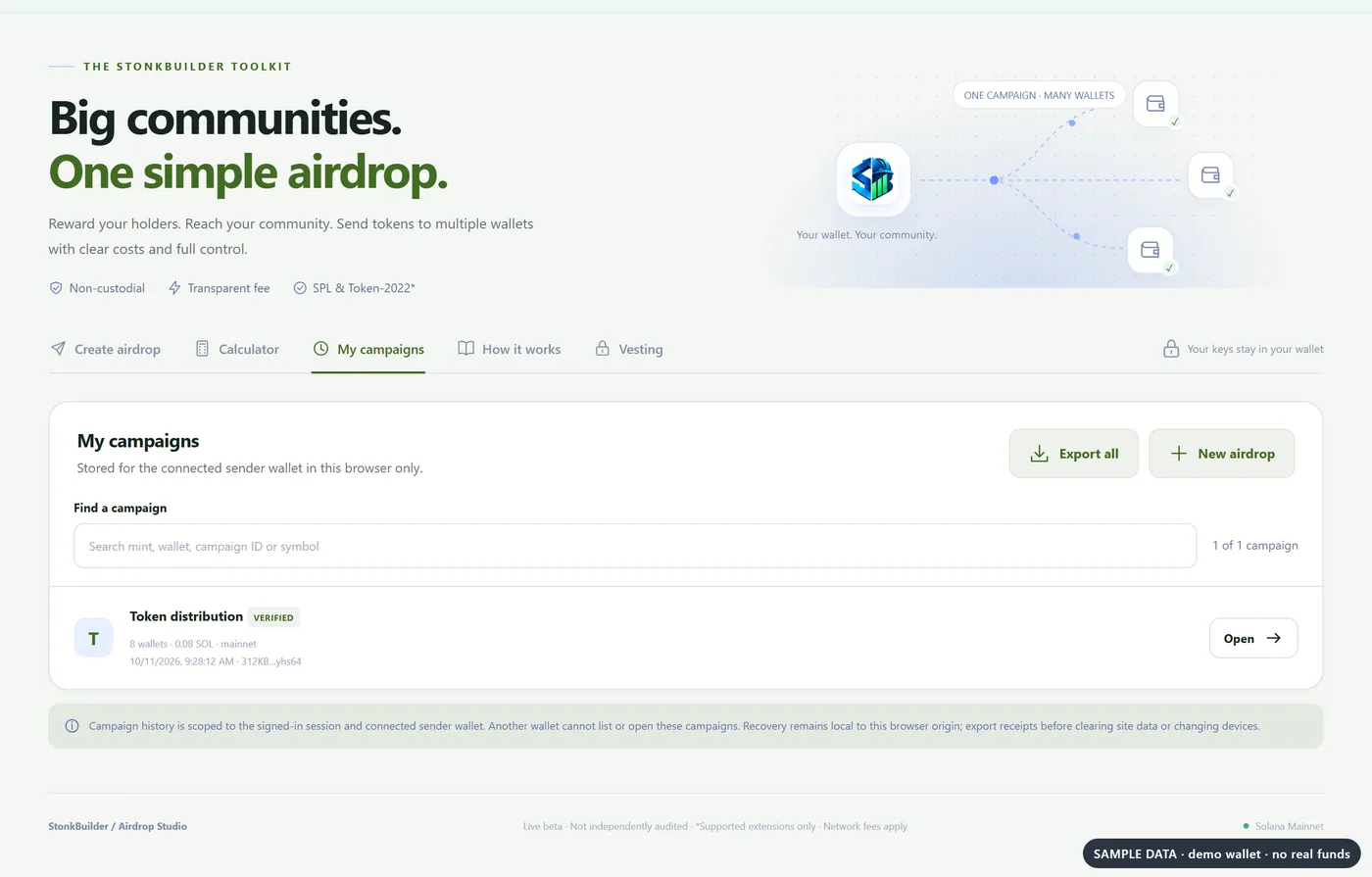
Importante: o histórico de campanhas fica apenas neste navegador. Não apague os dados do navegador durante uma campanha e baixe seu comprovante quando ela terminar.
Enquanto uma execução está em andamento:
- Pausar. Interrompe novos lotes depois do atual. Uma transação que já foi enviada não pode ser desfeita.
- Retomar. Ignora os lotes que já foram verificados e confere primeiro os pendentes.
- Tentar de novo. Aparece somente quando se comprova que um lote falhou ou expirou. Um lote não resolvido permanece bloqueado para que ninguém seja pago duas vezes.
Envio para mais de 100 carteiras
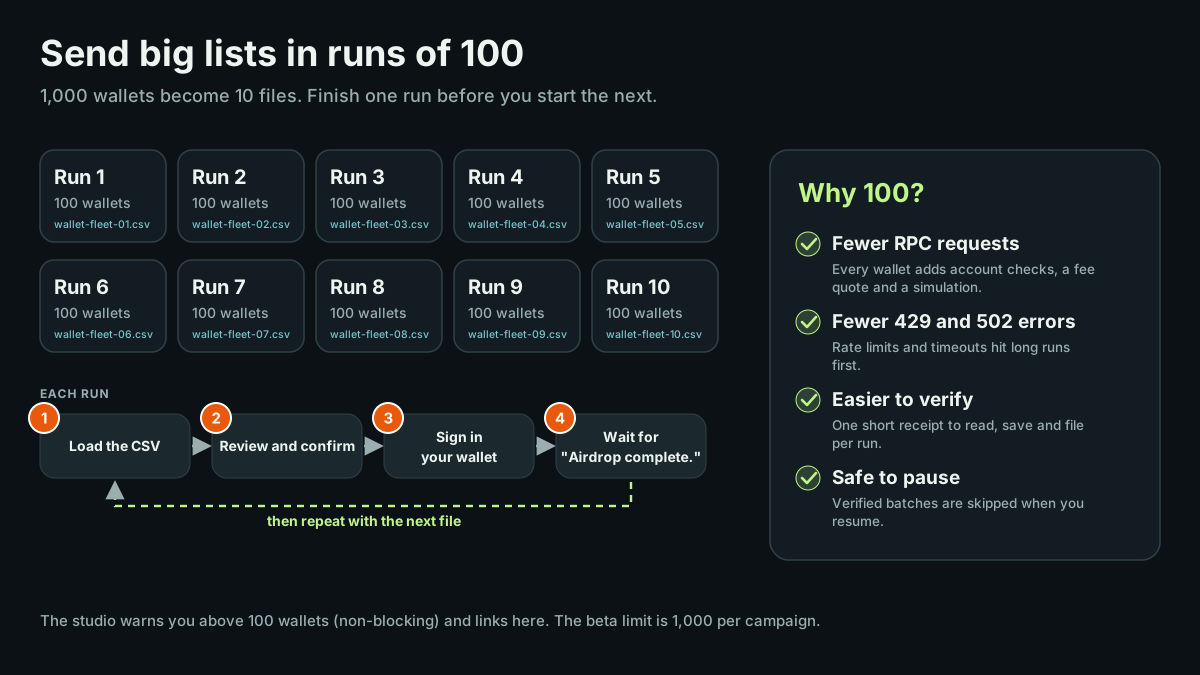
Processe listas de 100 carteiras ou menos por vez. O estúdio aceita até 1,000 por campanha nesta versão beta, mas execuções longas fazem muitas solicitações de RPC: verificações de contas, uma cotação de taxa e uma simulação para cada lote. Limites de requisições (HTTP 429) e tempos limite esgotados (HTTP 502) atingem essas execuções primeiro.
Dez arquivos, uma execução por vez. Termine uma execução antes de começar a próxima.
Como dividir uma lista:
- Planilha. Copie 100 linhas para uma planilha nova, adicione wallet como cabeçalho e salve como arquivo CSV. Repita com as próximas 100.
- Windows PowerShell. Na pasta que contém um arquivo chamado wallets.txt, com um endereço por linha, execute isto:
$wallets = Get-Content "wallets.txt" | Where-Object { $_.Trim() }
for ($i = 0; $i -lt $wallets.Count; $i += 100) {
  $n = [int]($i / 100) + 1
  @("wallet") + $wallets[$i..([Math]::Min($i + 99, $wallets.Count - 1))] |
    Set-Content ("wallets-{0:D2}.csv" -f $n)
}- Linux, macOS com GNU split ou Git Bash. Execute isto:
split -l 100 -d --additional-suffix=.csv wallets.txt wallets-A linha de cabeçalho é opcional. O estúdio ignora uma primeira linha que diga wallet, address ou recipient.
Depois, para cada arquivo:
- Carregue o CSV e revise-o.
- Confirme, assine e espere por "Airdrop complete".
- Só então comece o próximo arquivo com "Create another airdrop".
O estúdio mantém um registro privado da sua carteira remetente. Se uma carteira reaparecer em uma execução posterior, ele avisa antes que você a pague duas vezes.
Se algo der errado
| O que você vê | O que significa | O que fazer |
| --- | --- | --- |
| O provedor de RPC está temporariamente indisponível ou o tempo limite foi excedido (HTTP 502) | A conexão com a rede não respondeu a tempo | Aguarde um minuto e depois pressione "Refresh estimate" ou "Resume". Use execuções menores |
| Limite de requisições do provedor de RPC atingido (HTTP 429) | Requisições demais em pouco tempo | Aguarde cerca de um minuto e tente de novo. Mantenha as execuções em até 100 carteiras |
| A cotação expirou | A estimativa só é válida por dois minutos | Pressione "Refresh estimate" |
| A simulação falhou com InsufficientFundsForRent | Uma carteira totalmente nova ficaria abaixo do mínimo da rede | Envie pelo menos cerca de 0.00065 SOL para carteiras novas |
| SOL insuficiente para este lote mais a reserva | Sua carteira não consegue cobrir os valores, as taxas e a reserva de 0.002 SOL | Adicione SOL ou reduza o valor |
| A conta da carteira mudou ou foi desconectada | Você trocou ou bloqueou a carteira | Reconecte a mesma carteira e depois retome |
| Nenhuma carteira compatível detectada | O navegador não tem nenhuma extensão de carteira compatível | Instale a carteira Jupiter, desbloqueie-a e atualize a página |
Se um lote aparecer como não resolvido, não crie um pagamento substituto. Confira de novo a assinatura dele em um explorador da Solana e depois pressione "Resume".
Checklist de segurança
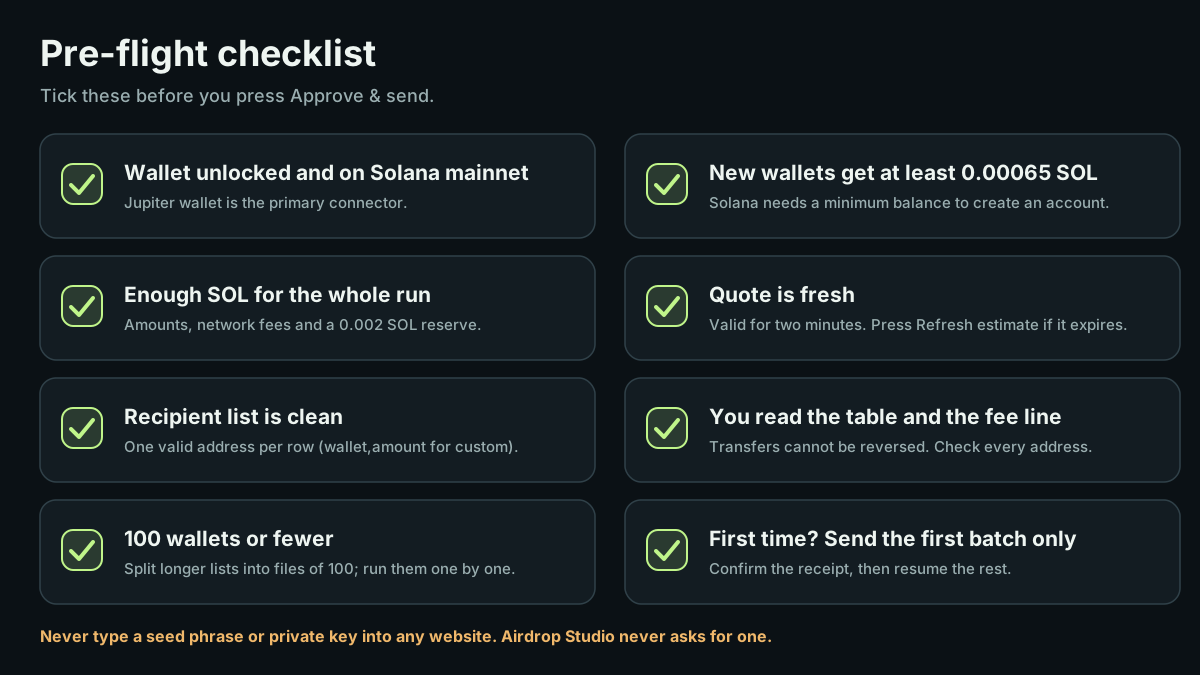
- Nunca digite uma frase de recuperação nem uma chave privada em nenhum site. O Airdrop Studio nunca pede nenhuma das duas.
- Confira cada endereço, porque as transferências não podem ser revertidas.
- Use o endereço mint, e não um logotipo ou um nome, para identificar um token.
- Guarde sua própria cópia do comprovante em CSV.
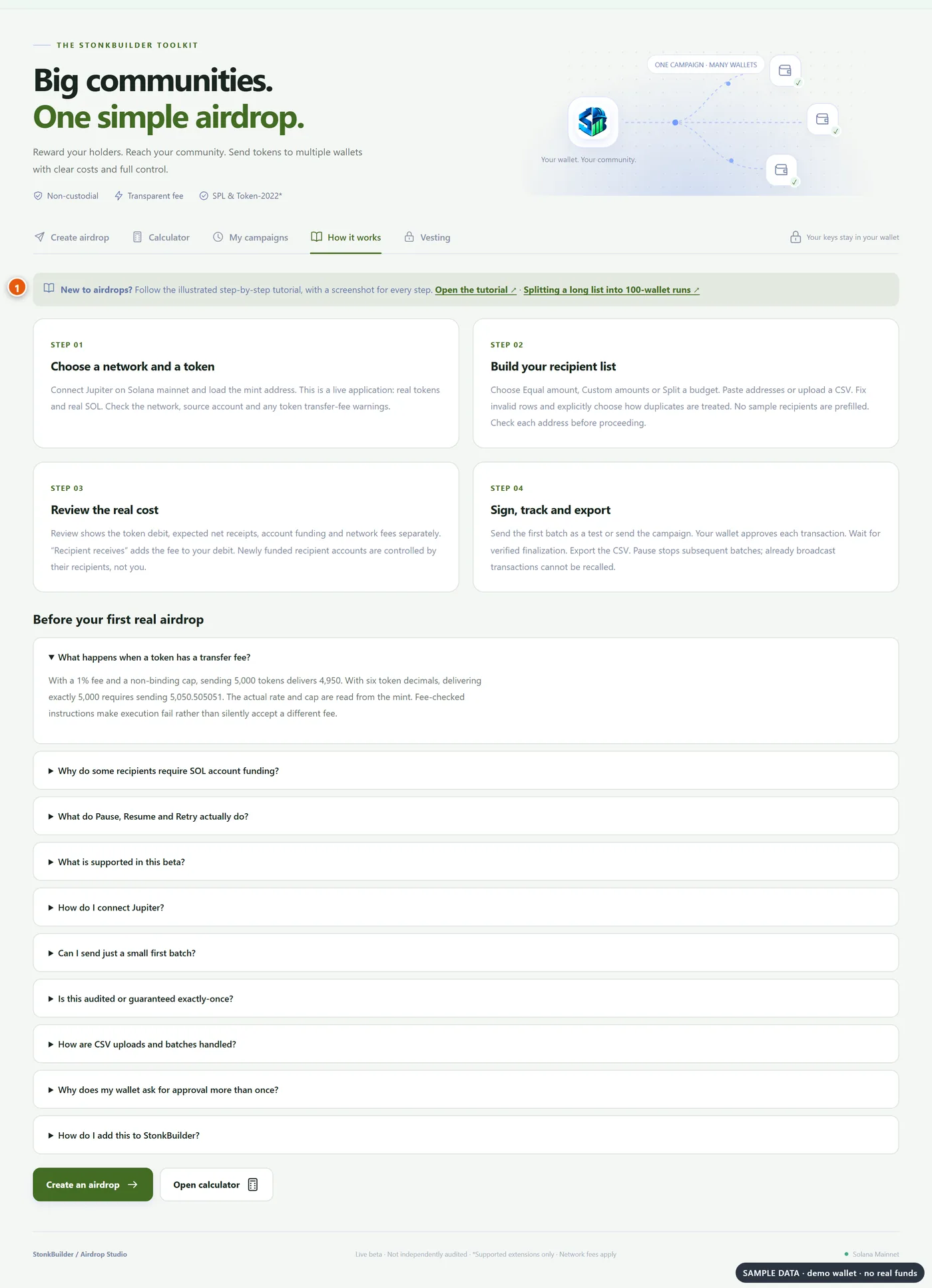
A aba "How it works" do estúdio resume estes passos e tem um link para cá.
Perguntas frequentes
A StonkBuilder guarda meus fundos ou minhas chaves? Não. Sua carteira assina cada transação, e o estúdio apenas as monta, verifica e acompanha.
Quais carteiras funcionam? A carteira Jupiter é o conector principal. Outras carteiras da Solana funcionam se aceitarem o Wallet Standard e a assinatura de transações legacy. O pareamento por WalletConnect não tem suporte.
Posso usar meu celular? Use um navegador Chromium no computador com a extensão da carteira. Os navegadores de carteiras para celular precisam de testes à parte.
Quanto custa? Os valores que você envia e as taxas de rede, tudo mostrado na tela de revisão antes de você assinar.
Por que apenas 100 carteiras por execução? Menos requisições por execução significam menos erros de limite de requisições e de tempo limite, e cada execução é mais fácil de verificar. É uma recomendação, não um limite rígido.
Isso foi auditado? É um software em beta e não foi auditado de forma independente. Ele usa programas padrão da Solana e novas tentativas conservadoras. Comece com "Send first batch only" e guarde seus comprovantes.