 Stonk
Stonk
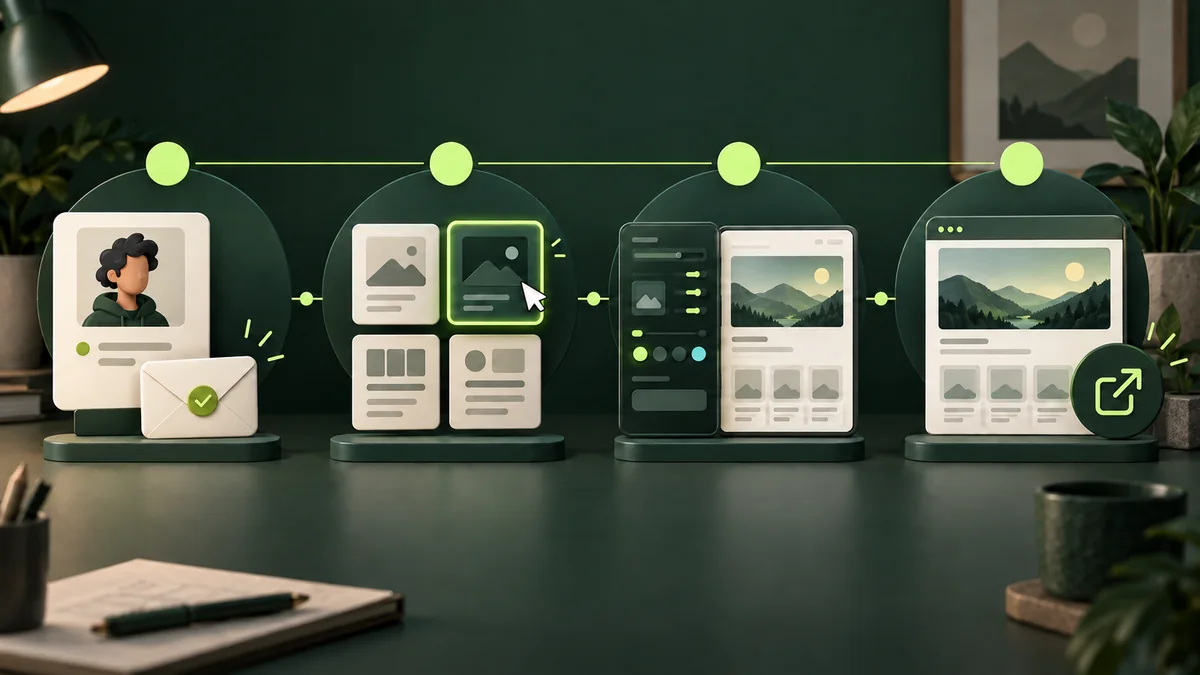
Pour créer une communauté StonkBuilder, inscrivez un compte créateur, confirmez l’adresse e-mail, configurez la page dans Creator Studio, prévisualisez le résultat et publiez-le. Ce guide passe en revue les vrais champs et outils, explique ce qui devient public et distingue les fonctionnalités communautaires des paiements ou des récompenses en tokens.

Commencez par notre formulaire d’inscription des créateurs. Vous pouvez parcourir les communautés publiées avant de créer un compte.
Sur cette page
- Avant de vous lancer
- Créer votre compte créateur
- Construire la page publique dans Studio
- Enregistrer un brouillon et le prévisualiser
- Publier et vérifier les deux adresses publiques
- Utiliser les outils membres et créateurs
- Questions fréquentes
Avant de vous lancer
Il est utile d’avoir une courte description de la communauté, une boîte e-mail accessible et un nom public que vous êtes à l’aise de partager. L’identifiant public apparaît dans les adresses de la communauté et de la page Link : choisissez-le avec soin.
Le formulaire d’inscription demande actuellement un nom affiché, un identifiant public, une adresse e-mail, un mot de passe et un modèle de départ. Les mots de passe doivent compter au moins 12 caractères. Un identifiant doit comporter de 1 à 32 lettres minuscules ou chiffres ; les tirets bas sont acceptés au milieu, pas aux extrémités. Le formulaire vérifie que les deux adresses sont disponibles avant l’envoi.
Les deux destinations ont des rôles différents. Votre espace communautaire accueille les actualités et la participation des membres. Votre page StonkBuilder Link est le profil public concis qui regroupe votre bio et vos destinations. Les deux utilisent l’identifiant choisi à l’inscription.
Créer votre compte créateur
- Saisissez le nom que les visiteurs doivent voir et choisissez un identifiant public.
- Choisissez un modèle de départ : Créateur, Éducateur, Projet, Analyste / Trader, Mème / Culture ou Minimal. C’est un point de départ, pas un choix définitif.
- Saisissez votre adresse e-mail et un mot de passe d’au moins 12 caractères, puis envoyez le formulaire.
- Ouvrez le message de confirmation envoyé à cette adresse et suivez son lien. La connexion créateur reste indisponible tant que l’adresse n’est pas confirmée.
Si le formulaire indique que la confirmation par e-mail est temporairement indisponible, le service ne peut pas finaliser l’inscription à ce moment-là. Réessayez plus tard ou contactez l’exploitant du site ; n’essayez pas de contourner la confirmation par e-mail. Si le nom public est déjà pris, choisissez un autre identifiant et attendez la fin de la vérification de disponibilité.
Construire la page publique dans Studio
Après la confirmation, connectez-vous et ouvrez Creator Studio. Commencez par les informations dont un nouveau visiteur a besoin : nom affiché, titre, courte bio et avatar. Vous pouvez ensuite façonner la page avec les réglages disponibles : modèle, thème, couleur d’accent, forme et remplissage des boutons, police et sections.
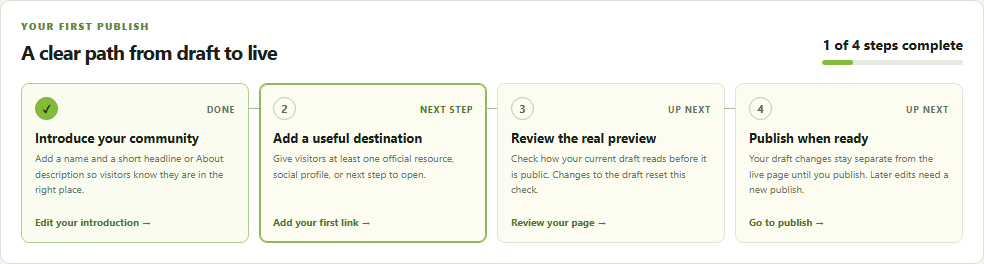
Ceci est un véritable écran de Creator Studio avec des données d’exemple, capturé le 25 septembre 2026. Il montre la liste de vérification de lancement : ce n’est ni l’espace de travail d’un client ni l’affirmation que la page d’exemple est publiée.
L’éditeur de page prend en charge les liens, les groupes de liens et les destinations sociales. Les sections communautaires peuvent inclure À propos, Liens, Actualités, Points, Questions-réponses et Événements ; le profil initial active À propos, Liens et Actualités. N’ajoutez que les sections que vous pouvez garder utiles et à jour. Un avatar importé doit peser 2 Mo au maximum.
Enregistrer un brouillon et le prévisualiser
Utilisez Enregistrer le brouillon pour conserver vos modifications dans Studio. L’aperçu se met à jour pendant que vous modifiez et utilise le même moteur de rendu que la page Link publique : c’est donc une vérification utile de la mise en page et du contenu, pas la preuve que la page a été publiée.
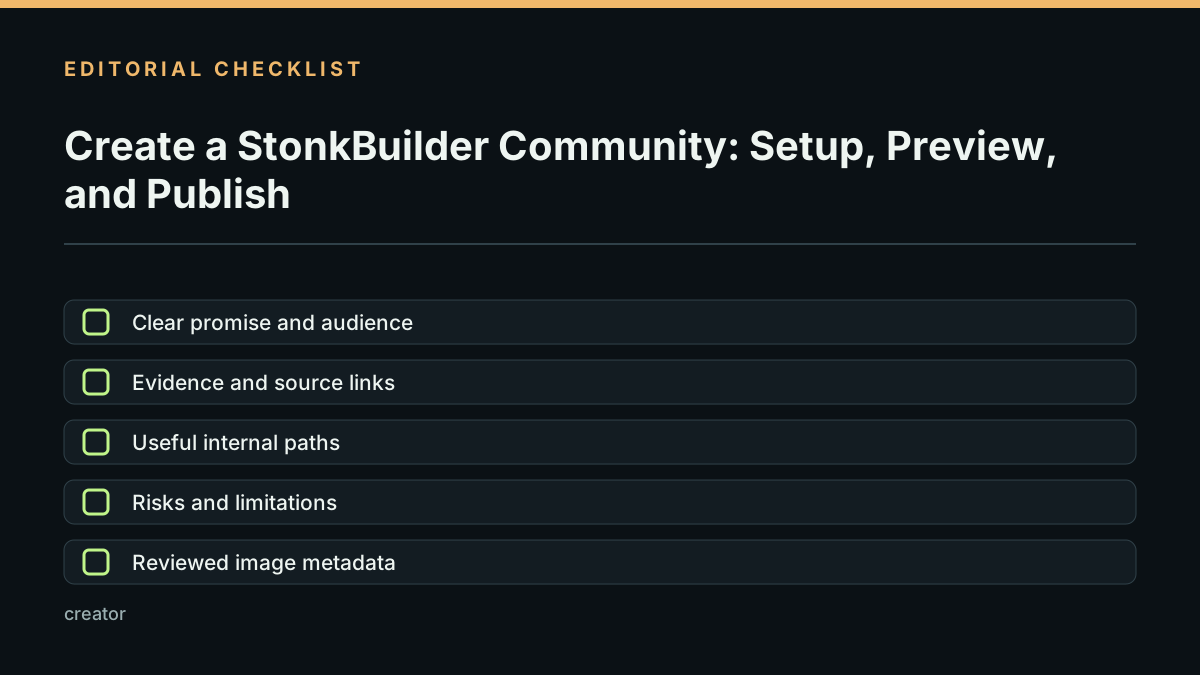
Avant de publier, examinez la page comme le ferait un visiteur :
- Le nom et le titre expliquent-ils à qui s’adresse la communauté ?
- La bio et les liens choisis donnent-ils à un nouveau venu une prochaine étape claire ?
- Les sections activées ont-elles un contenu utile plutôt que des promesses creuses ?
- L’avatar et les liens s’affichent-ils correctement dans l’aperçu ?
- Les détails des événements, les attentes en matière de contributions et la formulation des points sont-ils exacts ?
Enregistrer un brouillon ne remplace pas l’instantané publié en ligne. Si vous modifiez plus tard une page publiée, prévisualisez le brouillon et publiez à nouveau quand vous êtes prêt à rendre ces modifications publiques.
Publier et vérifier les deux adresses publiques
Choisissez Publier après avoir vérifié l’aperçu. Creator Studio enregistre le brouillon actuel puis publie cette version. Ouvrez l’adresse de la communauté et l’adresse Link affichées pour votre identifiant dans une session de navigateur distincte. Vérifiez le titre de la page, les sections sélectionnées, les liens, l’affichage mobile et les éventuelles actualités avant de la partager.
Les pages communautaires publiées peuvent apparaître sur la page Découvrir. Publier une communauté ne rend pas publiques toutes les actions réservées aux membres : l’adhésion, les soumissions, les questions et la modération par le créateur suivent leurs propres parcours de compte et de validation.
Studio conserve un historique des publications. Restaurer une publication antérieure remet cet instantané dans le brouillon modifiable ; publiez-le à nouveau si vous voulez que la version restaurée devienne la page publique. Vous pouvez aussi retirer une page de la publication tout en conservant le brouillon dans Studio.
Utiliser les outils membres et créateurs
Une fois la page en ligne, le fonctionnement de la communauté peut aller au-delà du profil :
- Actualités et événements : partagez les annonces du moment et les événements datés de la communauté.
- Questions des membres : laissez les membres poser des questions ; le créateur peut y répondre ou les modérer avant qu’elles n’apparaissent publiquement.
- Validation des contributions : examinez les soumissions des membres et acceptez-les ou rejetez-les. N’attribuez des points qu’à un travail qui a été examiné.
- Points de communauté : les points sont propres à chaque communauté et ne peuvent être ni échangés ni versés. Ce ne sont ni de l’argent, ni un token, ni une promesse de récompense financière.
- Signalements et modération : examinez les signalements des membres et gérez le statut des membres depuis les outils créateur.
- Statistiques : consultez les vues de page, les clics sortants, les adhésions, les contributions acceptées et les points attribués, à l’échelle de la communauté. Un clic sur un lien n’est ni un achat ni une preuve de conversion.
Pour le point de vue du membre, lisez le guide pour rejoindre une communauté StonkBuilder, puis consultez le guide d’accueil des nouveaux membres d’une communauté pour améliorer votre propre accueil des membres. Pour savoir quoi mettre sur votre porte d’entrée publique, lisez comment créer une page d’accueil utile pour une communauté en ligne. Le guide de croissance pour créateurs présente le parcours d’apprentissage plus large.
Questions fréquentes
Peut-on visiter avant de rejoindre ?
Oui. Les pages publiées sont publiques, et les visiteurs peuvent parcourir la page Découvrir avant de choisir une communauté. La confirmation du compte est nécessaire pour que les créateurs puissent se connecter ; la participation des membres suit le parcours d’adhésion de la communauté.
Puis-je changer de modèle après l’inscription ?
Oui. La page d’inscription présente le modèle choisi comme un design de départ modifiable dans Creator Studio.
« Enregistrer le brouillon » met-il à jour la page publique ?
Non. « Enregistrer le brouillon » met à jour la version modifiable. Prévisualisez-la, puis utilisez « Publier » pour remplacer l’instantané public.
Les points de communauté sont-ils des récompenses convertibles en argent ?
Non. Le produit actuel les présente comme des points de communauté non échangeables. Ne les présentez pas comme de l’argent, des tokens ou des récompenses garanties.
Références produit
Parcours et libellés du produit vérifiés le 24 septembre 2026 :
- Créez votre compte Creator Studio StonkBuilder
- Bien démarrer avec la Communauté StonkBuilder
- Parcourir les communautés publiées
Les détails de la page, du compte et des fonctionnalités peuvent changer à mesure que le produit évolue. Revérifiez le parcours en ligne avant de publier ou de vous fier à ce tutoriel.