 Stonk
Stonk
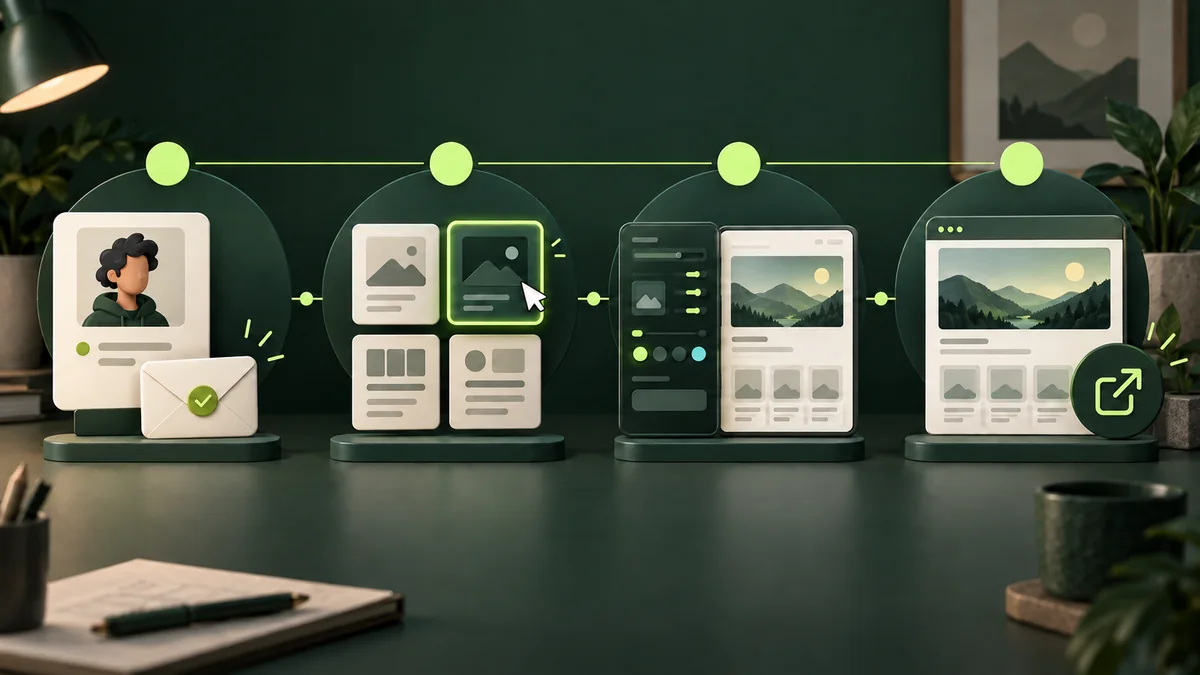
Чтобы создать сообщество StonkBuilder, зарегистрируйте аккаунт автора, подтвердите адрес электронной почты, настройте страницу в Creator Studio, проверьте предпросмотр и опубликуйте её. Этот гайд проходит по реальным полям и инструментам, объясняет, что становится публичным, и отделяет функции сообщества от платежей и наград в токенах.

Для начала прочитайте страницу регистрации автора. Можно просмотреть опубликованные сообщества ещё до создания аккаунта.
На этой странице
- Перед началом
- Создайте аккаунт автора
- Соберите публичную страницу в Studio
- Сохраните черновик и проверьте предпросмотр
- Опубликуйте страницу и проверьте оба публичных адреса
- Пользуйтесь инструментами для участников и авторов
- Частые вопросы
Перед началом
Полезно заранее подготовить короткое описание сообщества, почтовый ящик, к которому у вас есть доступ, и публичное имя, которым вы готовы делиться. Публичный хендл появляется в адресах сообщества и страницы Link, поэтому выбирайте его обдуманно.
Сейчас форма регистрации требует отображаемое имя, публичный хендл, email, пароль и начальный шаблон. Пароль должен быть не короче 12 символов. Хендл — от 1 до 32 строчных латинских букв или цифр; подчёркивания допускаются в середине, но не в начале или конце. Перед отправкой форма проверяет, свободны ли оба адреса.
У двух адресов разные задачи. Пространство сообщества — место для новостей и участия участников. Ваша страница StonkBuilder Link — краткий публичный профиль для био и ссылок. Оба используют хендл, выбранный при регистрации.
Создайте аккаунт автора
- Введите имя, которое будут видеть посетители, и выберите публичный хендл.
- Выберите начальный шаблон: Creator, Educator, Project, Analyst / Trader, Meme / Culture или Minimal. Это отправная точка, а не окончательный выбор.
- Введите email и пароль длиной не менее 12 символов, затем отправьте форму.
- Откройте письмо с подтверждением, отправленное на этот адрес, и перейдите по ссылке. Вход для автора недоступен, пока адрес не подтверждён.
Если форма сообщает, что подтверждение email временно недоступно, сервис не может завершить регистрацию в данный момент. Попробуйте позже или свяжитесь с оператором сайта; не пытайтесь обойти подтверждение email. Если публичное имя занято, выберите другой хендл и дождитесь окончания проверки доступности.
Соберите публичную страницу в Studio
После подтверждения войдите и откройте Creator Studio. Начните с информации, которая нужна новому посетителю: отображаемое имя, заголовок, короткое био и аватар. Затем страницу можно настроить с помощью доступных шаблона, темы, акцентного цвета, формы и заливки кнопок, шрифта и настроек разделов.
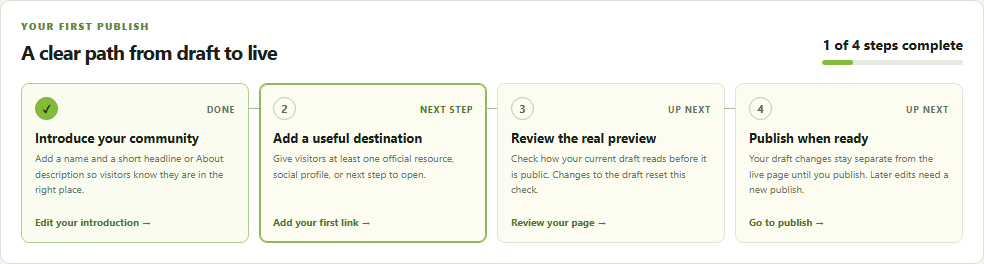
Это реальный экран Creator Studio с демо-данными, снятый 25 сентября 2026 года. На нём показан чек-лист запуска — это не рабочее пространство клиента и не утверждение, что демо-страница опубликована.
Редактор страницы поддерживает ссылки, группы ссылок и ссылки на соцсети. Разделы сообщества могут включать «О нас», «Ссылки», «Новости», «Баллы», «Вопросы и ответы» и «События»; в начальном профиле включены «О нас», «Ссылки» и «Новости». Добавляйте только те разделы, которые сможете поддерживать полезными и актуальными. Загружаемый аватар должен весить не больше 2 МБ.
Сохраните черновик и проверьте предпросмотр
Используйте «Сохранить черновик» для сохранения правок в Studio. Предпросмотр обновляется по мере редактирования и использует тот же движок отрисовки, что и публичная страница Link, поэтому он хорошо подходит для проверки вёрстки и содержания — но не доказывает, что страница опубликована.
Перед публикацией посмотрите на страницу глазами посетителя:
- Объясняют ли имя и заголовок, для кого это сообщество?
- Дают ли био и выбранные ссылки новичку понятный следующий шаг?
- Есть ли во включённых разделах полезное содержание, а не пустые обещания?
- Правильно ли аватар и ссылки выглядят в предпросмотре?
- Точны ли детали событий, ожидания по вкладу и формулировки о баллах?
Сохранение черновика не заменяет опубликованный снимок. Если позже вы измените опубликованную страницу, проверьте черновик в предпросмотре и опубликуйте снова, когда будете готовы сделать правки публичными.
Опубликуйте страницу и проверьте оба публичных адреса
Нажмите «Опубликовать» после проверки предпросмотра. Creator Studio сохраняет текущий черновик и затем публикует эту версию. Откройте адрес сообщества и адрес Link, показанные для вашего хендла, в отдельной сессии браузера. Перед тем как делиться страницей, проверьте заголовок, выбранные разделы, ссылки, мобильную вёрстку и текущие новости.
Опубликованные страницы сообществ могут попасть в каталог сообществ. Публикация сообщества не делает публичными все действия для участников: вступление, отправка вклада, вопросы и модерация автора проходят через свои процессы с аккаунтом и проверкой.
Studio хранит историю публикаций. Восстановление старой публикации возвращает этот снимок в редактируемый черновик; опубликуйте его снова, если хотите, чтобы восстановленная версия стала публичной страницей. Можно также снять страницу с публикации, сохранив черновик в Studio.
Пользуйтесь инструментами для участников и авторов
Когда страница опубликована, работа с сообществом может выйти за рамки профиля:
- Новости и события: делитесь актуальными объявлениями и датированными событиями сообщества.
- Вопросы участников: участники могут задавать вопросы; автор может ответить на них или промодерировать их до публичного показа.
- Проверка вклада: изучайте заявки участников и принимайте или отклоняйте их. Начисляйте баллы только за проверенную работу.
- Баллы сообщества: баллы действуют только в пределах сообщества, их нельзя обменять или вывести. Это не деньги, не токен и не обещание финансового вознаграждения.
- Жалобы и модерация: рассматривайте жалобы участников и управляйте их статусом в инструментах автора.
- Аналитика: смотрите по своему сообществу просмотры страницы, исходящие клики, вступления, принятый вклад и начисленные баллы. Клик по ссылке — это не покупка и не доказательство конверсии.
О том, как всё выглядит со стороны участника, читайте в гайде по вступлению в сообщество StonkBuilder, а затем разберитесь, как встречать новых участников сообщества — это улучшит ваш собственный онбординг. Советы о том, что разместить на публичной входной странице, — в материале о том, как сделать полезную главную страницу онлайн-сообщества. Кроме того, гайд по росту авторов даёт ссылки на более широкий учебный маршрут.
Частые вопросы
Можно ли зайти до вступления?
Да. Опубликованные страницы публичны, и посетители могут просматривать каталог сообществ, прежде чем выбрать сообщество. Авторам для входа нужно подтверждение аккаунта; участие участников идёт через процесс вступления конкретного сообщества.
Можно ли сменить шаблон после регистрации?
Да. На странице регистрации выбранный шаблон описан как начальный дизайн, который можно изменить в Creator Studio.
Обновляет ли «Сохранить черновик» публичную страницу?
Нет. «Сохранить черновик» обновляет редактируемую версию. Проверьте её в предпросмотре, а затем нажмите «Опубликовать», чтобы заменить публичный снимок.
Можно ли вывести баллы сообщества как награду?
Нет. Текущий продукт описывает их как баллы сообщества, не подлежащие обмену. Не называйте их деньгами, токенами или гарантированными наградами.
Ссылки на продукт
Сценарий продукта и названия проверены 24 сентября 2026 года:
- Создайте аккаунт StonkBuilder Creator Studio
- Начало работы с Сообществом StonkBuilder
- Просмотреть опубликованные сообщества
Страница, аккаунт и детали функций могут меняться по мере развития продукта. Перепроверьте актуальный сценарий, прежде чем публиковать что-либо или полагаться на это руководство.