 Stonk
Stonk
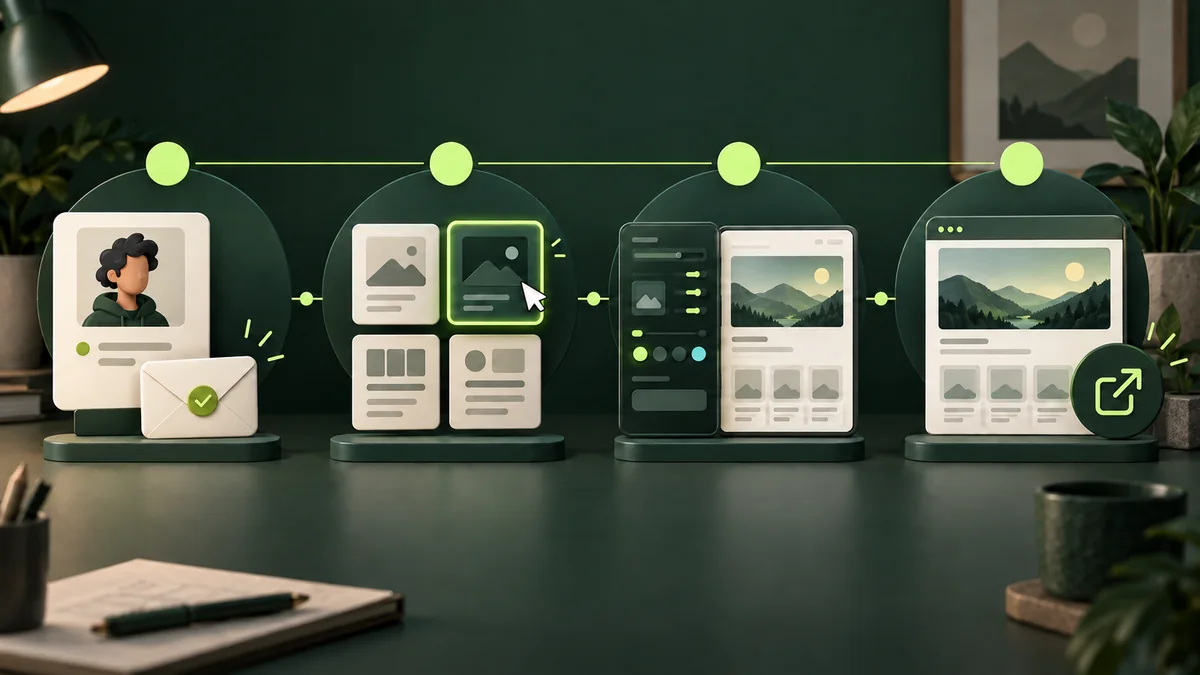
StonkBuilder 커뮤니티를 만들려면 크리에이터 계정을 등록하고, 이메일 주소를 인증하고, Creator Studio에서 페이지를 설정하고, 결과를 미리 본 뒤 게시하세요. 이 가이드는 실제 입력 항목과 도구를 따라가며, 무엇이 공개되는지 설명하고, 커뮤니티 기능을 결제나 토큰 보상과 구분해요.

먼저 크리에이터 가입 페이지에서 시작하세요. 계정을 만들기 전에 게시된 커뮤니티를 먼저 둘러볼 수도 있어요.
이 페이지 목차
- 시작 전 준비
- 크리에이터 계정 만들기
- Studio에서 공개 페이지 만들기
- 임시 저장하고 미리 보기
- 게시하고 두 공개 주소 확인하기
- 회원·크리에이터 도구 활용하기
- 자주 묻는 질문
시작 전 준비
커뮤니티에 대한 짧은 설명, 확인할 수 있는 이메일 수신함, 공개해도 괜찮은 이름을 준비해 두면 좋아요. 공개 핸들은 커뮤니티와 Link 페이지 주소에 들어가니 신중하게 고르세요.
현재 가입 양식에는 표시 이름, 공개 핸들, 이메일, 비밀번호, 시작 템플릿이 필요해요. 비밀번호는 12자 이상이어야 해요. 핸들은 1–32자의 영문 소문자나 숫자여야 하고, 밑줄은 가운데에만 쓸 수 있으며 양 끝에는 쓸 수 없어요. 양식은 제출하기 전에 두 주소를 모두 쓸 수 있는지 확인해요.
두 목적지는 하는 일이 달라요. 커뮤니티 홈은 소식과 회원 참여를 위한 곳이고, StonkBuilder Link 페이지는 소개 글과 목적지를 담은 간결한 공개 프로필이에요. 둘 다 가입할 때 고른 핸들을 써요.
크리에이터 계정 만들기
- 방문자에게 보일 이름을 입력하고 공개 핸들을 고르세요.
- 시작 템플릿을 고르세요: 크리에이터, 교육자, 프로젝트, 애널리스트 / 트레이더, 밈 / 컬처, 미니멀. 시작점일 뿐, 영구적인 선택이 아니에요.
- 이메일과 12자 이상의 비밀번호를 입력한 뒤 양식을 제출하세요.
- 그 이메일로 온 확인 메일을 열고 링크를 따라가세요. 주소가 확인될 때까지 크리에이터 로그인은 할 수 없어요.
양식에 이메일 확인을 일시적으로 이용할 수 없다고 나오면, 그 시점에는 서비스가 가입을 완료할 수 없다는 뜻이에요. 나중에 다시 시도하거나 사이트 운영자에게 문의하세요. 이메일 확인을 우회하려고 하지 마세요. 공개 이름이 이미 사용 중이라면 다른 핸들을 고르고 사용 가능 여부 확인이 끝날 때까지 기다리세요.
Studio에서 공개 페이지 만들기
확인이 끝나면 로그인해서 Creator Studio를 여세요. 처음 온 방문자에게 필요한 정보부터 시작하세요. 표시 이름, 헤드라인, 짧은 소개 글, 아바타예요. 그다음 제공되는 템플릿, 테마, 강조 색상, 버튼 모양과 채우기, 글꼴, 섹션 설정으로 페이지를 꾸밀 수 있어요.
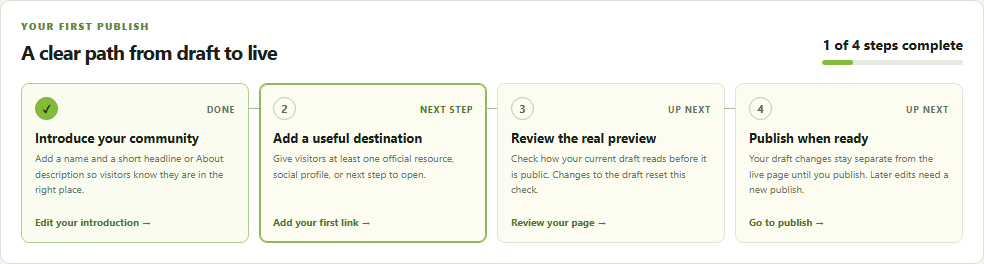
샘플 데이터로 2026년 9월 25일에 캡처한 실제 Creator Studio 화면이에요. 런칭 체크리스트를 보여 줄 뿐, 고객 작업 공간이 아니며 샘플 페이지가 게시되었다는 뜻도 아니에요.
페이지 편집기는 링크, 링크 그룹, 소셜 목적지를 지원해요. 커뮤니티 섹션에는 소개, 링크, 소식, 포인트, Q&A, 이벤트를 넣을 수 있고, 처음 프로필에는 소개, 링크, 소식이 켜져 있어요. 계속 유용하고 최신 상태로 유지할 수 있는 섹션만 추가하세요. 업로드하는 아바타는 2 MB 이하여야 해요.
임시 저장하고 미리 보기
우선 Save draft(임시 저장)으로 Studio에 수정 내용을 보관하세요. 미리보기는 편집하는 동안 새로 고쳐지고 공개 Link 화면과 같은 페이지 렌더러를 쓰기 때문에, 레이아웃과 콘텐츠를 확인하기에 좋아요. 다만 페이지가 게시되었다는 증거는 아니에요.
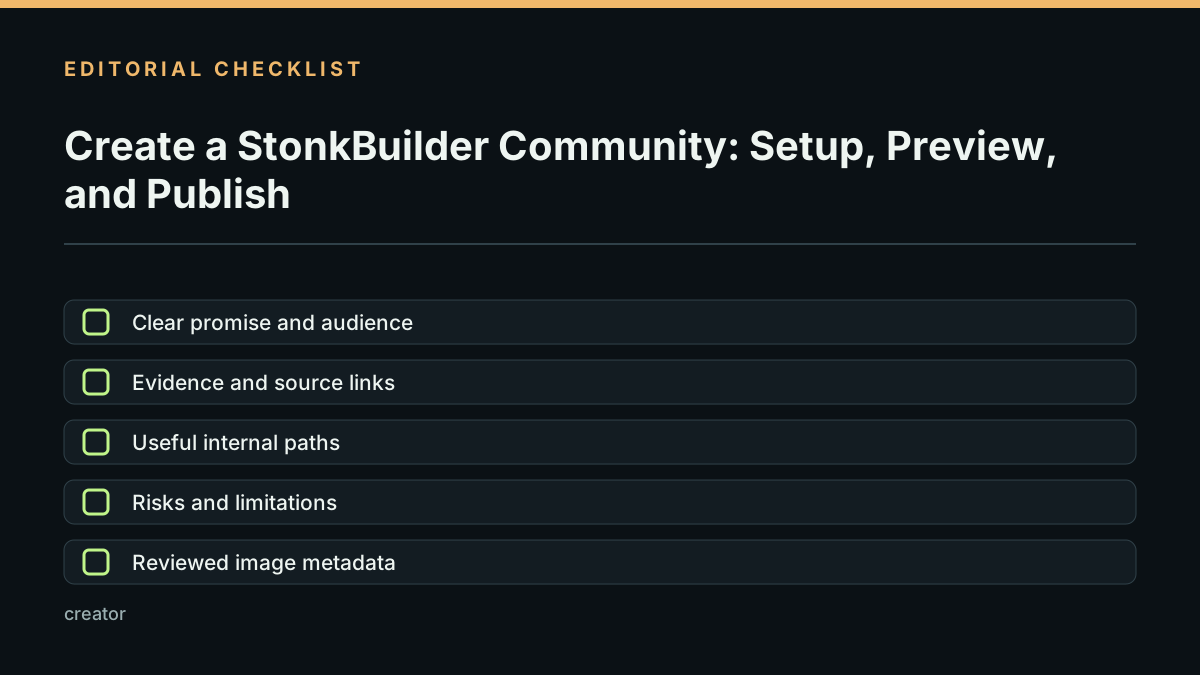
게시하기 전에 방문자처럼 페이지를 검토하세요:
- 이름과 헤드라인이 커뮤니티가 누구를 위한 곳인지 설명하나요?
- 소개 글과 고른 링크가 새로 온 사람에게 분명한 다음 단계를 알려 주나요?
- 켜 둔 섹션에 빈 약속이 아닌 유용한 콘텐츠가 있나요?
- 미리보기에서 아바타와 링크가 제대로 보이나요?
- 이벤트 정보, 기여에 대한 기대, 포인트 관련 문구가 정확한가요?
임시 저장은 게시된 실시간 스냅샷을 대체하지 않아요. 나중에 게시된 페이지를 수정한다면, 초안을 미리 본 뒤 그 수정 내용을 공개할 준비가 되었을 때 다시 게시하세요.
게시하고 두 공개 주소 확인하기
미리보기를 검토한 뒤 Publish(게시)를 선택하세요. Creator Studio는 현재 초안을 저장한 다음 그 버전을 게시해요. 내 핸들로 표시된 커뮤니티 주소와 Link 주소를 별도의 브라우저 세션에서 열어 보세요. 공유하기 전에 페이지 제목, 선택한 섹션, 링크, 모바일 레이아웃, 최신 소식을 확인하세요.
게시된 커뮤니티 페이지는 Discover에 표시될 수 있어요. 커뮤니티를 게시한다고 회원 전용 활동이 모두 공개되는 것은 아니에요. 가입, 제출, 질문, 크리에이터의 운영 관리는 각자의 계정·검토 절차를 따라요.
Studio는 게시 기록을 보관해요. 예전 게시본을 복원하면 그 스냅샷이 편집 가능한 초안으로 돌아오며, 복원한 버전을 공개 페이지로 만들려면 다시 게시해야 해요. 초안은 Studio에 남겨 둔 채 페이지 게시를 취소할 수도 있어요.
회원·크리에이터 도구 활용하기
페이지가 공개되면 커뮤니티 활동은 프로필 너머로 넓어질 수 있어요:
- 소식과 이벤트: 최신 공지와 날짜가 정해진 커뮤니티 이벤트를 공유하세요.
- 회원 질문: 회원이 질문할 수 있게 하세요. 크리에이터는 질문이 공개되기 전에 답변하거나 관리할 수 있어요.
- 기여 검토: 회원 제출물을 살펴보고 승인하거나 거절하세요. 포인트는 검토를 마친 작업에만 주세요.
- 커뮤니티 포인트: 포인트는 커뮤니티 전용이며 교환하거나 지급받을 수 없어요. 현금, 토큰, 재무적 보상의 약속이 아니에요.
- 신고와 운영: 크리에이터 도구에서 회원 신고를 검토하고 회원 상태를 관리하세요.
- 분석: 커뮤니티 범위의 페이지 조회수, 외부 링크 클릭, 가입, 승인된 기여, 지급된 포인트를 확인하세요. 링크 클릭은 구매도, 전환의 증거도 아니에요.
회원 입장에서의 경험은 제품 전용 StonkBuilder 커뮤니티 가입 가이드를 읽고, 내 커뮤니티의 온보딩을 개선하려면 새 커뮤니티 회원을 맞이하는 방법에서 아이디어를 얻으세요. 공개된 현관에 무엇을 둘지에 대한 조언은 유용한 온라인 커뮤니티 홈페이지 만드는 법에서 확인하세요. 크리에이터 성장 가이드는 더 넓은 학습 경로로 연결해 줘요.
자주 묻는 질문
가입하기 전에 둘러볼 수 있나요?
네. 게시된 페이지는 공개되어 있고, 방문자는 커뮤니티를 고르기 전에 Discover를 둘러볼 수 있어요. 크리에이터가 로그인하려면 계정 인증이 필요하고, 회원 참여는 커뮤니티의 가입 절차를 따라요.
가입한 뒤에 템플릿을 바꿀 수 있나요?
네. 가입 페이지에서는 선택한 템플릿을 Creator Studio에서 바꿀 수 있는 시작 디자인이라고 설명해요.
Save draft를 누르면 공개 페이지가 업데이트되나요?
아니요. Save draft는 편집 중인 버전을 업데이트해요. 미리 본 다음 Publish로 공개 스냅샷을 교체하세요.
커뮤니티 포인트는 현금으로 바꿀 수 있는 보상인가요?
아니요. 현재 제품은 이를 교환할 수 없는 커뮤니티 포인트로 설명해요. 돈, 토큰, 보장된 보상이라고 설명하지 마세요.
제품 참고 자료
2026년 9월 24일에 확인한 제품 흐름과 라벨:
페이지, 계정, 기능의 세부 사항은 제품이 발전하면서 바뀔 수 있어요. 이 튜토리얼을 믿고 게시하거나 활용하기 전에 실제 흐름을 다시 확인하세요.