 Stonk
Stonk
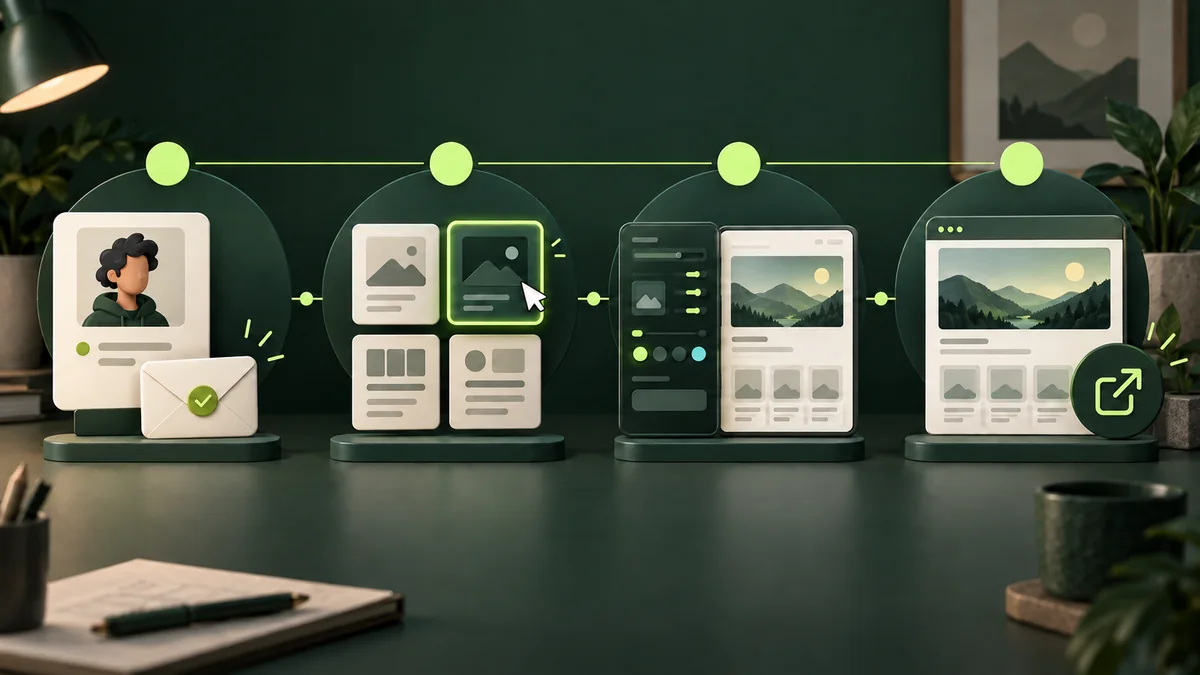
StonkBuilder کمیونٹی بنانے کے لیے کریئیٹر اکاؤنٹ رجسٹر کریں، ای میل ایڈریس کی تصدیق کریں، Creator Studio میں صفحہ ترتیب دیں، نتیجے کا پیش نظارہ دیکھیں، اور اسے شائع کریں۔ یہ گائیڈ اصل فیلڈز اور ٹولز کو مرحلہ وار سمجھاتی ہے، بتاتی ہے کہ کیا عوامی ہوتا ہے، اور کمیونٹی فیچرز کو ادائیگی یا ٹوکن ریوارڈز سے الگ کرتی ہے۔

آغاز یہاں سے کریں: کریئیٹر رجسٹریشن صفحہ۔ آپ شائع شدہ کمیونٹیز اکاؤنٹ بنانے سے پہلے بھی دیکھ سکتے ہیں۔
اس صفحے پر
- آغاز سے پہلے
- اپنا کریئیٹر اکاؤنٹ بنائیں
- Studio میں عوامی صفحہ بنائیں
- ڈرافٹ محفوظ کریں اور اس کا پیش نظارہ دیکھیں
- شائع کریں اور دونوں عوامی پتے چیک کریں
- رکن اور کریئیٹر ٹولز استعمال کریں
- عام سوالات
آغاز سے پہلے
کمیونٹی کی ایک مختصر تفصیل، ایسا ای میل ان باکس جس تک آپ کی رسائی ہو، اور ایسا عوامی نام جسے شیئر کرنے میں آپ کو کوئی ہچکچاہٹ نہ ہو، پاس رکھنا مددگار ہے۔ عوامی ہینڈل کمیونٹی اور Link صفحے کے پتوں میں ظاہر ہوتا ہے، اس لیے اسے سوچ سمجھ کر چنیں۔
رجسٹریشن فارم میں فی الحال ڈسپلے نام، عوامی ہینڈل، ای میل، پاس ورڈ اور ابتدائی ٹیمپلیٹ درکار ہیں۔ پاس ورڈ کم از کم 12 حروف کا ہونا چاہیے۔ ہینڈل 1–32 چھوٹے انگریزی حروف یا اعداد پر مشتمل ہونا چاہیے؛ انڈر اسکور درمیان میں آ سکتے ہیں، کسی بھی سرے پر نہیں۔ فارم جمع کرانے سے پہلے چیک کرتا ہے کہ دونوں پتے دستیاب ہیں یا نہیں۔
دونوں منزلوں کے کام الگ ہیں۔ آپ کا کمیونٹی ہوم اپ ڈیٹس اور اراکین کی شرکت کی جگہ ہے۔ آپ کا StonkBuilder Link صفحہ آپ کی بائیو اور منزلوں کے لیے مختصر عوامی پروفائل ہے۔ دونوں رجسٹریشن کے وقت منتخب کیا گیا ہینڈل استعمال کرتے ہیں۔
اپنا کریئیٹر اکاؤنٹ بنائیں
- وہ نام درج کریں جو وزیٹرز کو نظر آنا چاہیے اور عوامی ہینڈل چنیں۔
- ابتدائی ٹیمپلیٹ چنیں: کریئیٹر، معلم، پراجیکٹ، تجزیہ کار / ٹریڈر، میم / ثقافت، یا سادہ۔ یہ ایک نقطۂ آغاز ہے، مستقل انتخاب نہیں۔
- اپنا ای میل اور کم از کم 12 حروف کا پاس ورڈ درج کریں، پھر فارم جمع کرائیں۔
- اس ای میل پر بھیجا گیا تصدیقی پیغام کھولیں اور اس کا لنک فالو کریں۔ جب تک پتے کی تصدیق نہ ہو، کریئیٹر سائن اِن دستیاب نہیں ہوتا۔
اگر فارم بتائے کہ ای میل کی تصدیق عارضی طور پر دستیاب نہیں تو اس وقت سروس رجسٹریشن مکمل نہیں کر سکتی۔ بعد میں دوبارہ کوشش کریں یا سائٹ آپریٹر سے رابطہ کریں؛ ای میل کی تصدیق کو بائی پاس کرنے کی کوشش نہ کریں۔ اگر عوامی نام پہلے سے لیا جا چکا ہو تو کوئی اور ہینڈل چنیں اور دستیابی کی جانچ مکمل ہونے کا انتظار کریں۔
Studio میں عوامی صفحہ بنائیں
تصدیق کے بعد سائن اِن کریں اور Creator Studio کھولیں۔ ان معلومات سے آغاز کریں جو پہلی بار آنے والے وزیٹر کو درکار ہیں: ڈسپلے نام، ہیڈ لائن، مختصر بائیو اور اوتار۔ پھر آپ صفحے کو اس کے دستیاب ٹیمپلیٹ، تھیم، ایکسنٹ رنگ، بٹن کی شکل اور فل، فونٹ اور سیکشن کنٹرولز سے سنوار سکتے ہیں۔
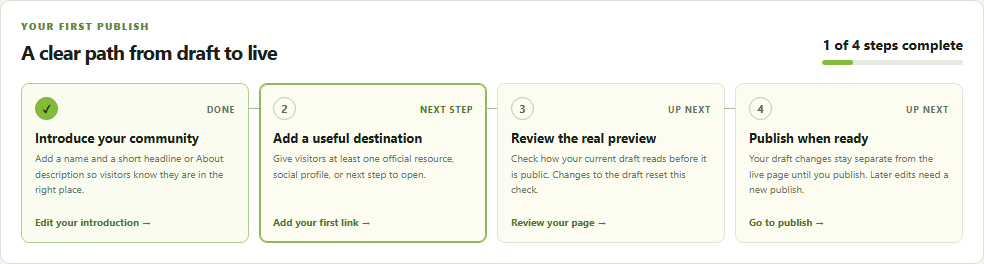
یہ Creator Studio کی ایک حقیقی اسکرین ہے جس میں نمونہ ڈیٹا ہے، جو 25 ستمبر 2026 کو لی گئی۔ اس میں لانچ چیک لسٹ دکھائی گئی ہے—یہ کسی کسٹمر کا ورک اسپیس نہیں اور نہ یہ دعویٰ کہ نمونہ صفحہ شائع ہو چکا ہے۔
صفحے کا ایڈیٹر لنکس، لنک گروپس اور سوشل منزلوں کو سپورٹ کرتا ہے۔ کمیونٹی سیکشنز میں About، Links، Updates، Points، Q&A اور Events شامل ہو سکتے ہیں؛ ابتدائی پروفائل میں About، Links اور Updates فعال ہوتے ہیں۔ صرف وہی سیکشنز شامل کریں جنہیں آپ مفید اور تازہ رکھ سکیں۔ اپ لوڈ کیا گیا اوتار 2 MB یا اس سے چھوٹا ہونا چاہیے۔
ڈرافٹ محفوظ کریں اور اس کا پیش نظارہ دیکھیں
یہ آپشن استعمال کریں: Save draft (ڈرافٹ محفوظ کریں) ، تاکہ ترامیم Studio میں محفوظ رہیں۔ پیش نظارہ ترمیم کے ساتھ ساتھ ریفریش ہوتا ہے اور وہی پیج رینڈرر استعمال کرتا ہے جو عوامی Link صفحہ کرتا ہے، اس لیے یہ لے آؤٹ اور مواد کی جانچ کے لیے مفید ہے—اس بات کا ثبوت نہیں کہ صفحہ شائع ہو چکا ہے۔
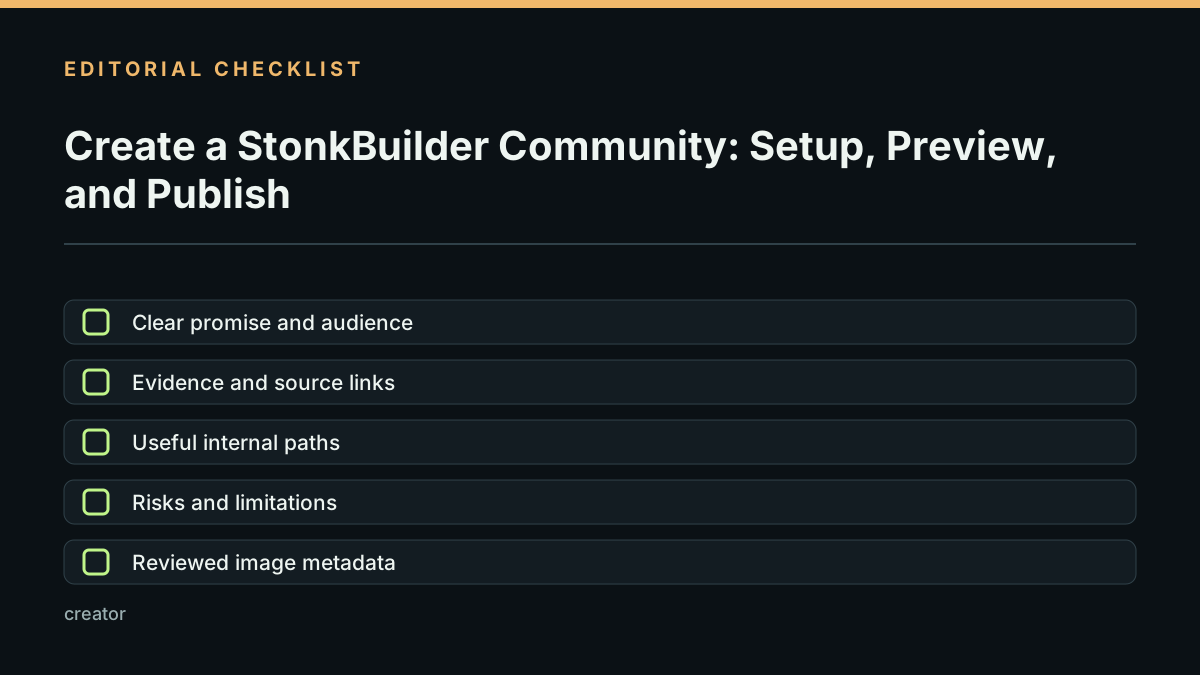
شائع کرنے سے پہلے صفحے کا اس طرح جائزہ لیں جیسے کوئی وزیٹر لے گا:
- کیا نام اور ہیڈ لائن واضح کرتے ہیں کہ کمیونٹی کس کے لیے ہے؟
- کیا بائیو اور منتخب لنکس نئے آنے والے کو واضح اگلا قدم دیتے ہیں؟
- کیا فعال سیکشنز میں خالی وعدوں کے بجائے مفید مواد ہے؟
- کیا اوتار اور لنکس پیش نظارے میں درست دکھائی دیتے ہیں؟
- کیا ایونٹ کی تفصیلات، شراکت کی توقعات اور پوائنٹس کی عبارت درست ہے؟
ڈرافٹ محفوظ کرنے سے لائیو شائع شدہ اسنیپ شاٹ نہیں بدلتا۔ اگر آپ بعد میں کسی شائع شدہ صفحے میں تبدیلی کریں تو ڈرافٹ کا پیش نظارہ دیکھیں اور جب آپ ان ترامیم کو عوامی کرنے کے لیے تیار ہوں تو دوبارہ شائع کریں۔
شائع کریں اور دونوں عوامی پتے چیک کریں
پیش نظارے کا جائزہ لینے کے بعد Publish (شائع کریں) منتخب کریں۔ Creator Studio موجودہ ڈرافٹ محفوظ کرتا ہے اور پھر وہی ورژن شائع کرتا ہے۔ اپنے ہینڈل کے لیے دکھایا گیا کمیونٹی پتہ اور Link پتہ ایک الگ براؤزر سیشن میں کھولیں۔ شیئر کرنے سے پہلے صفحے کا عنوان، منتخب سیکشنز، لنکس، موبائل لے آؤٹ اور موجودہ اپ ڈیٹس چیک کریں۔
شائع شدہ کمیونٹی صفحات Discover میں نظر آ سکتے ہیں۔ کمیونٹی شائع کرنے کا مطلب یہ نہیں کہ اراکین کے لیے مخصوص ہر عمل عوامی ہو جاتا ہے: شامل ہونا، جمع کرانا، سوال پوچھنا اور کریئیٹر کی ماڈریشن اپنے اپنے اکاؤنٹ اور جائزے کے راستوں پر چلتے ہیں۔
Studio اشاعت کی ہسٹری محفوظ رکھتا ہے۔ کسی پرانی اشاعت کو بحال کرنے سے وہ اسنیپ شاٹ قابلِ ترمیم ڈرافٹ میں واپس آ جاتا ہے؛ اگر آپ چاہتے ہیں کہ بحال شدہ ورژن عوامی صفحہ بنے تو اسے دوبارہ شائع کریں۔ آپ ڈرافٹ کو Studio میں رکھتے ہوئے کسی صفحے کی اشاعت واپس بھی لے سکتے ہیں۔
رکن اور کریئیٹر ٹولز استعمال کریں
صفحہ لائیو ہونے کے بعد کمیونٹی کا کام پروفائل سے آگے بڑھ سکتا ہے:
- اپ ڈیٹس اور ایونٹس: موجودہ اعلانات اور تاریخ والے کمیونٹی ایونٹس شیئر کریں۔
- اراکین کے سوالات: اراکین کو سوال پوچھنے دیں؛ کریئیٹر عوامی طور پر ظاہر ہونے سے پہلے ان کا جواب دے سکتا ہے یا ماڈریشن کر سکتا ہے۔
- شراکت کا جائزہ: اراکین کی سبمیشنز کا جائزہ لیں اور انہیں قبول یا مسترد کریں۔ پوائنٹس صرف اسی کام پر دیں جس کا جائزہ لیا جا چکا ہو۔
- کمیونٹی پوائنٹس: پوائنٹس کمیونٹی کے لیے مخصوص ہیں اور انہیں ریڈیم یا ادا نہیں کیا جا سکتا۔ یہ نقد رقم، ٹوکن یا مالی ریوارڈ کا وعدہ نہیں۔
- رپورٹس اور ماڈریشن: کریئیٹر ٹولز سے اراکین کی رپورٹس کا جائزہ لیں اور اراکین کی حیثیت کا انتظام کریں۔
- اینالیٹکس: کمیونٹی تک محدود پیج ویوز، باہر جانے والے کلکس، شمولیتیں، قبول شدہ شراکتیں اور دیے گئے پوائنٹس دیکھیں۔ لنک پر کلک کوئی خریداری یا کنورژن کا ثبوت نہیں۔
اراکین کی طرف کے تجربے کے لیے پروڈکٹ سے متعلق یہ گائیڈ پڑھیں: StonkBuilder کمیونٹی میں شامل ہونے کی گائیڈ، پھر اپنی آن بورڈنگ بہتر بنانے کے لیے دیکھیں: کمیونٹی کے نئے اراکین کا استقبال کیسے کریں ۔ عوامی صدر دروازے پر کیا رکھا جائے، اس بارے میں مشورے کے لیے پڑھیں: مفید آن لائن کمیونٹی ہوم پیج کیسے بنائیں۔ کریئیٹر گروتھ گائیڈ سیکھنے کے وسیع تر راستے کا لنک دیتی ہے۔
عام سوالات
کیا لوگ شامل ہونے سے پہلے وزٹ کر سکتے ہیں؟
جی ہاں۔ شائع شدہ صفحات عوامی ہیں، اور وزیٹرز کوئی کمیونٹی چننے سے پہلے Discover دیکھ سکتے ہیں۔ کریئیٹرز کو سائن اِن کرنے کے لیے اکاؤنٹ کی تصدیق ضروری ہے؛ اراکین کی شرکت کمیونٹی کے شمولیت کے فلو کے مطابق ہوتی ہے۔
کیا میں رجسٹریشن کے بعد اپنا ٹیمپلیٹ بدل سکتا ہوں؟
جی ہاں۔ رجسٹریشن صفحہ منتخب ٹیمپلیٹ کو ایک ابتدائی ڈیزائن کے طور پر بیان کرتا ہے جسے Creator Studio میں بدلا جا سکتا ہے۔
کیا Save draft سے عوامی صفحہ اپ ڈیٹ ہوتا ہے؟
نہیں۔ Save draft قابلِ ترمیم ورژن کو اپ ڈیٹ کرتا ہے۔ اس کا پیش نظارہ دیکھیں، پھر عوامی اسنیپ شاٹ بدلنے کے لیے Publish استعمال کریں۔
کیا کمیونٹی پوائنٹس ایسے ریوارڈز ہیں جنہیں کیش کرایا جا سکے؟
نہیں۔ موجودہ پروڈکٹ انہیں ناقابلِ ریڈیم کمیونٹی پوائنٹس کے طور پر بیان کرتی ہے۔ انہیں رقم، ٹوکنز یا یقینی ریوارڈز کے طور پر بیان نہ کریں۔
پروڈکٹ کے حوالہ جات
پروڈکٹ کا فلو اور لیبلز 24 ستمبر 2026 کو جانچے گئے:
- اپنا StonkBuilder Creator Studio اکاؤنٹ بنائیں
- StonkBuilder Community کے ساتھ آغاز
- شائع شدہ کمیونٹیز دیکھیں
صفحہ، اکاؤنٹ اور فیچرز کی تفصیلات پروڈکٹ کی ترقی کے ساتھ بدل سکتی ہیں۔ یہ ٹیوٹوریل شائع کرنے یا اس پر انحصار کرنے سے پہلے لائیو فلو دوبارہ چیک کریں۔