 Stonk
Stonk
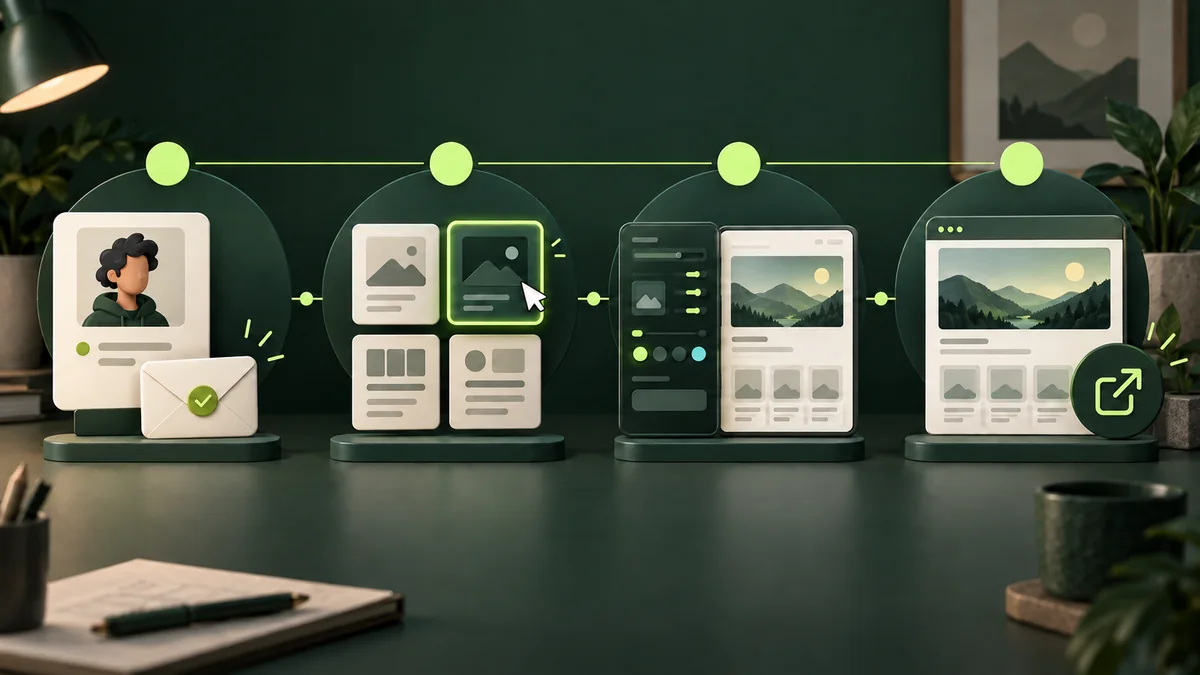
Para criar uma comunidade StonkBuilder, cadastre uma conta de criador, confirme o endereço de e-mail, configure a página no Creator Studio, veja a prévia do resultado e publique. Este guia percorre os campos e as ferramentas reais, explica o que fica público e separa os recursos da comunidade de pagamentos ou recompensas em tokens.

Comece pelo cadastro de criadores. Você pode explorar as comunidades publicadas antes de criar uma conta.
Nesta página
- Antes de começar
- Crie sua conta de criador
- Monte a página pública no Studio
- Salve um rascunho e veja a prévia
- Publique e confira os dois endereços públicos
- Use as ferramentas para membros e criadores
- Perguntas frequentes
Antes de começar
Ajuda ter uma descrição curta da comunidade, uma caixa de e-mail à qual você tenha acesso e um nome público que você não se incomode em compartilhar. O nome de usuário público aparece nos endereços da comunidade e da página do Link, então escolha com cuidado.
Hoje, o formulário de cadastro pede nome de exibição, nome de usuário público, e-mail, senha e modelo inicial. A senha precisa ter pelo menos 12 caracteres. O nome de usuário deve ter 1–32 letras minúsculas ou números; sublinhados podem aparecer no meio, mas não nas pontas. O formulário verifica se os dois endereços estão disponíveis antes do envio.
Os dois destinos têm funções diferentes. O espaço da sua comunidade é o lugar das novidades e da participação dos membros. Sua página do StonkBuilder Link é o perfil público resumido, com sua bio e seus destinos. Os dois usam o nome de usuário escolhido no cadastro.
Crie sua conta de criador
- Informe o nome que os visitantes devem ver e escolha um nome de usuário público.
- Escolha um modelo inicial: Criador, Educador, Projeto, Analista / Trader, Meme / Cultura ou Minimalista. É um ponto de partida, não uma escolha definitiva.
- Informe seu e-mail e uma senha com pelo menos 12 caracteres e envie o formulário.
- Abra a mensagem de confirmação enviada para esse e-mail e clique no link. O login de criador fica indisponível até o endereço ser confirmado.
Se o formulário disser que a confirmação de e-mail está temporariamente indisponível, o serviço não consegue concluir o cadastro naquele momento. Tente de novo mais tarde ou fale com o responsável pelo site; não tente contornar a confirmação de e-mail. Se o nome público já estiver em uso, escolha outro nome de usuário e espere a verificação de disponibilidade terminar.
Monte a página pública no Studio
Depois da confirmação, faça login e abra o Creator Studio. Comece pelas informações de que um visitante de primeira viagem precisa: nome de exibição, título, bio curta e avatar. Depois, você pode moldar a página com os controles disponíveis de modelo, tema, cor de destaque, formato e preenchimento dos botões, fonte e seções.
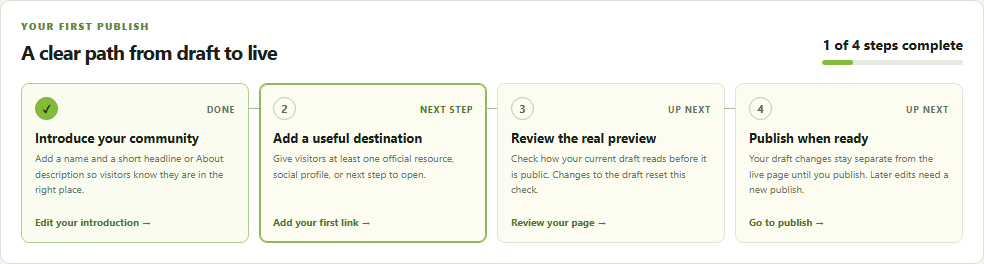
Esta é uma tela real do Creator Studio com dados de exemplo, capturada em 25 de setembro de 2026. Ela mostra o checklist de lançamento — não é o espaço de trabalho de um cliente nem uma afirmação de que a página de exemplo está publicada.
O editor de página aceita links, grupos de links e destinos sociais. As seções da comunidade podem incluir Sobre, Links, Novidades, Pontos, Perguntas e respostas e Eventos; o perfil inicial ativa Sobre, Links e Novidades. Adicione só as seções que você consegue manter úteis e atualizadas. O avatar enviado deve ter no máximo 2 MB.
Salve um rascunho e veja a prévia
Use Salvar rascunho para guardar as edições no Studio. A prévia é atualizada enquanto você edita e usa o mesmo renderizador de páginas da versão pública do Link, então serve para conferir layout e conteúdo — não é prova de que a página foi publicada.
Antes de publicar, revise a página como um visitante faria:
- O nome e o título explicam para quem é a comunidade?
- A bio e os links escolhidos mostram a quem chega um próximo passo claro?
- As seções ativadas têm conteúdo útil, em vez de promessas vazias?
- O avatar e os links aparecem corretamente na prévia?
- Os detalhes dos eventos, as expectativas de contribuição e o texto sobre pontos estão corretos?
Salvar um rascunho não substitui a versão publicada que está no ar. Se depois você mudar uma página publicada, veja a prévia do rascunho e publique de novo quando quiser que essas edições fiquem públicas.
Publique e confira os dois endereços públicos
Escolha Publicar depois de revisar a prévia. O Creator Studio salva o rascunho atual e então publica essa versão. Abra o endereço da comunidade e o endereço do Link mostrados para o seu nome de usuário em uma sessão separada do navegador. Confira o título da página, as seções escolhidas, os links, o layout no celular e as novidades atuais antes de compartilhar.
Páginas de comunidade publicadas podem aparecer na seção Descobrir. Publicar uma comunidade não significa que toda ação exclusiva de membros fica pública: entrar, enviar contribuições, fazer perguntas e a moderação do criador seguem seus próprios caminhos de conta e de revisão.
O Studio guarda um histórico de publicações. Restaurar uma publicação anterior coloca aquela versão de volta no rascunho editável; publique de novo se quiser que a versão restaurada vire a página pública. Você também pode tirar uma página do ar e manter o rascunho no Studio.
Use as ferramentas para membros e criadores
Com a página no ar, o fluxo da comunidade pode ir além do perfil:
- Novidades e eventos: compartilhe anúncios atuais e eventos da comunidade com data.
- Perguntas dos membros: deixe os membros fazerem perguntas; o criador pode responder ou moderar antes que elas apareçam publicamente.
- Revisão de contribuições: analise os envios dos membros e aceite ou rejeite cada um. Dê pontos só para trabalhos que foram revisados.
- Pontos da comunidade: os pontos são específicos de cada comunidade e não podem ser resgatados nem pagos. Não são dinheiro, token nem promessa de recompensa financeira.
- Denúncias e moderação: analise as denúncias dos membros e gerencie o status deles nas ferramentas do criador.
- Métricas: veja, no escopo da comunidade, visualizações de página, cliques de saída, novas adesões, contribuições aceitas e pontos concedidos. Um clique em link não é uma compra nem prova de conversão.
Para o lado do membro nessa experiência, leia o guia específico sobre como entrar em uma comunidade StonkBuilder, depois use como receber novos membros na comunidade para melhorar seu próprio onboarding. Para dicas sobre o que colocar na porta de entrada pública, leia como criar uma página inicial útil para uma comunidade online. O guia de crescimento para criadores reúne os links da trilha de aprendizado mais ampla.
Perguntas frequentes
As pessoas podem visitar antes de entrar?
Sim. Páginas publicadas são públicas, e os visitantes podem navegar pela seção Descobrir antes de escolher uma comunidade. A confirmação da conta é obrigatória para os criadores fazerem login; a participação dos membros segue o fluxo de entrada da comunidade.
Posso trocar de modelo depois do cadastro?
Sim. A página de cadastro descreve o modelo escolhido como um design inicial que pode ser alterado no Creator Studio.
“Salvar rascunho” atualiza a página pública?
Não. “Salvar rascunho” atualiza a versão editável. Veja a prévia e depois use “Publicar” para substituir a versão pública.
Os pontos da comunidade são recompensas que podem ser sacadas?
Não. O produto atual os descreve como pontos da comunidade não resgatáveis. Não os descreva como dinheiro, tokens ou recompensas garantidas.
Referências do produto
Fluxo e rótulos do produto conferidos em 24 de setembro de 2026:
- Crie sua conta do StonkBuilder Creator Studio
- Primeiros passos na StonkBuilder Community
- Explore as comunidades publicadas
Os detalhes da página, da conta e dos recursos podem mudar conforme o produto evolui. Confira de novo o fluxo atual antes de publicar ou de confiar neste tutorial.